
結論先說
- 大改動先開 Planning Mode(規劃模式)或敲
/plan:在這個階段智能體優先做只讀代碼檢索,把改動思路整理成一份獨立的 Artifact(結構化工件),沒經過你點頭前不會亂動業務源碼。 - 需求還沒想透時,先敲
/grill-me讓它反問你:這個內置斜槓命令會讓智能體主動向你提問,把邊界條件、異常分支和表結構選型逐個敲定後再出方案。 - Artifacts 不是一次性聊天記錄,而是可持續更新的技術文檔:支持內嵌 Mermaid 架構圖、源碼行號直達連結和任務打勾清單,審閱無誤點 Proceed 才正式開始改代碼。
- 先審方案再動手是最省高階模型配額的做法:在方案文字階段花兩分鐘糾偏,能省掉後面十幾輪推倒重寫的長上下文消耗。
- 谷歌帳號準備與主力編程訂閱入口:使用 Antigravity 全系列客戶端需登入符合開放地區與年齡條件的個人谷歌帳號,缺號可查看本站 谷歌帳號購買說明(含帶 2FA 自動發卡的 谷歌電郵成品號);多工具主力開發訂閱總覽見 AI 會員充值中心。
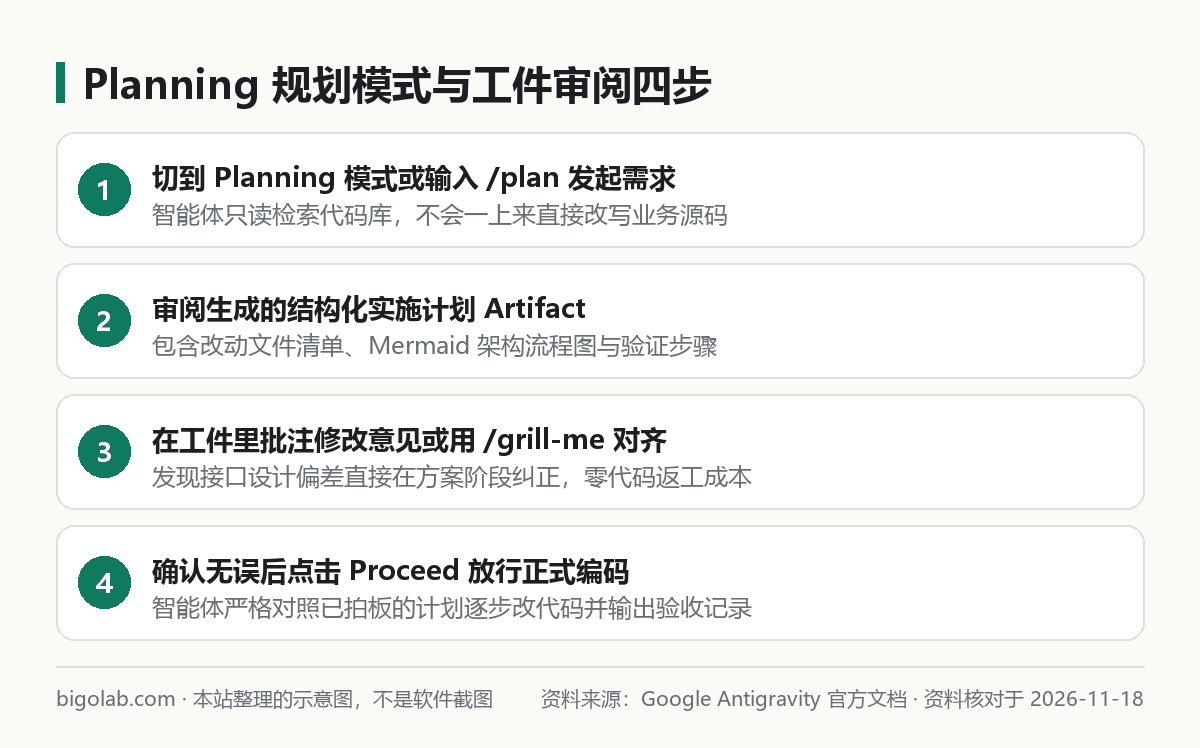
圖:本站根據 Google Antigravity 官方文檔 整理的示意圖
本文根據 Google Antigravity 官方文檔(antigravity.google/docs)整理,資料核對於 2026-11-18。配圖為本站整理的示意圖,不是軟件介面截圖。本站(bigolab.com)不是 Google 官方網站。
適用於誰
- 做跨模組大需求時,吃過「AI 悶頭改了二十個文件結果方向全錯、只能
git reset重來」虧的開發者; - 看到右側輔助面板彈出的 Artifacts(工件) 和 Proceed 按鈕,不清楚它和普通聊天回覆有什麼區別的人;
- 想在寫代碼前先讓 AI 畫出架構時序圖、列清受影響文件清單供團隊評審的人。
一、直接對話改碼 vs 規劃工件模式有什麼區別
在 Antigravity IDE 的右側邊欄或 Antigravity 2.0 的對話畫布中,很多新手習慣所有需求都直接發一句話讓 Agent 開幹。遇到兩三行的小修小補(比如加個字段校驗)確實直接做最快;但一旦涉及數據庫改表、鑑權中間件調整或拆微服務,兩種模式的體驗差距非常明顯:
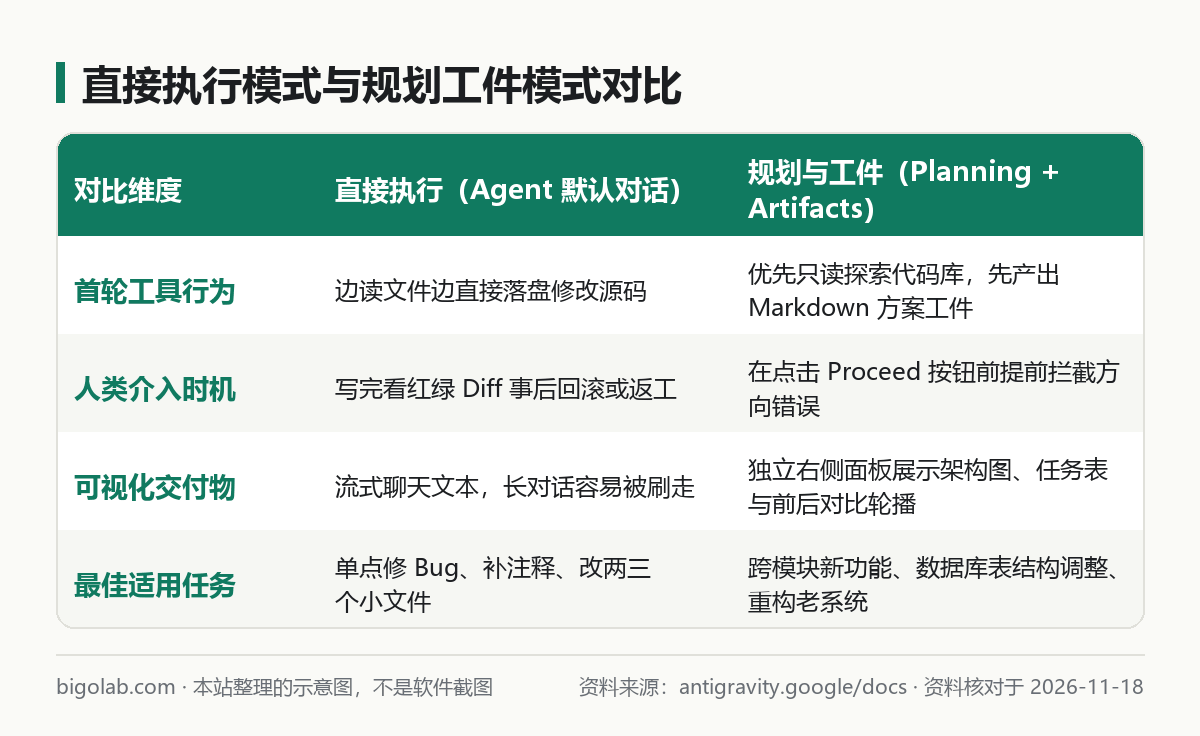
圖:本站根據 Antigravity 官方文檔 整理的模式對比示意圖
| 對比維度 | 普通直接執行(Agent 預設) | 規劃與工件模式(Planning + Artifacts) |
|---|---|---|
| 啟動入口 | 直接發送修改指令 | 切換至 Planning Mode 或在輸入框敲 /plan |
| 前期動作 | 查到第一個相關文件就開始邊讀邊改 | 先只讀遍歷關聯模組,產出完整的實施方案文檔 |
| 呈現位置 | 混在滾動的聊天流裏,過幾輪就翻不到了 | 固定在右側輔助面板(Auxiliary Pane > Artifacts)隨時對照 |
| 糾偏成本 | 改壞了要逐個拒絕 Diff 或手動還原分支 | 直接口頭回復「第 3 步別動老表,改成新建擴展表」重寫方案 |
做複雜架構規劃時推薦切換到推理能力更強的 Gemini Pro 檔位,拍板後再視情況執行;模型檔位切換與省配額細節見 Antigravity 額度限制與模型選擇。如果你還需要準備個人谷歌帳號或對比其他編程工具訂閱,可查看 谷歌帳號購買說明 與本站 AI 會員充值總覽頁。
二、Artifacts 工件裏包含什麼、怎麼高效審閱
當智能體在規劃階段生成一份實施計劃(Implementation Plan)工件時,它不只是一段乾巴巴的純文本,而是充分利用了富格式能力幫你快速做技術判斷:
- 點擊文件行號直達源碼:工件裏提到的每個待修改文件都會生成精確到行號的可點擊連結(如
order-service.ts#L45-L82),點一下就能在旁邊核對原函數邏輯,不用自己去目錄樹裏翻找。 - 內建 Mermaid 架構與數據庫圖渲染:你可以明確要求它在方案工件裏畫出
sequenceDiagram(接口調用時序圖)、erDiagram(數據庫實體關係圖)或flowchart TD(狀態流轉圖),一眼看穿有沒有循環依賴或漏掉的異常回調。 - 帶反饋攔截的
Proceed按鈕:在預設需要審批的策略下,可執行計劃工件底部會展示操作按鈕。如果你發現它打算引入一個團隊禁用的第三方庫,先別點通過,直接在輸入框告訴它修改意見,智能體會原地更新同一份工件,直到你滿意點擊 Proceed 放行。 - 收尾驗收小結與前後對比:在多步大任務跑完後,智能體還可以把改動摘要、測試結果或前端截圖整理成驗收工件(支持滑動對比塊),方便你直接貼進團隊 Pull Request 描述裏。前端頁面自動截圖驗收可配合 Antigravity 內置 Browser 自動化指南。
三、一套拿來即用的三步法提示詞
下次接手一個涉及五個以上文件的複雜需求時,可以按這套節奏發指令:
- 第一步對齊模糊點:輸入
/grill-me 我打算給現有的訂單系統增加部分退款與原路退回狀態機,請先針對現有代碼庫向我提問,對齊所有未明確的業務邊界。 - 第二步生成帶圖表的方案工件:回答完問題後輸入
/plan 請輸出完整實施計劃工件,包含數據庫字段變更表、退款回調時序圖、受影響文件清單及單元測試驗證點,先不要修改任何代碼。 - 第三步審閱放行:核對工件裏的文件路徑與邏輯無誤後,點擊 Proceed 讓智能體按圖索驥一次性落地代碼。局部細節微調再配合行內快捷鍵收尾,快捷鍵用法見 Antigravity Tab 與 Ctrl+I 行內編輯指南。
常見問題
問:Antigravity 2.0 桌面端在哪裏重新找回剛才關掉的 Artifact 面板?
答:在 Antigravity 2.0 右側的輔助面板(Auxiliary Pane)標籤欄裏,切回 Artifacts(工件) 標籤即可查看當前會話生成的所有持久化文檔和任務清單;各客戶端佈局說明見 Google Antigravity 下載與形態介紹。
問:只改一行文案也要開 /plan 嗎?
答:完全沒必要。明確知道改哪一行的簡單任務,在 IDE 裏框選代碼按 Ctrl+I 幾秒鐘就改完了;只有跨文件、有設計分岔的任務才值得走規劃流程。
問:生成的 Markdown 工件文件儲存在本機哪裏?
答:會話工件預設儲存在本機當前對話專屬的數據目錄下持久化存儲,不會亂往你的 Git 代碼倉庫根目錄塞臨時 Markdown 垃圾文件。
問:國內沒有可用的個人谷歌帳號,或者重度寫代碼想搭配其他編程訂閱怎麼辦?
答:可在本站即時選購帶獨立 2FA 的 谷歌電郵成品號(首登順序與 3 天首登質保細則見 谷歌帳號購買頁),支持支付寶、微信支付與 AlipayHK;若日常還需要高配額終端智能體互補,也可自助兌換 Claude Code 訂閱 或 ChatGPT Plus。
0 條評論
還沒有評論,來搶沙發~