
結論先說
- 進 Google Takeout 第一件事必點「取消全選(Deselect all)」:系統預設把雲端硬碟、Gmail、Google 相冊全部勾上;先一鍵取消全選,再單獨打鉤目標項,導出包通常只有幾十 MB,幾分鐘就能收到下載電郵。
- NotebookLM 有獨立勾選項,Gemini 對話藏在「我的活動」子篩選項裏:備份筆記本直接勾列表中的
NotebookLM(或Gemini Notebook);備份 Gemini 歷史對話則是勾我的活動(My Activity)後點進子選單只留Gemini Apps。 - 關閉過活動記錄或臨時對話的內容不在導出包裏:Takeout 只能導出伺服器實際留存的記錄;臨時對話及關閉「Gemini 應用活動記錄」期間的問答無法事後補導。
- Takeout 屬於離線歸檔包,不支持一鍵原樣導回:解壓後可拿到按筆記本分目錄的來源副本、儲存的筆記與已生成音頻文件;換新帳號時把來源文件重新拖進新筆記本即可恢復知識庫。
- 新谷歌帳號準備與多平台訂閱入口:學校或工作號到期前若需準備長期自用的個人號承接資料,可查看本站 谷歌帳號購買說明 或選購帶 2FA 的 谷歌電郵成品號;其他主流會員充值見 AI 會員充值中心。
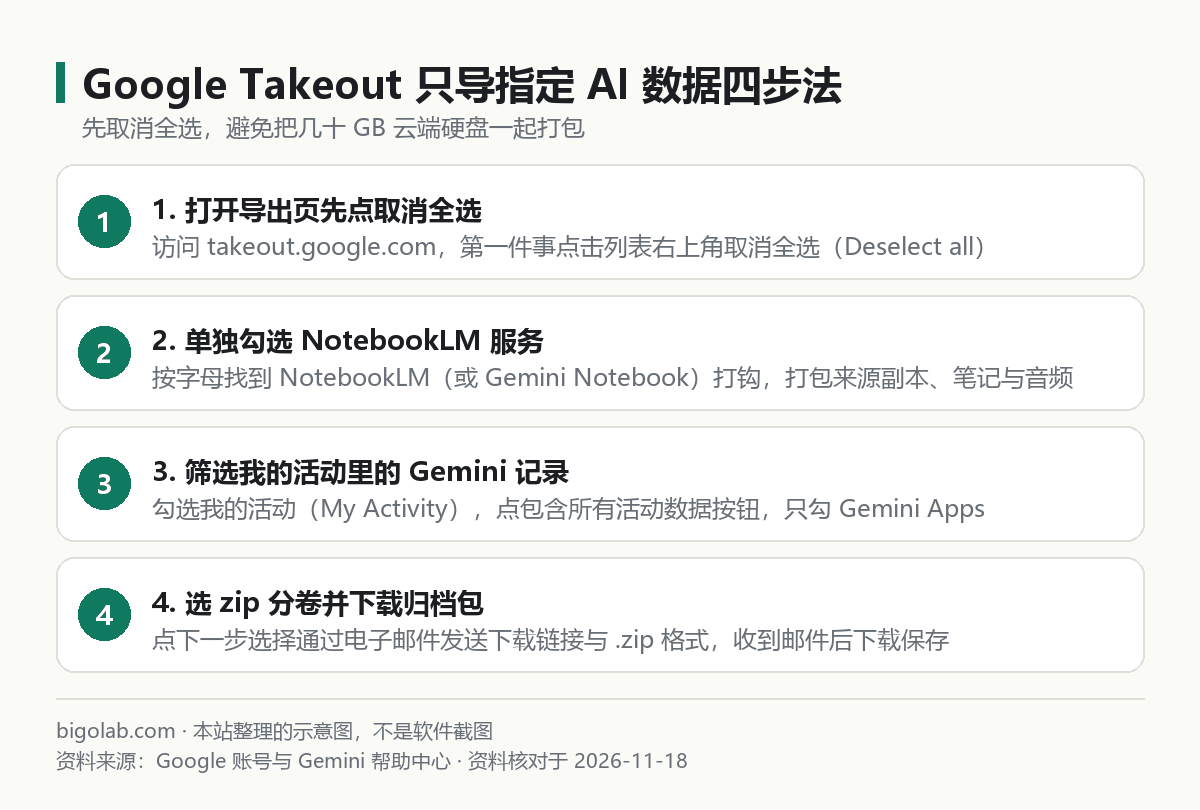
圖:本站根據 Google 帳號幫助中心:如何下載您的 Google 數據 整理的示意圖
本文根據 Google 帳號幫助中心《如何下載您的 Google 數據》、Gemini 幫助中心與 NotebookLM 官方幫助頁面整理,資料核對於 2026-11-18。配圖為本站整理的示意圖,不是介面截圖。本站(bigolab.com)不是 Google 官方網站。
適用於誰
- 在 NotebookLM 裏攢了幾十個課題筆記本,想在畢業離校、離職換號前把所有資料和筆記完整存回本地硬碟的人;
- 打開 Google Takeout 看到預設勾選了五十多項服務,擔心導出幾百 GB 雲端硬碟和相冊耗時幾天的人;
- 想知道導出的壓縮包裏究竟有哪些文件、能不能重新導入新帳號的人。
一、四步操作:只勾選 NotebookLM 與 Gemini,不碰雲端硬碟
如果只需要把某一條 Gemini 回答存成排版好看的 Word 或 PDF,不必動用全量導出,直接用對話底部的導出按鈕即可(詳見 Gemini 聊天記錄單條導出與生成文檔教學)。要做整號冷備份,按以下四步操作:
- 登入並取消全選:在電腦瀏覽器打開
https://takeout.google.com,確認右上角頭像為要備份的帳號。在「選擇要包含的數據(Select data to include)」標題右側,點擊 取消全選(Deselect all),確保頁面顯示已選0項。 - 單獨勾選 NotebookLM:按字母順序往下滾,找到 NotebookLM(若介面已同步新名則找 Gemini Notebook),勾選右側複選框。
- 精準篩選 Gemini 對話記錄(可選):若想順帶備份 Gemini 聊天曆史,找到 我的活動(My Activity) 打鉤 → 點擊該行下方的 包含所有活動數據(All activity data included) 按鈕 → 在彈窗裏先點 取消全選,再單獨勾選 Gemini Apps(中文介面也可能顯示為 Gemini 應用)→ 點確定。這樣就不會把 YouTube 觀看歷史和網頁搜尋歷史一併拉下來。
- 設定分卷格式並創建導出:拉到頁面最底部點 下一步(Next step):
- 交付方式選 通過電子電郵發送下載連結(Send download link via email);
- 頻率選 導出一次(Export once)(若想做雙月定期自動備份可選每 2 個月導出一次,一年共 6 次);
- 文件類型選
.zip,分卷大小保持2 GB即可,最後點 創建導出作業(Create export)。
二、三種官方導出方式邊界對比與解壓目錄說明
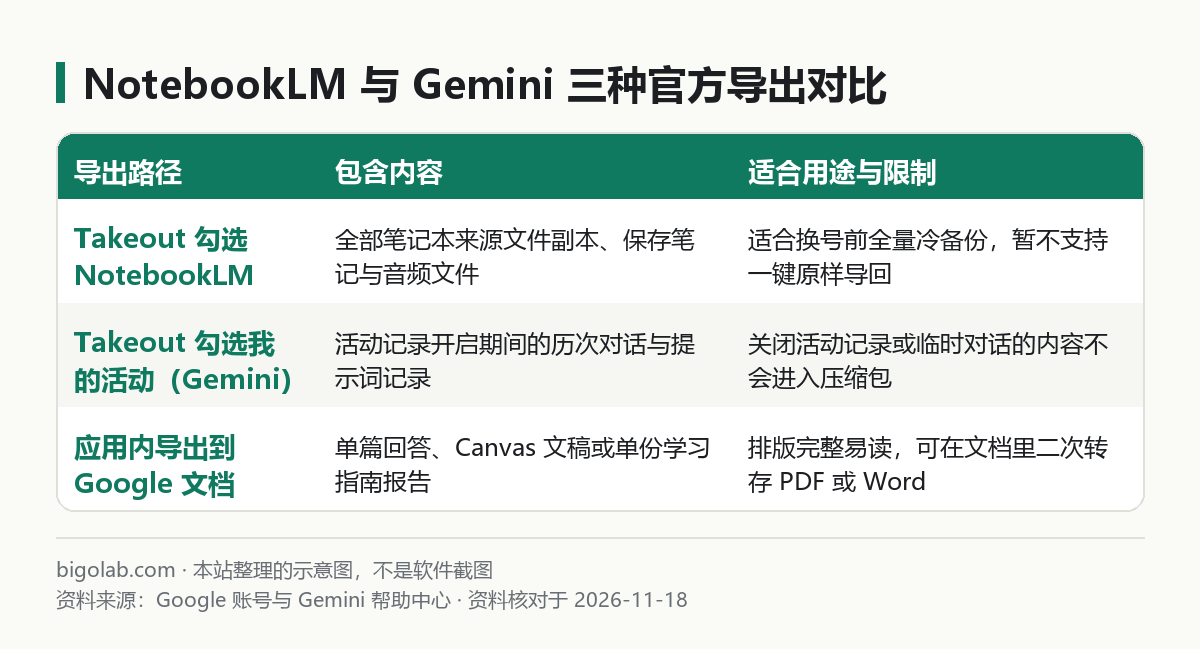
圖:本站根據 Google 帳號幫助中心 與 Gemini 幫助中心 整理的示意圖
只勾上述兩項時,通常幾分鐘到半小時內電郵就會收到通知電郵。點擊電郵裏的下載按鈕(需再次驗證谷歌帳號密碼與兩步驗證),解壓 .zip 後會看到清晰的目錄結構:
- NotebookLM 文件夾:按每個筆記本標題生成獨立子文件夾,內部包含你上載過的文檔/文本來源副本、在 Studio 面板裏手動儲存的筆記與報告文本(報告與導圖日常用法見 NotebookLM 思維導圖與學習指南下載教學),以及已生成的音頻概覽文件。
- My Activity / Gemini Apps 文件夾:預設以離線網頁(
.html)或 JSON 格式按時間倒序列出歷次提問、上載附件名與模型回覆,雙擊.html文件用任意瀏覽器離線就能全文檢索。
訂閱與帳號準備提示:畢業收回教育電郵前,建議提前備好自己完全掌控輔助電郵與兩步驗證的個人谷歌號承接備份資料,可在 谷歌電郵成品號頁面 即時選購;若同時想把長篇文獻搬到 Claude 項目知識庫做交叉寫作,也可在 Claude Pro 充值頁 自助開通。
三、換號時怎麼把備份資料遷入新帳號
目前無論是 NotebookLM 還是 ChatGPT(對比見 ChatGPT 聊天記錄導出與遷移說明),官方都沒有做「上載 Takeout 壓縮包一鍵還原會話列表」的功能。穩妥的跨號遷移分兩步走:
- 還在舊號有效期內、且兩號同處支持共享的環境:直接打開舊號的 NotebookLM 筆記本點右上角分享,把你的新個人 Gmail 設為編輯者,在新號打開後手動另存核心來源與筆記,比倒騰壓縮包更快(介面操作見 NotebookLM 改名後的入口與三欄基本流程)。
- 只剩本地 Takeout 解壓包:登入新帳號新建筆記本,打開本地解壓出的對應筆記本
Sources子目錄,將裏面的文檔副本一次性批量拖入新筆記本的添加來源窗口,幾秒鐘就能重建同一套專屬問答庫。
常見問題
問:打開 Google Takeout 時提示「您的管理員已停用導出功能」怎麼辦?
答:這是公司或學校 Google Workspace 管理員在後台關閉了成員自助 Takeout 權限。此情況下只能回到 NotebookLM 逐個筆記本把重要學習指南和筆記「導出到 Google 文檔」再另存為本地文件,或聯絡組織管理員審批放行。
問:Takeout 電郵裏的下載連結多久會過期?
答:官方生成的導出歸檔下載連結有效期通常為 7 天,過期後連結自動失效,需要重新提交一次導出請求;收到電郵後建議當天下載到電腦硬碟儲存。
問:NotebookLM 裏通過網頁連結(URL)或 YouTube 連結添加的來源,導出包裏是什麼?
答:解壓包裏會保留當時抓取解析下來的純文本或結構化來源快照與原連結資訊,並不會把原 YouTube 影片畫面下載成 MP4 影片文件。
問:人在國內沒有現成個人谷歌帳號或外幣銀行卡,怎麼買號或充值主流 AI 會員?
答:可前往本站 AI 會員充值中心 選購帶輔助電郵與 2FA 的 谷歌電郵成品號,或為自有帳號自助兌換 ChatGPT、Claude 等會員充值卡密(無需交出密碼),支持支付寶、微信支付與 AlipayHK 並可開具增值稅發票;實時價格與售後邊界(掉訂閱按剩餘天數折退,封號不在質保範圍)以頁面展示為準。
相關教學
- Gemini 聊天記錄怎麼導出:導出到文檔 / 表格、生成 PDF 與用 Takeout 批量導出完整對話
- NotebookLM 怎麼用:改名 Gemini Notebook 後的入口、三欄介面與基本流程
- NotebookLM 思維導圖和報告怎麼用:生成、下載、學習指南與數據表格
- ChatGPT 聊天記錄怎麼導出:導出數據步驟、下載連結與遷移到新帳號
參考資料
- Google 帳號幫助中心:如何下載您的 Google 數據(Google Takeout) — https://support.google.com/accounts/answer/3024190
- Google Gemini Apps 幫助中心:Gemini Apps 私隱中心與活動記錄管理 — https://support.google.com/gemini/answer/13275745
- Google NotebookLM 幫助中心:NotebookLM 常見問題與數據說明 — https://support.google.com/notebooklm/answer/16206563?hl=en
0 條評論
還沒有評論,來搶沙發~