NotebookLM 思維導圖和報告怎麼用:生成、下載、學習指南與數據表格

NotebookLM(現名 Gemini Notebook)怎麼生成思維導圖、報告和數據表格?本文按官方幫助講清思維導圖的生成、交互與下載,文檔報告和互動式報告的區別,學習指南等模板,以及導出到 Google 文檔和表格的方法。

NNathaniel bigo··原創首發·AI 輔助撰寫
11 分鐘讀完
資料核對於 2026-10-10 · 依據官方文檔與公開資料整理 免費帳號 帳號
本文根據 Google 官方 Gemini Notebook(原 NotebookLM)幫助中心和 Google 官方網誌整理,核對日期 2026-10-10。這三種成品都由 AI 根據你的來源生成,官方提醒可能有不準確之處,請自行核對。

適用於誰

  • 資料太多、想先看清整體結構,搜「notebooklm 思維導圖」的人;
  • 想讓它直接寫出學習指南、簡報、常見問題這類文檔,搜「notebooklm 報告功能」「notebooklm 報告是什麼」的人;
  • 想把散落在多份資料裏的資訊整理成表格、再導出到 Google 表格的人。

結論先說

  1. 思維導圖(Mind Map)把來源的主題和子主題畫成可展開的分支圖,點任意節點可以直接就這個主題提問,支持下載。
  2. 報告(Reports)分兩類:文檔報告(Document,純文字的結構化文檔)和互動式報告(Interactive,把摘要和資訊圖、測驗、抽認卡等編排在一起)。
  3. 報告模板包括常見問題解答(FAQ)、學習指南(Study guide)、簡報文檔(Briefing document)、AI 建議的類型,也可以自己描述。
  4. 能導出:報告可以導出到 Google 文檔;數據表格可以導出到 Google 表格,引用會單獨放在第二個標籤頁。
  5. 手機 App 目前不能生成筆記、思維導圖、報告和數據表格,這幾樣要在電腦上做。

一、思維導圖

適合什麼時候用

幫助中心列了四種場景:快速了解全貌和主線;進入一個新領域時先找到切入點;發現不同觀點之間不太明顯的關聯;整理思路,幫助理解和記憶。

怎麼生成

  1. 打開已有筆記本,或新建並上傳來源;
  2. 在對話區域點「思維導圖(Mind Map)」;
  3. 生成後,它會作為一個條目出現在 Studio 面板裏,隨時可以再打開;
  4. 想重新生成:在該條目的「更多」選單裏刪除它,然後重新點一次。

怎麼用

  • 縮放和拖動:在不同區域之間移動,聚焦某一塊;
  • 展開或收起分支:展開看細分主題,收起看大結構;
  • 點節點提問:直接點某個節點,對話區會針對這個主題向來源提問——這是思維導圖最實用的地方,相當於一張「可以點的目錄」;
  • 右上角還有全屏、下載和關閉按鈕。

儲存和分享

  • 把整個筆記本分享給對方,對方在 Studio 面板裏能打開同一張思維導圖;
  • 或者在思維導圖窗口裏點「下載」,把文件發給別人。

注意:來源裏有 Play 圖書電子書時,受出版方限制,可能無法下載。

二、報告

文檔報告

  1. 打開 notebook.google.com,進入一個你有編輯權限的筆記本;
  2. 在 Studio 面板選「報告(Reports)→ 文檔(Document)」;
  3. 選一個模板或它建議的格式,用預設設定直接生成。

模板包括:常見問題解答、學習指南、簡報文檔,以及它根據你的來源建議的報告類型;也可以選「自己創建」,描述你要的結構和側重點。

導出:點報告旁邊的三點選單,選「導出到 Google 文檔(Export to Docs)」。如果報告裏有表格,選「導出到 Google 表格(Export to Sheets)」時,每個表格會放進各自的標籤頁。

官方提示:導出後的文檔和表格是獨立文件,之後的修改不會同步回筆記本,筆記本的分享權限也不會帶過去。

互動式報告
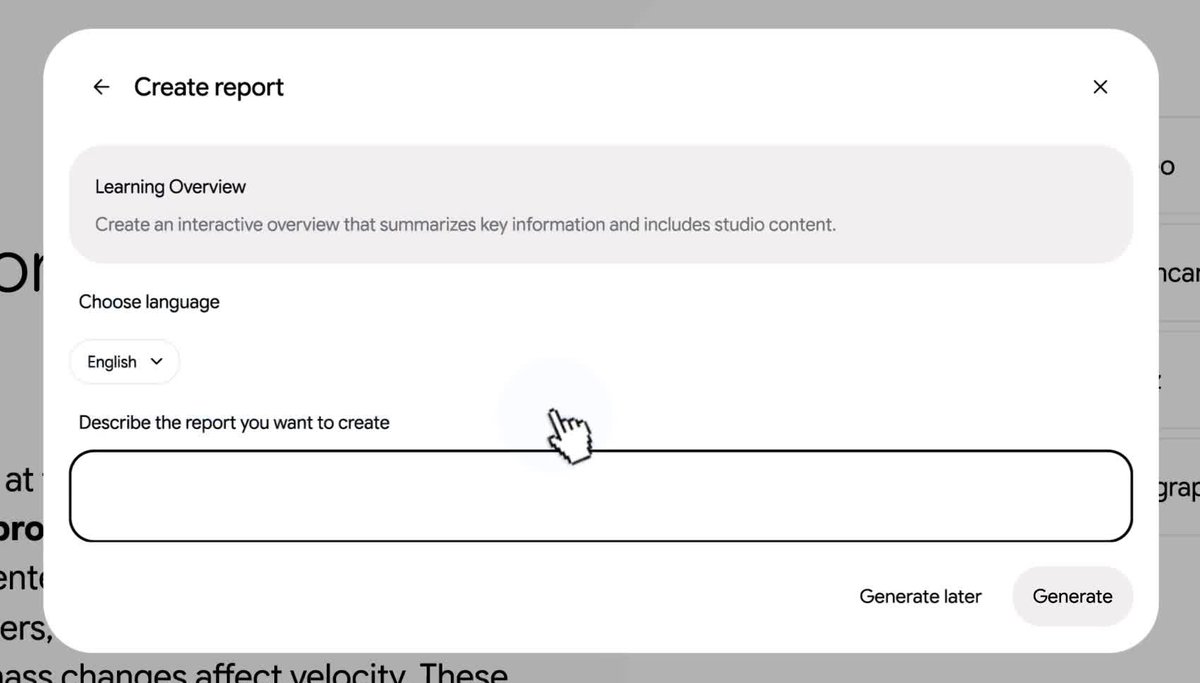
2026 年 9 月官方網誌影片封面截取:「Create report」對話框裏的「Learning Overview」模板,說明是「創建一份總結關鍵資訊並包含 Studio 內容的互動式概覽」,下方可選語言、填寫描述,並有「Generate later」和「Generate」按鈕

圖片來源:Google 官方網誌《Sharpen your study routine with new Gemini Notebook tools》(影片封面幀,已裁去介面右上角的示意頭像)

互動式報告是 2026 年 9 月官方公佈的新形式,目前的模板叫「學習概覽(Learning Overview)」:它把摘要和 Studio 裏的成品(資訊圖、測驗、抽認卡等)編排在同一份報告裏。

  1. 在 Studio 面板選「報告 → 互動式(Interactive)」;
  2. 在「模板」下選「Learning Overview」,用預設設定生成;
  3. 在生成的報告裏,對它建議嵌入的成品點「添加(Add)」;這些成品同時也會出現在 Studio 面板裏。

官方限制:只在網頁版提供;互動式報告裏的部分內容需要年滿 18 歲才能訪問;生成報告和其中的成品可能需要一些時間。

自定義生成設定(僅網頁版)

在模板或建議格式的名稱旁點「編輯」圖標,修改語言、描述等設定,然後選「立即生成(Generate now)」或「稍後生成(Generate later)」。後者適合用量不夠的時候,系統會在之後自動生成。

分享報告

在 Studio 面板打開報告,點「分享 → 複製報告連結(Copy link to Report)」。前提是筆記本已經分享給對方,或設為「知道連結的任何人」,並且對方能訪問完整筆記本。

三、數據表格
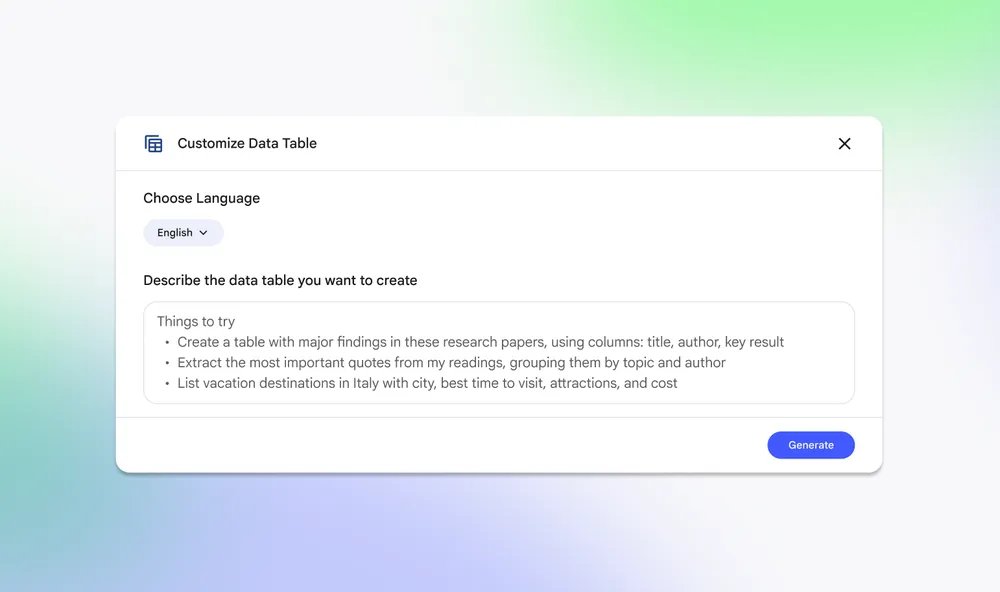
2025 年 12 月官方網誌配圖:「Customize Data Table」面板,可選語言並描述想要的表格,例如指定列名「標題、作者、關鍵結論」

圖片來源:Google 官方網誌《Organize your insights with Data Tables in NotebookLM》

數據表格(Data Table)把來源裏分散的資訊整理成結構化的表。官方網誌舉的用法有:把會議記錄整理成按負責人和優先級分類的待辦表;彙總多篇論文的研究年份、樣本量和統計結果;按日期、人物、影響整理歷史事件用於備考;比較幾個旅行目的地的最佳季節和預估花費。

  • 生成:在 Studio 面板點「數據表格」直接生成;
  • 自定義:點鉛筆圖標,選語言,並在提示框裏描述你要的行和列——官方建議描述得越具體,表格越聚焦;
  • 導出:三點選單裏選「導出到 Google 表格」,表格內容在新表格的第一個標籤頁,所有引用在第二個標籤頁。
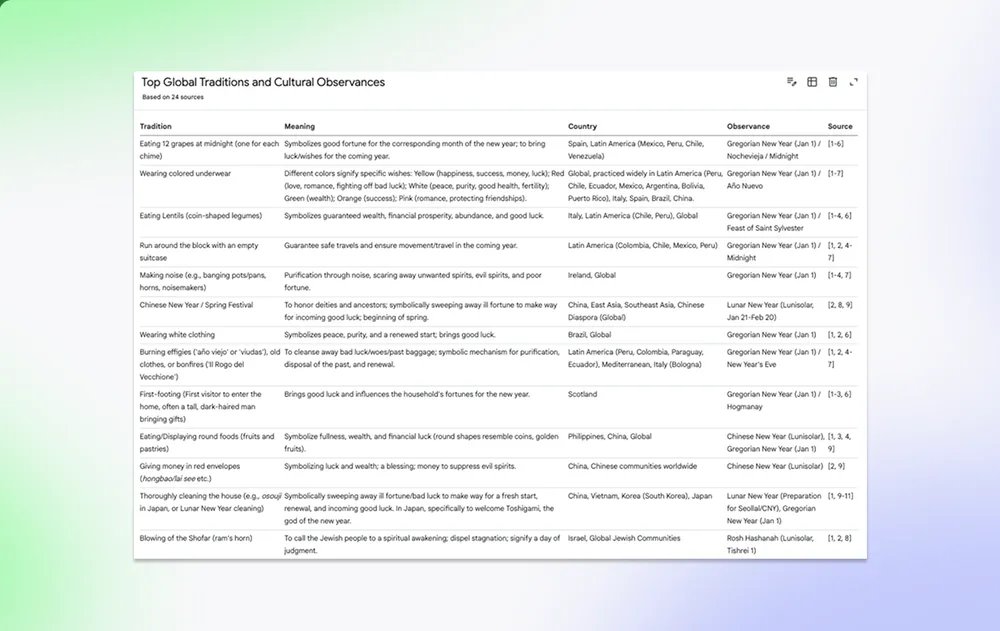
官方網誌配圖:生成的數據表格示例,最右一列「Source」是每一行對應的來源編號

圖片來源:Google 官方網誌《Organize your insights with Data Tables in NotebookLM》

一個可以直接套用的描述:

把這些論文整理成一張表,列為:標題、作者、發表年份、樣本量、主要結論、侷限性。
每篇論文一行,結論控制在兩句話以內。

常見問題

Q:思維導圖裏的內容不對怎麼辦?

官方提醒它可能不準確。可以點節點追問、對照引用核實;也可以調整勾選的來源後刪除重生成,或在思維導圖窗口裏用讚好 / 點踩提交反饋。

Q:學習指南在哪裏?

在「報告 → 文檔」的模板裏選「學習指南(Study guide)」。想要抽認卡和測驗這類可以練習的形式,見本站《NotebookLM 學習卡是什麼》。

Q:只有查看權限能生成報告嗎?

幫助中心的步驟寫的是打開「你有編輯權限」的筆記本。查看者可以看到所有者或編輯者已經生成的成品。

Q:怎麼知道一份成品是用什麼提示生成的?

Studio 面板裏該成品的三點選單有「查看自定義提示(View custom prompt)」,報告、音頻概覽、影片概覽、抽認卡、測驗都支持。

Q:生成次數有限制嗎?

有。幫助中心在思維導圖一文裏寫明「生成思維導圖受用量限額約束」。個人帳號現在按算力計算用量,具體見本站《NotebookLM 免費版限制有哪些》。

參考資料

  • Use Mind Maps in Gemini Notebook(幫助中心):https://support.google.com/notebooklm/answer/16212283?hl=en
  • Generate reports in Gemini Notebook(幫助中心):https://support.google.com/notebooklm/answer/18323649?hl=en
  • Create a notebook in Gemini Notebook(幫助中心,報告模板與數據表格導出):https://support.google.com/notebooklm/answer/16206563?hl=en
  • Get started with the Gemini Notebook mobile app(幫助中心):https://support.google.com/notebooklm/answer/16296687?hl=en
  • Manage your Gemini Notebook usage limits(幫助中心):https://support.google.com/notebooklm/answer/17670842?hl=en
  • Google 官方網誌:Organize your insights with Data Tables in NotebookLM(2025-12-18):https://blog.google/innovation-and-ai/models-and-research/google-labs/notebooklm-data-tables/
  • Google 官方網誌:Sharpen your study routine with new Gemini Notebook tools(2026-09-15):https://blog.google/innovation-and-ai/products/gemini-notebook/new-study-tools-september-2026/
需要開通或續費?谷歌帳號 →

Nathaniel 的更多內容

  1. 01

    AI 學習路線:零基礎從哪開始,6 個階段、每階段該讀哪幾篇教學(2026)

    AI 學習路線怎麼走?給零基礎的人一條循序漸進的路徑:先選一個助手用順,再學提問,再用進日常工作,按需學做圖做影片,守住私隱與版權,最後進階自動化和編程。每個階段都配了本站對應的教學。

    其他 AI 工具0
  2. 02

    AI 瀏覽器有哪些:Perplexity Comet、Opera Neon、Dia、Brave Leo 與 Edge Copilot 的官方說法對照

    AI 瀏覽器有哪些?按官方頁面整理 Perplexity Comet、Opera Neon、Dia、Brave Leo 和 Edge 裏的 Copilot:官方自述的定位、支持的平台、免費還是訂閱,以及 Gemini、Claude 的 Chrome 方案和已停用的 ChatGPT Atlas。

    其他 AI 工具0
  3. 03

    即夢國際版 Dreamina 是什麼:官方站入口、能生成什麼、免費積分和模型(2026)

    即夢國際版 Dreamina 是什麼?官方站是 dreamina.capcut.com,是一個圖片、影片和數字人一體的 AI 創作平台。按官方首頁和 FAQ 講:能生成什麼、免費用戶每天 120 積分、列出的 Seedance 與 Seedream 模型,以及和國內即夢怎麼區分。

    其他 AI 工具0
  4. 04

    Kimi K3 Coding Plan 是什麼、怎麼用:Kimi Code 會員、模型 ID、套餐價格和額度規則

    Kimi K3 Coding Plan 是什麼?按 Kimi 官方文檔核對:官方現在叫 Kimi Code,是 Kimi 會員權益裏的編程服務,Plus 及以上才有;講 K3 等模型 ID、國內新套餐價格、三種客戶端、第三方工具接入和額度規則。

    Kimi0
  5. 05

    DeepSeek V4 Pro 和 Flash 的區別與 API 價格:官方價格頁逐項對照(高峰與空閒時段)

    DeepSeek V4 Pro 和 Flash 有什麼區別、API 怎麼收費?按 DeepSeek 官方價格頁(2026-10-19 查詢)列出兩個模型的版本、上下文、圖像理解、並發和每百萬 token 價格,說明高峰與空閒時段的計費差別和舊模型名怎麼處理。

    其他 AI 工具0
  6. 06

    GPT-6 Pro(Astra)怎麼用、哪些套餐有:怎麼選到 Pro 檔、用量限制和 Pro 三檔價格

    GPT-6 Pro(Astra)怎麼用、哪些套餐有?按 OpenAI 幫助中心核對:聊天裏 Pro 檔給 Pro 100、Pro 200、Business 和 Enterprise;Plus 在 Work 和 Codex 裏含 Astra。講怎麼選到、用量上限和官方 Pro 價格。

    ChatGPT0

同模型

  1. 01

    Nano Banana 官網入口在哪、免費能用嗎:Google 官方入口、Nano Banana 2 與 2.1 的免費和付費區別

    Nano Banana 官網地址是什麼、免費能用多少?Nano Banana 是 Google Gemini 的圖像模型,官方入口是 gemini.google.com 和官方介紹頁。按官方頁面核對:免費版用 Nano Banana 2,2.1 需要 Google AI 套餐,API 沒有免費層。

    Gemini0
  2. 02

    Gemini 3.5 Pro 是什麼、發佈了嗎、怎麼用:官方說法梳理,以及現在 Gemini 裏該選哪個模型

    Gemini 3.5 Pro 發佈了嗎?按 Google 官方網誌、Gemini 更新記錄和 API 模型列表核對:截至 2026-10-19 官方沒有宣佈 3.5 Pro 已發佈,最新的是 Gemini 4 Argon。講清官方說過什麼,以及 Gemini 應用裏各套餐現在能選哪些模型。

    Gemini0
  3. 03

    Gemini 打不開、無法登入、無法使用怎麼辦:帳號類型、年齡、瀏覽器和官方兩條登入提示

    Gemini 怎麼打不開?無法登入、無法使用怎麼辦?按官方「Sign in to Gemini Apps」頁排查:帳號類型、年齡、支持的瀏覽器、國家和語言名單,以及「Can't access this service」「Something went wrong」兩條提示的官方解釋。

    Gemini0
  4. 04

    Gemini 無法生成圖片怎麼辦:入口、年齡與地區、提示詞、模型和額度逐項排查

    Gemini 無法生成圖片怎麼辦?按官方幫助中心逐項排查:有沒有登入、年齡和地區是否滿足、生圖入口在哪、提示詞怎麼寫才會出圖、Flash-Lite 的 Nano Banana 2 Lite 有什麼限制、圖片被移除和額度用完時怎麼辦。

    Gemini0
  5. 05

    Gemini 分享對話怎麼操作:生成公開連結、對方能看到什麼、怎麼刪除分享連結

    Gemini 的「分享對話」會生成一個任何人都能打開的公開連結。本文按官方幫助中心講清:分享步驟、連結裏包含哪些內容(整段對話、上載的圖片、Canvas 作品)、別人能做什麼、連結什麼時候會自動失效、怎麼查看和刪除自己所有的公開連結。

    Gemini0
  6. 06

    Gemini API Python 調用教學:安裝 google-genai SDK、流式輸出、多輪對話與傳圖片

    用官方 google-genai SDK 調 Gemini API:安裝配置、第一個請求、系統指令與思考等級、流式輸出、多輪對話、傳圖片和查看 token 用量,按 2026 年 10 月官方預設的 Interactions API 寫法。

    Gemini0

同產品的其他教學

  1. 01

    AI圖片放大與高清修復:Midjourney、ChatGPT、Gemini 怎麼出高解像度圖

    AI 生成的圖不夠清晰,想打印或做大圖怎麼辦?本文按官方文檔講清 Midjourney 的 Subtle / Creative 放大和 HD 直出、Gemini 與 ChatGPT 的解像度選項、Flow 的影片放大,以及「AI 放大會編造細節」的注意事項。

    Gemini其他 AI 工具0
  2. 02

    AI影片運鏡提示詞大全:推拉搖移跟升降、環繞、甩鏡怎麼寫(中英對照)

    AI 影片的運鏡提示詞怎麼寫?本文按 Google 官方影片提示指南整理鏡頭運動、機位角度、鏡頭光學效果三張中英對照表,每個術語配效果說明和例句,並給出組合運鏡的寫法和常見翻車原因,適用於 Veo、即夢、可靈等工具。

    Gemini其他 AI 工具0
  3. 03

    Gemini API Key 怎麼獲取:在 AI Studio 創建密鑰、設定環境變量與安全限制

    調用 Gemini API 先要在 Google AI Studio 創建 API Key。本文講清創建入口、密鑰與項目的關係、2026 年新的授權密鑰規則、環境變量怎麼設、怎麼測試,以及密鑰被封或泄露後的處理。

    Gemini0
  4. 04

    NotebookLM 學習卡是什麼:抽認卡(閃卡)與測驗的生成、複習和下載

    NotebookLM(現名 Gemini Notebook)的學習卡是什麼、怎麼用?本文按官方幫助講清抽認卡和測驗的生成步驟、難度與數量設定、「答對了 / 沒答對」進度記錄、只練錯題、下載 CSV,以及手機上怎麼刷卡。

    Gemini0
  5. 05

    ChatGPT 和 Gemini 哪個好用:按官方頁面對比套餐、額度、上下文和功能,怎麼選

    ChatGPT 和 Gemini 哪個好用?本文只整理兩家官方頁面能查到的差異:套餐名稱、免費版額度、付費檔用量倍數、額度多久刷新、上下文窗口數字,以及各自的特色功能入口。不給「誰更強」的結論,文末附一份用自己任務測試的清單。

    ChatGPTGemini0
  6. 06

    Gemini 臨時對話怎麼用:能儲存嗎、關掉後能找回嗎、數據保留多久

    Gemini 的臨時對話不進聊天記錄、不用於訓練模型,但離開後就再也打不開。本文按官方幫助中心講:怎麼開啟、誰能用、臨時對話裏不能做什麼、想儲存內容該怎麼辦、Google 實際保留 72 小時是怎麼回事,以及它和關閉活動記錄的區別。

    Gemini0

0 條評論

登入 後參與評論

還沒有評論,來搶沙發~