
結論先說
- 別直接點預設生成,一定要點鉛筆圖標進自定義(Customize)面板:預設生成會把所有已勾選來源平均概括一遍;只有在引導框寫明「講哪幾節、講給誰聽、避開什麼」,對談才不會流於表面。
- 先在左側「來源(Sources)」欄取消無關文檔勾選,再點生成:官方規則是音頻概覽僅依據當前勾選的來源生成,物理剔除背景雜音比單純寫提示詞更管用。
- 按目標選對四種官方格式:系統梳理選「深入探究(Deep Dive)」,兩分鐘抓重點選「摘要(The Brief)」,挑方案毛病選「評論(The Critique)」,理清正反爭議選「辯論(The Debate)」。
- 中文引導詞寫滿三個維度最穩:受眾專業度(決定解釋深淺)、必講章節與核心指標(決定篇幅分配)、術語處理禁令(要求英文專有名詞首次出現時附中文釋義)。
- 谷歌帳號準備與多平台會員入口:使用 NotebookLM 與 Gemini 需自備合規個人谷歌帳號,缺號可查看本站 谷歌帳號購買說明 或選購帶 2FA 的 谷歌電郵成品號;跨工具訂閱升級可見 AI 會員充值中心。
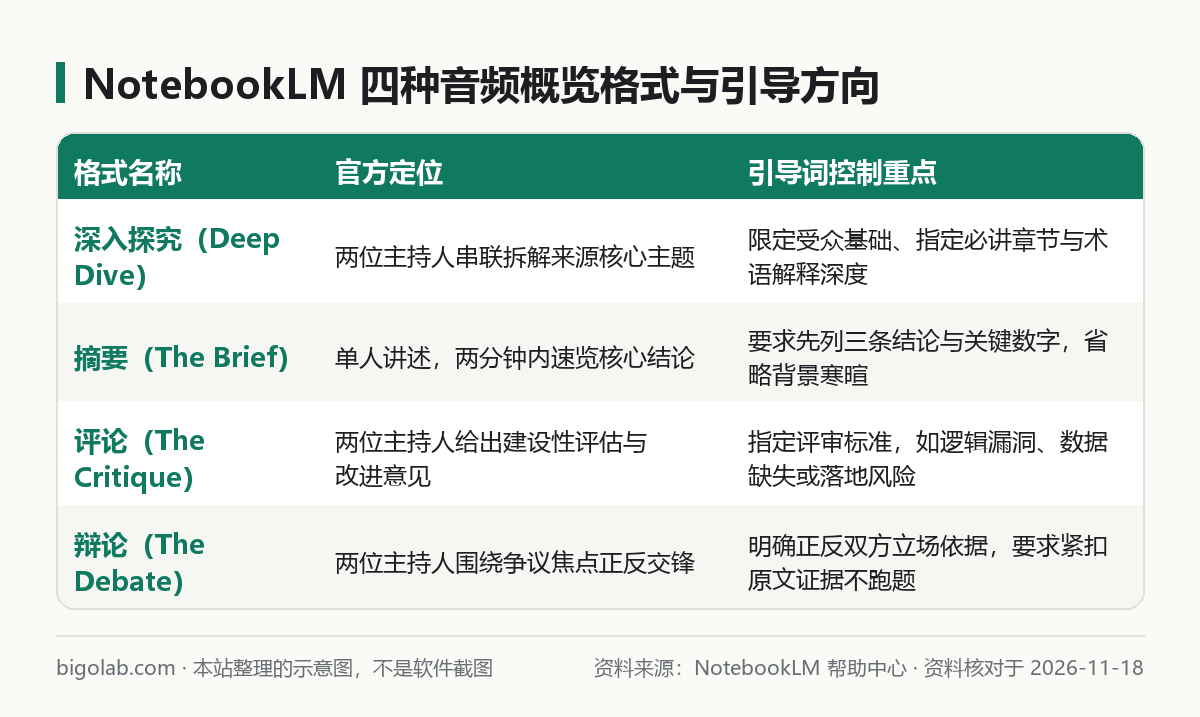
圖:本站根據 NotebookLM 幫助中心:Generate an Audio Overview 整理的示意圖
本文根據 Google 官方 NotebookLM(Gemini Notebook)幫助中心《Generate an Audio Overview》《Output language in NotebookLM》整理,資料核對於 2026-11-18。配圖為本站整理的示意圖,不是介面截圖。本站(bigolab.com)不是 Google 官方網站。
適用於誰
- 用 NotebookLM 生成中文播客時,發現兩位 AI 主持人寒暄過多、重點章節一筆帶過的人;
- 上載幾十頁英文論文、財報或技術文檔,想讓中文音頻自動解釋生僻縮寫並按指定深度拆解的人;
- 想拿到可直接套用的備考精講、論文評審、正反辯論中文引導詞模板的人。
一、為什麼預設生成的中文播客容易泛泛而談
音頻概覽的基礎開關、中文語言切換與離線收聽操作詳見 NotebookLM 音頻概覽基礎教學。很多用戶切到簡體中文後直接點擊生成,出來的對談往往前三分鐘都在鋪墊背景,核心實驗數據或合同條款卻只提了一句,常見原因有三點:
- 勾選來源過多:把十幾份參考資料全勾上,模型為了照顧全局只能做淺層串講(三欄介面勾選邏輯見 NotebookLM 入口與基本流程)。
- 未聲明聽眾基礎:不寫受眾水平時,主持人預設面向大眾科普,會把專業細節主動簡化成日常比喻。
- 英文來源直譯生硬:直接喂入全英文論文或開源文檔時,若不加術語指令,中文對談裏容易頻繁夾雜未解釋的英文縮寫。
二、定向控場四步操作與自定義面板配置
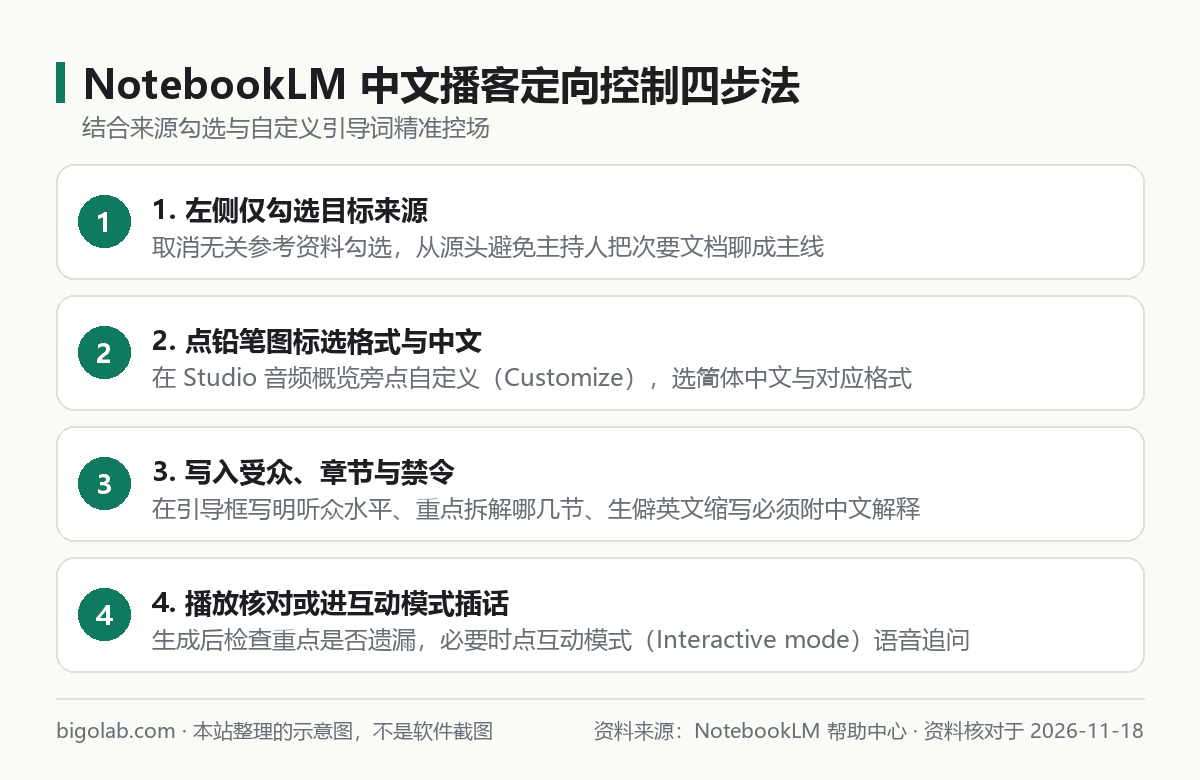
圖:本站根據 NotebookLM 幫助中心:Output language in NotebookLM 整理的示意圖
- 收窄輸入範圍:在左側來源列表裏,只保留本次要深挖的 1 至 3 份核心材料,其餘參考資料暫時取消勾選。
- 打開自定義面板:在右側 Studio 面板找到「音頻概覽(Audio Overview)」,點擊旁邊的自定義圖標(鉛筆或設定按鈕),不要直接點文字標題。
- 選定格式、語言與長度:輸出語言設為「簡體中文」,格式從深入探究、摘要、評論、辯論四項中按需挑選;長度可選「較短(Shorter)」或「預設(Default)」(官方註明「較長 Longer」目前僅限英語)。
- 填入結構化引導詞並生成:在底部提示框(官方提示語為聚焦特定主題、來源或受眾水平)粘貼下方模板。免費版每日算力與生成限額規則見 NotebookLM 免費版限制與用量說明。
訂閱與帳號準備提示:若你在國內註冊谷歌帳號遇到手機驗證受阻,可通過本站選購帶輔助電郵與兩步驗證的 谷歌電郵成品號;若同時需要用 Claude 或 ChatGPT 精讀文獻對比,可在 Claude Pro 充值頁 或 ChatGPT Plus 充值頁 免外幣卡自助開通。
三、四套可直接複製的中文播客引導詞模板
以下模板為本站結合官方引導建議整理的實用寫法,直接複製進自定義文本框並替換方括號內容即可:
模板 1:英文論文 / 技術白皮書深度拆解(搭配「深入探究」)
text
請面向已有三年經驗的研發工程師展開中文對談,跳過基礎概念科普和開場寒暄。
重點拆解來源中的【第 3 節系統架構】與【第 5 節消融實驗對比表】:
1. 講清作者解決了什麼舊方案瓶頸,具體改動了哪幾個模組;
2. 逐項報出關鍵實驗指標的對比數字與失敗邊界;
3. 原文中的英文專有名詞或縮寫在首次提到時,請用一句話補充中文含義。
模板 2:考試複習 / 教材重難點串講(搭配「深入探究」)
text
聽眾是正在衝刺期末或資格考試的學生,請把對談重心放在【第 2 章與第 4 章】的易混考點上。
請一位主持人負責提問常見陷阱題,另一位主持人嚴格依據來源原文給出判斷標準和記憶口訣。
不要自由發揮來源以外的案例,遇到定義條款請明確指出關鍵限定詞。
模板 3:商業計劃書 / 架構方案挑刺評審(搭配「評論」)
text
請以技術評審委員與業務負責人的視角審視這份方案。
前半段用一分鐘概括核心目標,後半段集中討論三個問題:
1. 方案裏哪些假設缺乏數據支撐;
2. 實施排期與成本估算漏掉了哪些隱性風險;
3. 下一步需要補充核實哪三項關鍵證據。
模板 4:多份觀點衝突報告的正反交鋒(搭配「辯論」)
text
請兩位主持人分別代表來源 A 與來源 B 的核心立場,圍繞【是否應當在生產環境立即切換新方案】展開交鋒。
每輪發言都必須引用各自來源裏的具體論據或統計口徑,禁止空喊口號,最後總結雙方分歧的根本前提差異。生成後需要自己核對什麼:官方幫助中心明確提醒,音頻概覽的語音與內容均由 AI 生成,可能存在發音瑕疵或事實偏差;涉及金額、劑量、法條編號與實驗百分比時,務必回到聊天欄點擊引用角標核對原文(若分析財報數據,生成內容不構成投資建議)。想在通勤路上邊聽邊插話追問,可配合手機端使用,詳見 NotebookLM 手機版離線收聽與語音對話教學。
常見問題
問:寫了「請聊滿 30 分鐘」為什麼生成的中文音頻還是隻有十幾分鍾?
答:官方長度控制由面板上的檔位決定,且「較長(Longer)」檔位目前官方標註僅限英語輸出;在提示詞裏硬寫具體分鐘數通常無法突破系統單次音頻上限,章節太多時建議按章節分兩次勾選來源生成兩段音頻。
問:已經生成好的音頻概覽能導出文字逐字稿嗎?
答:官方目前沒有直接導出播客文字稿的按鈕。變通做法是把下載下來的音頻文件重新作為新來源傳回筆記本,再在聊天框裏讓它按時間戳整理成文字紀要。
問:自定義引導詞框能寫多長?
答:介面輸入框有字符上限(通常適合百餘到數百字以內的精煉指令),不必塞入整段原文,只寫清受眾定位、重點章節名稱與輸出禁令效果最好。
問:人在國內沒有外幣卡或現成谷歌帳號,怎麼開通相關帳號與 AI 會員?
答:可在本站 AI 會員充值中心 按需選購即時發貨的 谷歌電郵成品號,或為自有帳號自助兌換 ChatGPT、Claude 等會員卡密(無需交出帳號密碼),支持支付寶、微信支付與 AlipayHK 付款並可開具增值稅發票;實時價格與售後細則(掉訂閱按剩餘天數折退,封號不在質保範圍)以頁面展示為準。
相關教學
- NotebookLM 音頻概覽怎麼用:生成播客、選中文、自定義提示與下載
- NotebookLM 怎麼用:改名 Gemini Notebook 後的入口、三欄介面與基本流程
- NotebookLM 免費版限制有哪些:筆記本和來源上限、5 小時用量限額與用量查詢
- NotebookLM 手機版怎麼用:App 下載要求、離線收聽、語音對話與功能差異
參考資料
- Google NotebookLM 幫助中心:Generate an Audio Overview — https://support.google.com/notebooklm/answer/16212820?hl=en
- Google NotebookLM 幫助中心:Output language in NotebookLM — https://support.google.com/notebooklm/answer/16296687?hl=en
- Google NotebookLM 幫助中心:NotebookLM usage limits & plans — https://support.google.com/notebooklm/answer/17670842?hl=en
0 條評論
還沒有評論,來搶沙發~