
本文根據 Google 官方 Gemini Notebook(原 NotebookLM)幫助中心、Google 官方網誌和 Google Workspace Updates 整理,核對日期 2026-10-10。官方把手機 App 稱為「早期版本」,功能在持續補齊。
適用於誰
- 搜「notebooklm 手機版」「notebooklm app 下載」「notebooklm 手機可以用嗎」的人;
- 想在通勤路上聽音頻概覽、刷抽認卡的人;
- 在手機上找不到思維導圖、報告等功能,想知道是不是自己沒找對的人。
結論先說
- 有官方 App:Android 版要求 Android 10 及以上的手機或平板;iPhone / iPad 版要求 iOS 17 及以上。
- 只從官方商店下載:在 Google Play 或 App Store 搜尋「Gemini Notebook」,認準官方應用。
- 手機上最好用的是「聽」和「練」:音頻概覽支持後台播放和離線收聽,抽認卡和測驗可以隨時刷。
- 功能比電腦版少:來源類型只有 5 種;筆記、思維導圖、報告、數據表格目前不能在 App 裏生成。官方建議要完整體驗用電腦版。
- App 的支持地區是單獨一份列表,而且在逐步推出。
一、系統要求與下載
| 平台 | 系統要求 | 官方下載方式 |
|---|---|---|
| Android 手機 / 平板 | Android 10 及以上 | 打開 Play 商店搜尋「Gemini Notebook」,選官方應用,點「安裝」 |
| iPhone / iPad | iOS 17 及以上 | 打開 App Store 搜尋「Gemini Notebook」,選官方應用,點「獲取」 |
幾點說明:
- 改名的影響:2026 年 7 月 NotebookLM 改名為 Gemini Notebook。按 Workspace Updates 的說明,手機用戶可能需要更新 App 才能看到新名稱和新標誌;
- 支持地區:幫助中心分別列出了 Android 和 iPhone / iPad 的支持國家和地區,並註明「逐步推出,可能尚未覆蓋所有國家和地區」。核對日兩份列表裏都有美國、日本、新加坡、台灣等,都沒有中國大陸、香港和澳門。請遵守所在地法律和服務條款;
- 支持語言:App 目前支持的語言列表裏包含簡體中文和繁體中文,官方同樣註明語言在逐步推出;
- 電腦上怎麼用:官方幫助提到的使用方式是瀏覽器和上述兩個手機應用,沒有提到 Windows 或 Mac 客戶端。電腦上直接用瀏覽器打開即可。
二、手機上的基本用法
- 打開 App,點「新建(Create New)」創建筆記本,或在「最近(Recent)」「共享(Shared)」「標題(Title)」「已下載(Downloaded)」裏找已有的;
- 添加來源:可選 PDF、網站、YouTube、音頻文件、粘貼的文字;
- 從別的 App 分享進來:瀏覽網頁、PDF 或 YouTube 影片時,點系統的分享按鈕,選擇 Gemini Notebook,就能把它加進某個筆記本;
- 搜尋來源:在首頁或添加來源時的輸入框裏輸入問題,用 Fast Research 從網上找資料,勾選後導入;
- 進入「對話(Chat)」面板看總摘要、提問;輸入框裏的來源選擇器可以勾選或取消來源;
- 進入「Studio」面板生成或查看成品。
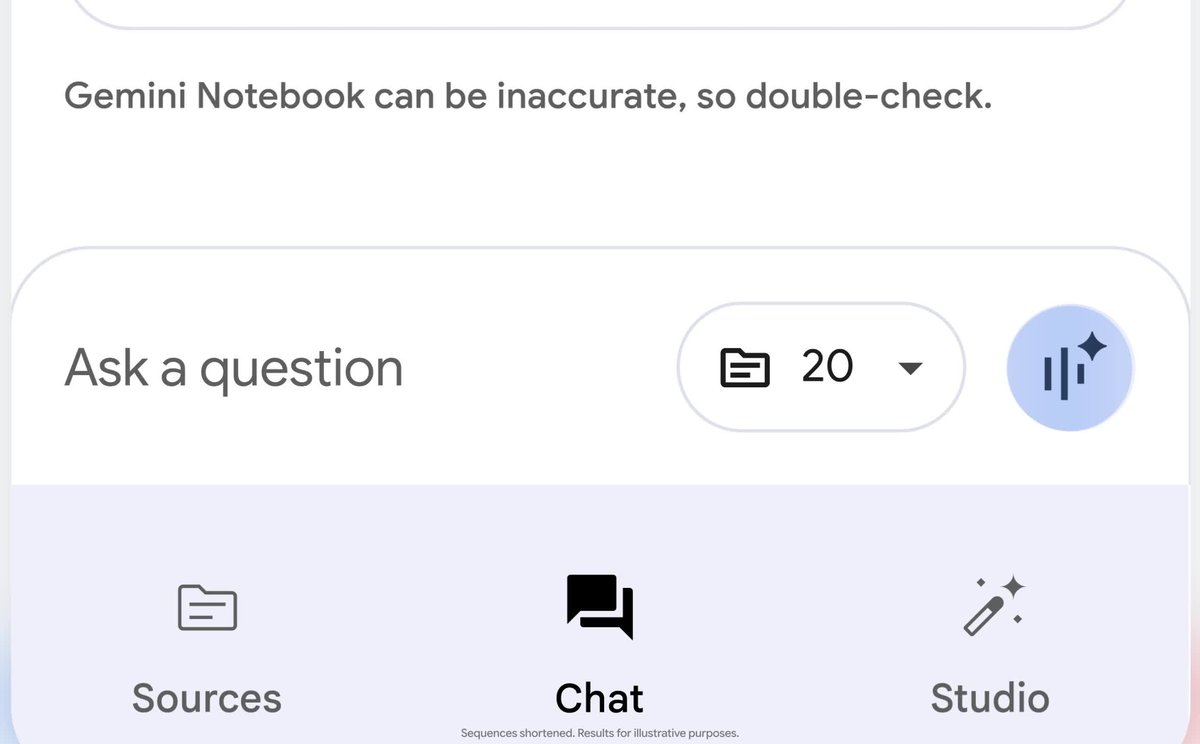
圖片來源:Google 官方網誌《Sharpen your study routine with new Gemini Notebook tools》(影片封面幀)
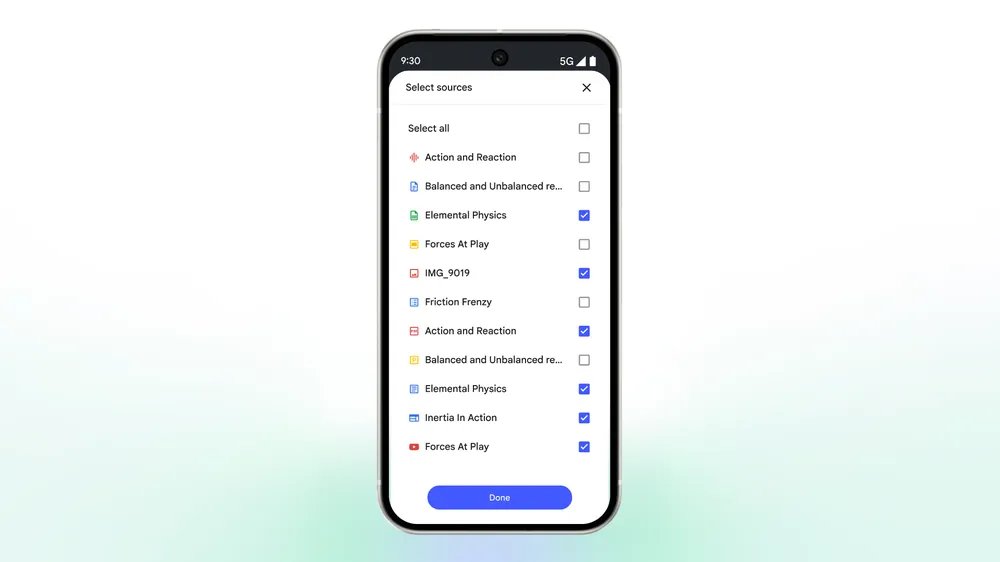
圖片來源:Google 官方網誌《Create flashcards and quizzes in the NotebookLM app》
對話記錄會保留,除非你選擇「刪除對話記錄」。
三、聽:後台播放與離線收聽
- 在 Studio 面板生成或播放音頻概覽;點「音頻概覽」旁的鉛筆圖標可以選語言、調長度、勾選來源、寫提示;
- 播放時可以暫停、快進快退、調速;
- 後台播放:切到其他 App 或關掉螢幕,音頻繼續播放;
- 離線收聽:點「下載」,下載好的音頻在首頁的「已下載」裏;也可以在 Studio 標籤裏對某個音頻向左滑動來下載或刪除;
- 互動模式(Interactive Mode)可用,官方標註為 Beta、僅限英語。
一個容易誤解的地方:官方寫明,App 裏的下載是為了離線收聽,不能把音頻作為文件儲存到裝置上。要拿到音頻文件,請用網頁版下載。
四、看和練:影片、抽認卡、資訊圖、演示文稿
| 功能 | 手機上能做什麼(幫助中心) |
|---|---|
| 影片概覽 | 生成和播放;鉛筆圖標裏選格式、來源、視覺風格、寫提示;播放時可全屏、調速、重命名;右上角「更多 → 下載」儲存,頂部「分享」發給別人;Studio 標籤裏向左滑動可刪除 |
| 抽認卡 / 測驗 | 生成和複習;可選語言、數量、難度、來源並寫提示;點卡片翻面,可打亂、刪除,標記「答對了 / 沒答對」,結束後重刷全部或只刷答錯的 |
| 資訊圖 | 生成和查看;可設方向、來源、語言並寫提示;下載為 PNG 儲存到裝置 |
| 演示文稿 | 生成和查看,上下滑動翻頁;可設格式、語言、長度、來源並寫提示;對已有演示文稿點「修改(Revise)」,逐頁寫修改意見後重新生成 |
官方提示:演示文稿在手機上修改時,暫不支持增刪幻燈片;下載和全屏放映等更多選項在網頁版。
五、說:語音對話與錄音
語音對話(幫助中心稱 Live Voice Chat):可以和筆記本進行自然的口頭對話,回答依據你的來源,隨時可以打斷。
- 打開 App,進入一個筆記本;
- 點輸入框右下角的音頻按鈕;
- 直接開口說;
- 點麥克風按鈕可以靜音,點關閉按鈕結束。
官方說明:這項功能目前只在手機 App 上提供,且僅限 18 歲以上用戶;對話的文字記錄會出現在對話區。官方同時提醒,錄下或提到他人之前,請尊重對方私隱並徵得同意。
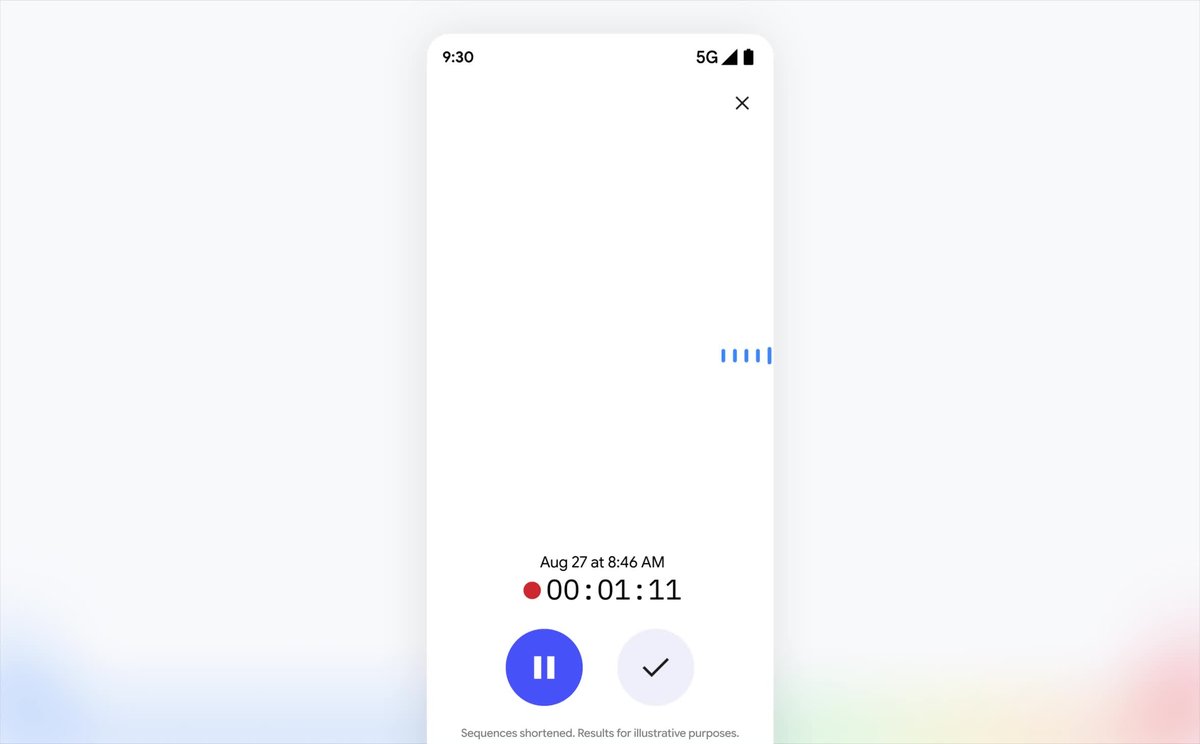
圖片來源:Google 官方網誌《Sharpen your study routine with new Gemini Notebook tools》(影片封面幀)
錄音:Google 官方網誌(2026-09-15)預告,App 會加入錄音功能,用來錄下課堂內容或隨時記錄想法。網誌還提到已經可以拍照上載手寫筆記、練習題等資料;不過幫助中心列出的 App 來源類型裏暫時沒有圖片,以你的 App 實際顯示為準。錄音功能在幫助中心也還沒有步驟說明。
六、和電腦版的差異
幫助中心「App 中受限的功能」一節列出的差異:
- 來源類型只支持 PDF、網站、YouTube、音頻和粘貼的文字,其他類型以後逐步增加;
- 不支持對話配置(Configure Chat)和使用分析;
- 不能生成筆記、思維導圖、報告、數據表格;
- 筆記在手機上可以查看、勾選、用於問答,但不能編輯;
- 沒有「精選筆記本」標籤頁,不過可以通過連結打開精選筆記本,之後會出現在首頁;
- 音頻概覽只能離線收聽,不能導出為文件;
- 有淺色和深色模式,目前跟隨裝置設定;
- 裝置之間的同步有時會延遲,官方建議遇到同步問題時退出 App 再重新打開。
另外,用量不足時的「稍後生成」目前只在網頁版提供。
常見問題
Q:應用商店裏搜不到怎麼辦?
先確認系統版本達標(Android 10 / iOS 17 及以上)。官方說明 App 是按國家和地區逐步推出的,可以對照幫助中心的支持列表確認所在地區是否已開放。請只從官方商店下載。
Q:可以完全離線使用嗎?
官方提到的離線能力只有一項:把音頻概覽下載後離線收聽。官方幫助沒有提到可以離線提問或離線生成成品。
Q:手機上找不到思維導圖?
不是你沒找到。幫助中心明確寫了思維導圖目前不支持手機 App,要在電腦瀏覽器裏生成和查看。
Q:手機和電腦上的內容不一致?
官方承認同步偶爾會延遲,建議退出 App 重新打開。
Q:手機上的額度和電腦是分開的嗎?
官方網誌說新的用量限額在網頁和手機端同時面向個人帳號推出,沒有提到分開計算。限額規則見本站《NotebookLM 免費版限制有哪些》。
參考資料
- Get started with the Gemini Notebook mobile app(幫助中心,Android 版):https://support.google.com/notebooklm/answer/16296687?hl=en
- Get started with the Gemini Notebook mobile app(幫助中心,iPhone 與 iPad 版):https://support.google.com/notebooklm/answer/16296687?hl=en&co=GENIE.Platform%3DiOS
- Use chat in Gemini Notebook(幫助中心,語音對話):https://support.google.com/notebooklm/answer/16179559?hl=en
- Use Mind Maps in Gemini Notebook(幫助中心):https://support.google.com/notebooklm/answer/16212283?hl=en
- Create & add notes in Gemini Notebook(幫助中心):https://support.google.com/notebooklm/answer/16262519?hl=en
- Manage your Gemini Notebook usage limits(幫助中心):https://support.google.com/notebooklm/answer/17670842?hl=en
- Google 官方網誌:Sharpen your study routine with new Gemini Notebook tools(2026-09-15):https://blog.google/innovation-and-ai/products/gemini-notebook/new-study-tools-september-2026/
- Google 官方網誌:Create flashcards and quizzes in the NotebookLM app(2025-11-06):https://blog.google/innovation-and-ai/models-and-research/google-labs/notebooklm-app-quizzes-flashcards/
- Google Workspace Updates:NotebookLM is now Gemini Notebook(2026-07-16):https://workspaceupdates.googleblog.com/2026/07/notebooklm-now-gemini-notebook.html
0 條評論
還沒有評論,來搶沙發~