
本文根據 Google 官方 Gemini Notebook(原 NotebookLM)幫助中心和 Google 官方網誌整理,核對日期 2026-10-10。音頻概覽裏的聲音和內容都由 AI 生成,官方提醒可能有不準確或聲音異常的情況。
適用於誰
- 想把論文、報告、課程資料變成「播客」,通勤路上聽的人;
- 搜「notebooklm 播客 中文」「notebooklm 音頻提示詞」,想讓它用中文講、只講某一部分的人;
- 想下載、分享音頻,或者想知道能不能中途插話提問的人。
結論先說
- 入口在 Studio 面板:打開筆記本,在右側 Studio 點「音頻概覽(Audio Overview)」即可生成,一般要幾分鐘,後台進行。
- 四種格式:深入探究(Deep Dive,預設,兩位主持人對談)、摘要(The Brief,一位講述者兩分鐘內講完要點)、評論(The Critique)、辯論(The Debate)。
- 支持中文:官方列出的 80 多種輸出語言裏有簡體中文和繁體中文,在生成面板裏選語言即可。
- 能定向:在提示框裏寫清「只講哪一部分、講給誰聽」,比預設生成更貼合需要。
- 能下載、能分享;網頁版下載得到音頻文件,手機 App 裏的下載是「離線收聽」,不會導出成文件。
一、生成步驟
- 打開已有筆記本,或新建一個並添加來源;
- 確認你對筆記本有編輯權限(生成和刪除音頻概覽都需要);
- 在 Studio 面板點「音頻概覽」。想先調整就點鉛筆圖標進入自定義面板;
- 等待生成。官方說可能需要幾分鐘,期間可以同時生成別的成品,或者切到其他頁面;
- 生成後在 Studio 面板裏點擊播放。
官方對音頻概覽的定位是:對來源裏關鍵主題的深度總結,力求客觀反映來源內容,而不是 AI 主持人自己的觀點。
二、自定義:格式、語言、長度、提示
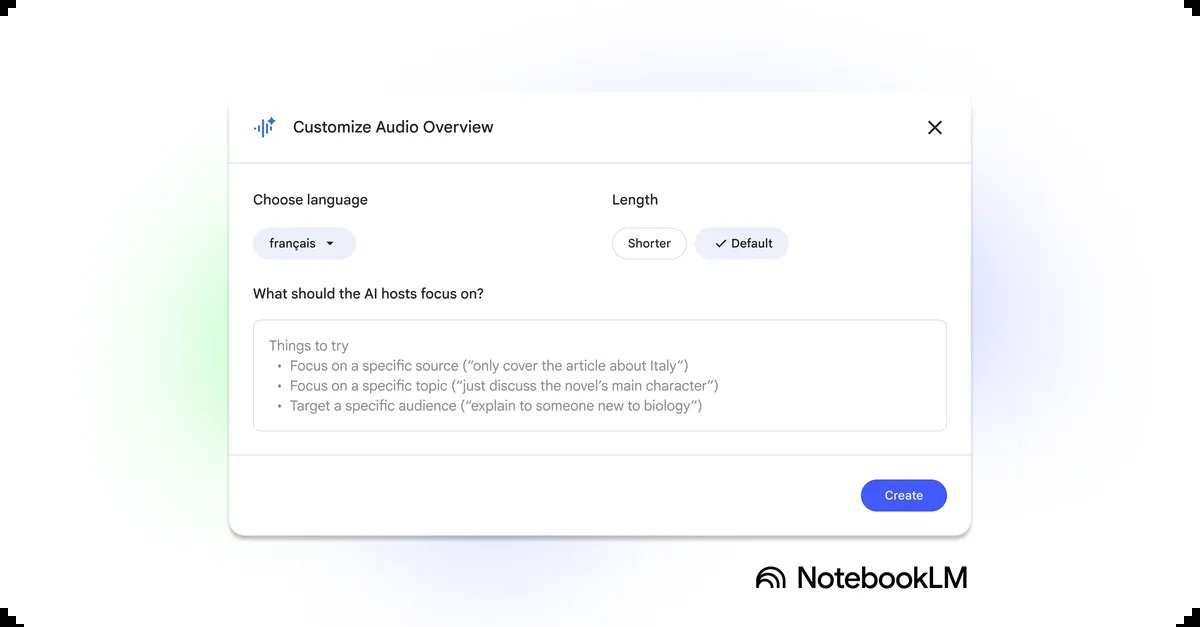
圖片來源:Google 官方網誌《NotebookLM's Video Overviews are now available in 80 languages》
| 選項 | 說明(幫助中心) |
|---|---|
| 格式 | 深入探究:兩位主持人把來源裏的主題串起來聊;摘要:單人講述,兩分鐘以內;評論:兩位主持人對文章、設計文檔等給出建設性評價;辯論:兩位主持人就主題正式交鋒 |
| 語言 | 從支持的語言裏選;預設跟隨 Google 帳號的首選語言 |
| 長度 | 較短(Shorter)、預設(Default)、較長(Longer,標註僅限英語) |
| 提示 | 用一段話告訴它聚焦哪些主題、面向什麼水平的聽眾 |
提示怎麼寫。官方介面給出的三個方向是:聚焦某個來源、聚焦某個主題、面向特定聽眾。照這個思路可以寫成:
只講《2025 年度報告》這份來源,重點講營收結構和三項風險。
聽眾是沒有財務背景的新同事,用生活化的例子解釋術語,
最後用一分鐘總結三條要點。寫提示時說清三件事就夠了:講什麼(範圍)、給誰聽(深度)、怎麼收尾(結構)。還可以配合來源面板,只勾選要講的那幾份資料。
生成之後,在 Studio 面板該音頻旁的三點選單裏選「查看自定義提示(View custom prompt)」,可以回看當時用的提示。
三、播放、下載與分享
- 調速:播放器的「更多」選單裏選「更改播放速度」;
- 邊聽邊用:音頻可以在後台播放,同時繼續在筆記本里查引用、提問;
- 以前生成的音頻:在 Studio 面板找到它,點「加載(Load)」。
分享有三種辦法:
- 分享連結:在播放器裏點「分享」,確認筆記本已經分享給對方,或已設為「知道連結的任何人」並且查看者可以訪問完整筆記本,然後複製音頻概覽的連結;
- 分享整個筆記本:對方在 Studio 面板裏就能看到這段音頻;
- 下載後發文件:點下載圖標儲存音頻,再發給別人。
需要留意的官方限制:
- 公開分享只對個人帳號開放,Workspace 企業版和教育版帳號目前不能公開分享;
- 只有筆記本的所有者和編輯者能把音頻設為公開;
- 音頻被刪除後,之前的分享連結隨即失效;
- 筆記本里有 Play 圖書電子書作為來源時,受出版方限制,生成的成品可能無法下載。
四、互動模式:中途插話提問
互動模式(Interactive mode)讓你用語音加入對話,請主持人展開講或換種方式解釋。
- 新生成一個音頻概覽;
- 選擇「互動模式」;
- 收聽過程中點「加入(Join)」;
- 主持人點到你時開口提問;他們會依據來源回答,然後回到原來的內容繼續。
官方說明的限制:
- 目前只支持英語;
- 只對新生成的音頻概覽可用;
- 你的聲音和轉寫內容不會被儲存或分享;
- 別人通過分享連結聽到的是原始音頻,不能互動;
- 點「加入」或說話後可能有短暫延遲,也可能出現串音、多出一個聲音等小故障。
五、手機上聽
官方的手機 App(Android / iOS)可以生成和播放音頻概覽:
- 在 Studio 面板點鉛筆圖標,可以選語言、調長度、勾選來源、寫提示;
- 播放時可以暫停、快進快退、調速;切到別的 App 或鎖屏後仍可後台播放;
- 點「下載」可離線收聽,下載的音頻出現在 App 首頁的「已下載(Downloaded)」裏;也可以在 Studio 標籤裏向左滑動某個音頻來下載或刪除;
- 官方寫明:App 裏的下載只用於離線收聽,不能導出為裝置上的文件。要拿到文件,用網頁版下載。
App 的安裝要求和功能差異見本站《NotebookLM 手機版怎麼用》。
常見問題
Q:生成的是英文,怎麼改成中文?
在自定義面板的語言選項裏選中文再生成;也可以在網頁版「設定 → 輸出語言」裏把預設輸出語言改成中文。之前已經生成的音頻不會自動變,需要重新生成。
Q:能把音頻概覽轉成文字稿嗎?
官方幫助沒有提到導出文字稿或字幕的功能。幫助中心倒是寫了另一件相關的事:本地音頻文件作為來源導入時,會被轉寫成文字。至於把下載的音頻再導入能否得到完整文字稿,官方沒有專門說明。
Q:每天能生成幾個?
個人帳號從 2026 年 9 月起改成按算力計算的用量限額,每 5 小時刷新,直到用完每週上限,官方不再給個人帳號列「每天幾個」。生成前,Studio 面板底部會顯示這次預計消耗多少用量。詳見本站《NotebookLM 免費版限制有哪些》。
Q:為什麼點了生成沒反應或提示用量不足?
達到用量限額時,網頁版可以選「稍後生成(Generate later)」,系統會在之後自動生成並通知你。
Q:只有查看權限能生成嗎?
不能。官方寫明生成和刪除音頻概覽需要編輯權限。
參考資料
- Generate Audio Overview in Gemini Notebook(幫助中心):https://support.google.com/notebooklm/answer/16212820?hl=en
- Get started with the Gemini Notebook mobile app(幫助中心):https://support.google.com/notebooklm/answer/16296687?hl=en
- Change output language in Gemini Notebook(幫助中心):https://support.google.com/notebooklm/answer/16261963?hl=en
- Manage your Gemini Notebook usage limits(幫助中心):https://support.google.com/notebooklm/answer/17670842?hl=en
- Use Gemini Notebook with a work or school Google account(幫助中心):https://support.google.com/notebooklm/answer/16337734?hl=en
- Add or discover new sources for your notebook(幫助中心,音頻導入轉寫):https://support.google.com/notebooklm/answer/16215270?hl=en
- Google 官方網誌:NotebookLM's Video Overviews are now available in 80 languages(2025-08-25,截圖來源):https://blog.google/innovation-and-ai/models-and-research/google-labs/notebook-lm-audio-video-overviews-more-languages-longer-content/
0 條評論
還沒有評論,來搶沙發~