
結論先說
- 需要連續對話改圖、多圖合成或圖文混排,首選 Gemini 原生圖像模型:走熟悉的
client.models.generate_content接口,傳入圖片加一句中文修改要求就能局部重繪,無需手工塗抹黑白遮罩(Mask)。 - 只做單輪高寫實攝影海報直出,可選專用 Imagen 模型:走
client.models.generate_images接口,參數裏支持一次批量返回多張候選圖(number_of_images)。 - 畫幅比例統一在
ImageConfig裏用aspect_ratio控制:支持"1:1"、"16:9"、"9:16"、"4:3"、"3:4"等主流橫豎屏比例,省去生成方形圖後再二次裁切。 - 多輪連續改圖務必複用
client.chats.create會話實例:SDK 會自動把上一輪生成的圖片和模型內部上下文帶入下一輪,角色長相與商品輪廓一致性遠高於每次重開單輪請求。 - 谷歌開發帳號與設計生圖會員入口:在 Google AI Studio 開通生圖 API 需綁定結算帳戶並使用合規個人谷歌帳號,缺號可查看本站 谷歌帳號購買說明(含即買即發的 谷歌電郵成品號),跨平台訂閱總覽見 AI 會員充值中心。
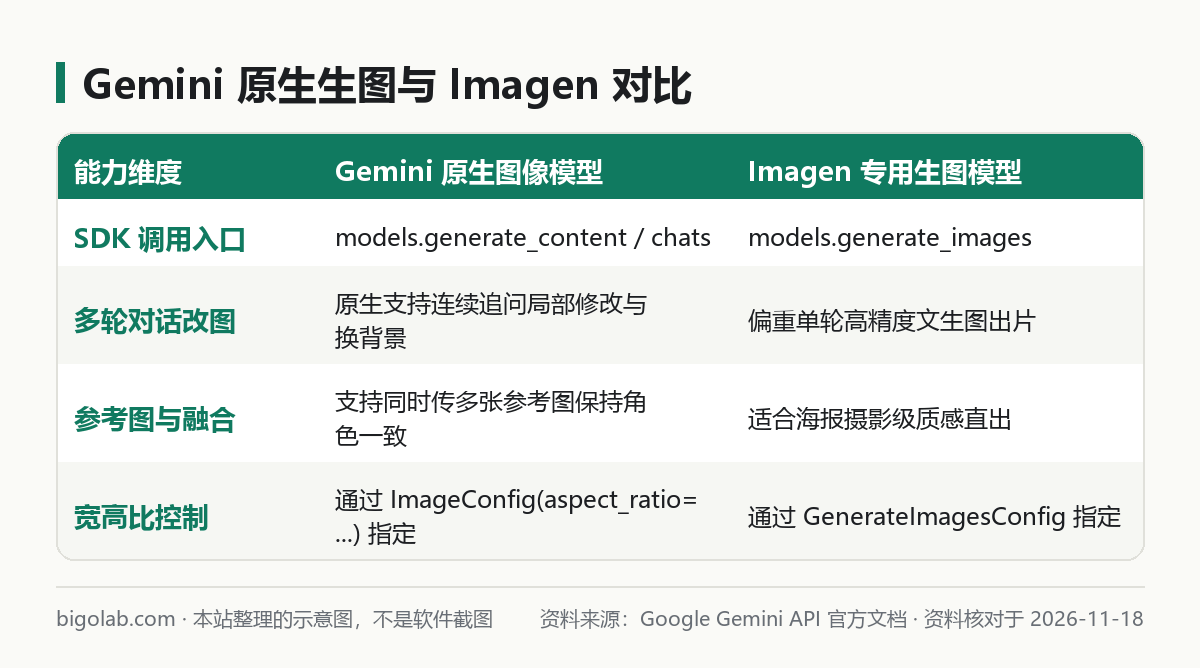
圖:本站根據 Google Gemini API 文檔:Image generation 整理的示意圖
本文根據 Google Gemini API 官方文檔《Image generation》《Imagen》及定價頁整理,資料核對於 2026-11-18。配圖為本站整理的示意圖,不是介面截圖。本站(bigolab.com)不是 Google 官方網站。
適用於誰
- 想在自己的電商工作流、自媒體排版腳本或設計工具裏批量調用 Gemini 出圖與換背景的 Python 開發者;
- 在網頁端用順手了 Nano Banana 改圖(網頁版操作見 Nano Banana 怎麼用),想把「保持同一個主角連續修改細節」搬進 API 代碼裏的人;
- 分不清什麼時候調
generate_content(Gemini 原生生圖),什麼時候調generate_images(Imagen 模型),或不知道怎麼傳16:9寬高比的用戶。
一、Python 文生圖與 aspect_ratio 寬高比控制
先確認已安裝官方 google-genai 與 Pillow 圖像處理庫:pip install google-genai pillow(基礎環境變量配置見 Gemini API Python 調用教學,提示詞構圖技巧可參考 Nano Banana 提示詞怎麼寫)。
調用 Gemini 原生圖像生成模型並指定 16:9 橫屏比例的完整代碼如下:
python
from google import genai
from google.genai import types

client = genai.Client()

response = client.models.generate_content(
    model="gemini-2.5-flash-image",
    contents="一張極簡木質書桌俯拍產品圖,左側放銀色筆記本電腦,右側一杯拿鐵,柔和晨光",
    config=types.GenerateContentConfig(
        response_modalities=["TEXT", "IMAGE"],
        image_config=types.ImageConfig(aspect_ratio="16:9"),
    ),
)

for part in response.candidates[0].content.parts:
    if part.text is not None:
        print(part.text)
    elif part.inline_data is not None:
        image = part.as_image()
        image.save("desk_banner.png")
如果你選擇調用專用 Imagen 模型做單輪出圖,則改用 generate_images 方法:
python
img_resp = client.models.generate_images(
    model="imagen-3.0-generate-002",
    prompt="現代極簡風陶瓷花瓶攝影棚特寫,淺灰漸變背景,85mm 鏡頭質感",
    config=types.GenerateImagesConfig(number_of_images=2, aspect_ratio="3:4"),
)
for idx, gen_img in enumerate(img_resp.generated_images):
    gen_img.image.save(f"vase_{idx}.png")
二、傳入本地原圖做局部修改與多輪對話改圖
Gemini 原生圖像模型最省事的地方是用自然語言代替手繪局部遮罩。你可以先傳一張商品白底圖或室內實拍圖,再用 chats 會話一輪接一輪微調光線、背景或替換桌面小物件:
python
from PIL import Image

chat = client.chats.create(
    model="gemini-2.5-flash-image",
    config=types.GenerateContentConfig(
        response_modalities=["TEXT", "IMAGE"],
        image_config=types.ImageConfig(aspect_ratio="4:3"),
    ),
)

raw_img = Image.open("product_white_bg.png")

# 第一輪:保留商品主體,更換使用場景背景
r1 = chat.send_message([
    raw_img,
    "保持圖中這款耳機外觀與刻字完全不變,把它放在戶外露營摺疊木桌上,背景虛化綠植",
])
for part in r1.candidates[0].content.parts:
    if part.inline_data:
        part.as_image().save("step1_outdoor.png")

# 第二輪:基於上一輪結果繼續局部調整光影
r2 = chat.send_message("把光線改成傍晚暖橙色夕陽,並在木桌右上角加一盞復古露營燈")
for part in r2.candidates[0].content.parts:
    if part.inline_data:
        part.as_image().save("step2_sunset.png")
需要把兩三張不同參考圖(例如「模特圖 + 服裝平鋪圖 + 指定場景圖」)融合成一張圖時,同樣只需把多個 PIL.Image 對象與指令字符串一起放進列表傳給 contents 即可。各家主流生圖接口價格與額度橫向對比見 AI 生圖工具怎麼選。
谷歌開發帳號與多平台創作會員提示:圖像生成接口通常要求 Google AI Studio 關聯已啟用結算(Paid Tier)的付費層項目,若國內缺乏可用谷歌帳號可在本站選購 谷歌電郵成品號(說明見 谷歌帳號購買頁);若想直接在對話網頁端高頻生圖與寫代碼,也可免外幣卡開通 ChatGPT Plus 或 Claude Pro。
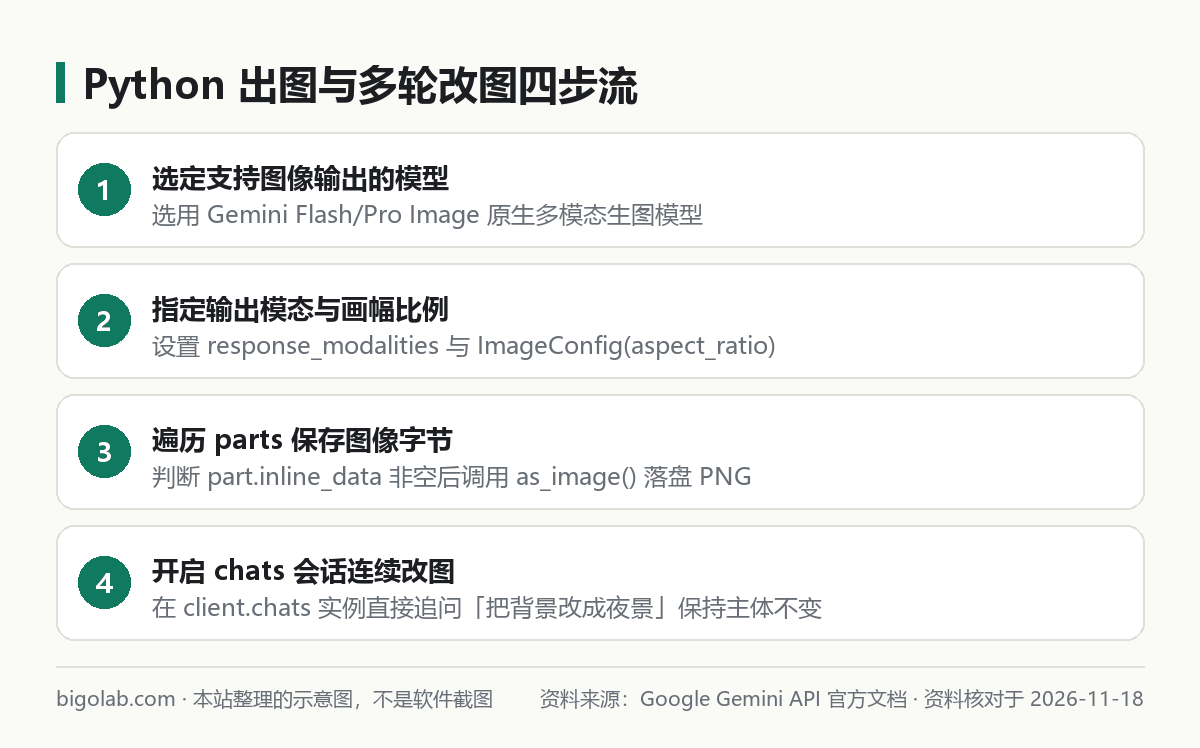
圖:本站根據 Google Gemini API 文檔:Image generation 整理的示意圖
三、局部改圖防走形技巧與計費注意事項
- 指令明確寫出「保持不變的部分」與「只改動的部分」:不要只寫「加一副墨鏡」,而要寫「保持人物五官、髮型、衣服與背景構圖不變,僅給人物戴上一副黑色細框墨鏡」,能顯著降低整張圖被重繪跑偏的概率。
- 多輪改圖超過 4–5 輪出現畫質劣化時開新會話:隨着連續疊加重繪輪次增多,畫面細節可能逐步變糊;一旦某輪得到了滿意的中間圖,可將該高清圖儲存後作為新會話的首張輸入重新出發。
- 看清免費層限制與按張折算 Token 成本:圖像生成模型在免費測試層(Free Tier)往往不開放或僅有極低配額,正式調用需升級到付費層;生成的每張圖片按固定的輸出圖像 Token 數折算計費,並發量大時也可搭配異步 Batch 接口享受半價折扣。
常見問題
問:運行代碼時報 400 提示當前模型不支持 IMAGE 輸出模態怎麼辦?
答:普通的純文本/多模態理解模型(如不帶 -image 後綴的常規版本)只能「看圖說話」,不能「輸出圖片字節」。請確認 model 參數填寫的是官方明確標註支持圖像輸出的專用型號(如 gemini-2.5-flash-image 或更新的圖像生成型號)。
問:提示詞要求在海報裏寫中英文標題,怎麼減少錯別字?
答:把需要印在畫面上的準確文字用英文雙引號單獨框出來(例如 在招牌正中央用白色無襯線粗體寫上 "OPEN 24H"),單張圖內的文字控制在簡短標語以內;大段說明正文建議出無字底圖後用設計軟件後期排版。
問:為什麼傳入真人照片改圖時偶爾不返回圖片,只返回一段文字說明?
答:Google 對涉及真實人臉編輯、未成年人形象與敏感場景設有嚴格安全過濾;當觸發人物生成策略限制(IMAGE_SAFETY)時,inline_data 會為空,可通過檢查 candidates[0].finish_reason 定位攔截原因並調整合規提示詞。
問:沒有外幣卡怎麼買谷歌帳號或開通 ChatGPT Plus、Claude Pro 會員,支持開發票報銷嗎?
答:可前往本站 谷歌帳號購買頁、ChatGPT Plus 充值頁 或 AI 會員充值總覽 下單,支持支付寶、微信支付與 AlipayHK,會員升級提供無需交出密碼的自助卡密兌換,企業團隊可申請開具國內增值稅發票;實時價格與售後保障(掉訂閱按剩餘天數折退,封號不在質保範圍)以商品頁說明為準。
相關教學
- Gemini API Python 調用教學:安裝 google-genai SDK、流式輸出與傳圖片
- Nano Banana 怎麼用:在 Gemini 裏生成圖片、上載照片改圖
- Nano Banana 提示詞怎麼寫:官方提示詞指南要點與 7 個生成模板
- AI 生圖工具怎麼選:ChatGPT 圖片、Gemini(Nano Banana)、Grok 對比
參考資料
- Google Gemini API 官方文檔:Image generation — https://ai.google.dev/gemini-api/docs/image-generation
- Google Gemini API 官方文檔:Generate images using Imagen — https://ai.google.dev/gemini-api/docs/imagen
- Google Gemini API 官方文檔:Gemini Developer API Pricing — https://ai.google.dev/gemini-api/docs/pricing
0 條評論
還沒有評論,來搶沙發~