NotebookLM 添加 YouTube 影片、網頁或掃描版 PDF 提示「無法導入來源」怎麼辦:無字幕、反爬與純圖 PDF 逐項解決

往 NotebookLM(Gemini Notebook)塞 YouTube 連結、外文網頁或掃描教材時總是亮紅歎號提示無法導入來源?本文按官方幫助中心逐項排查無字幕影片、反爬動態頁與加密純圖 PDF 的替代導入步驟。

NNathaniel bigo··原創首發·AI 輔助撰寫
12 分鐘讀完
資料核對於 2026-11-18 · 依據官方文檔與公開資料整理 免費帳號 帳號

結論先說

  1. YouTube 連結導入的本質是「抓字幕軌」而非「看影片流」:按官方規則,影片必須為公開狀態(Public)且自帶上載者字幕或自動生成字幕;無語音影片、未出字幕或剛發佈不滿 72 小時的新影片都會導入失敗。
  2. 網頁 URL 失敗多半卡在付費牆、登入態或前端反爬攔截:雲端抓取器只拉取公開靜態 HTML 文字,遇到動態渲染或防爬驗證時,直接在瀏覽器按 Ctrl+P 另存為本地 PDF 或走「複製的文字(Copied text)」粘貼最穩妥。
  3. PDF 報錯重點查「複製保護鎖、單文件超限與模糊純圖掃描」三件事:任何超過 200 MB、超過 50 萬詞或帶所有者防複製加密的 PDF 都會被拒;字跡模糊的純圖片掃描件建議先做本地 OCR 補齊文字層。
  4. 失效帶紅歎號的廢來源仍會佔用你的來源配額:免費版每本限 50 個來源,導入失敗的條目記得點右側選單及時移除。
  5. 谷歌帳號準備與多模型長文檔訂閱入口:登入使用 NotebookLM 需準備年滿 18 週歲的個人谷歌帳號,缺號可查看本站 谷歌帳號購買說明(含即買即發的 谷歌電郵成品號),跨平台長文檔精讀會員總覽見 AI 會員充值中心。
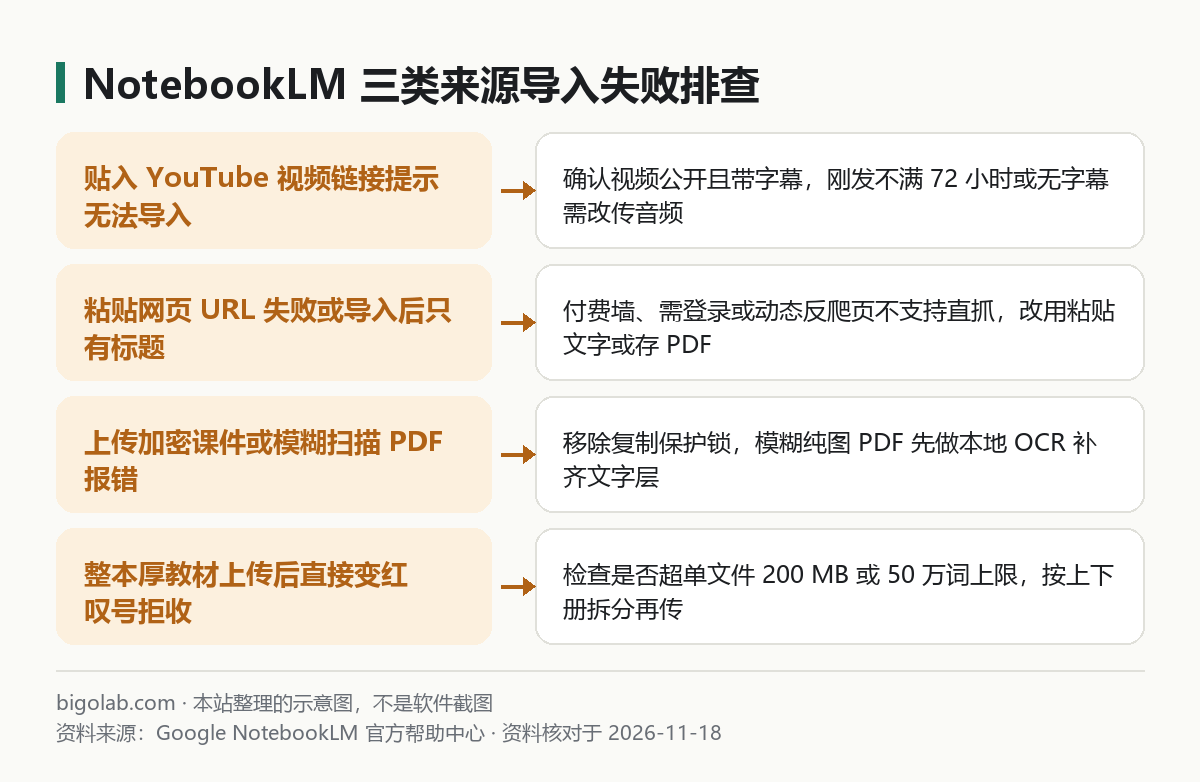
NotebookLM 三類來源導入失敗排查

圖:本站根據 Google NotebookLM 幫助中心:Add or discover new sources 整理的示意圖

本文根據 Google NotebookLM(現名 Gemini Notebook)官方幫助中心《Add or discover new sources》《Frequently asked questions》整理,資料核對於 2026-11-18。配圖為本站整理的示意圖,不是介面截圖。本站(bigolab.com)不是 Google 官方網站。

適用於誰

  • 往 NotebookLM 粘貼 YouTube 課程或訪談連結,結果直接變紅框報錯、提示無法導入來源的人;
  • 添加微信公眾號、知乎、外媒深度報道或企業幫助中心網頁連結後,要麼導入失敗,要麼點開發現裏面只有一行空白標題的用戶;
  • 上載老教材掃描版 PDF、加了防複製權限鎖的課件或超厚行業年報被拒收,急需穩妥補救方案的學生與研究人員。

一、YouTube 影片連結無法導入:四條官方門檻與補救法

第一次用三欄工作台的朋友可先對照 NotebookLM 怎麼用入門流程,各類文件與套餐的總量上限見 NotebookLM 來源上限與支持類型。當你粘貼一條 YouTube 地址報錯時,先在原影片頁面逐條核實:

  1. 看播放器底部有沒有 CC 字幕按鈕:點開影片右下角設定或描述區「顯示轉錄稿(Show transcript)」。如果連自動生成的字幕軌都沒有(例如純音樂、環境白噪音、講者口音過重未觸發自動字幕),NotebookLM 拿不到半個字就會直接拒收。
  2. 看發佈時間是否剛滿 72 小時:官方幫助中心明確提示,上載未滿 72 小時的新影片後台字幕索引往往尚未同步就緒,過兩天再貼同一條連結可能就能直接通過。
  3. 看可見性權限:私享(Private)影片不支持;部分僅限會員觀看或被標記為受年齡/安全限制的影片同樣無法拉取。
  4. 合規補救做法:若這是你自己錄製的公開課或已獲授權使用的音影片資料,無需死磕網頁連結——直接把對應的本地 .mp3、.m4a 或 .wav 音頻文件從「上載文件」入口傳上去,NotebookLM 內置語音轉寫引擎會自動把它轉成文字來源。

二、網頁連結(Website URL)報錯或導入後內容空白怎麼辦

粘貼網頁地址時經常出現兩種尷尬:一種是直接彈紅字失敗;另一種是表面顯示導入成功,點開左側來源預覽一看,裏面只有「Please enable JavaScript」或短短兩行導航欄文字。根源與替代步驟如下:

  • 遇到反爬攔截或單頁動態渲染(SPA):現代不少技術網誌、公眾號長文和海外媒體啟用了防機器人質詢,或者正文全靠瀏覽器執行復雜腳本後才加載,NotebookLM 的靜態抓取器讀不到正文。
  • 兩步 100% 成功替代法:
  1. 方法 A(保留排版與表格):在自己的電腦瀏覽器正常打開該文章並滾到底部確保全文加載完畢,按 Ctrl+P(macOS 按 Cmd+P),目標打印機選 「另存為 PDF(Save as PDF)」,再把這個 PDF 上載到 NotebookLM;
  2. 方法 B(最快最輕量):在網頁正文按全選複製,進 NotebookLM 點「添加來源 > 複製的文字(Copied text)」,粘貼進去起個標題即可,一秒入庫零失敗。
個人谷歌帳號與科研閱讀會員提示:如果學校或企業 Workspace 帳號因後台權限限制連不上 NotebookLM(詳見 NotebookLM 企業版帳號用不了怎麼辦),可在本站選購即買即發的個人 谷歌電郵成品號(說明見 谷歌帳號購買頁);遇到超過單源上限或需要跨多模型核驗複雜公式推導時,還可搭配免境外卡開通的 Claude Pro 或 ChatGPT Plus。
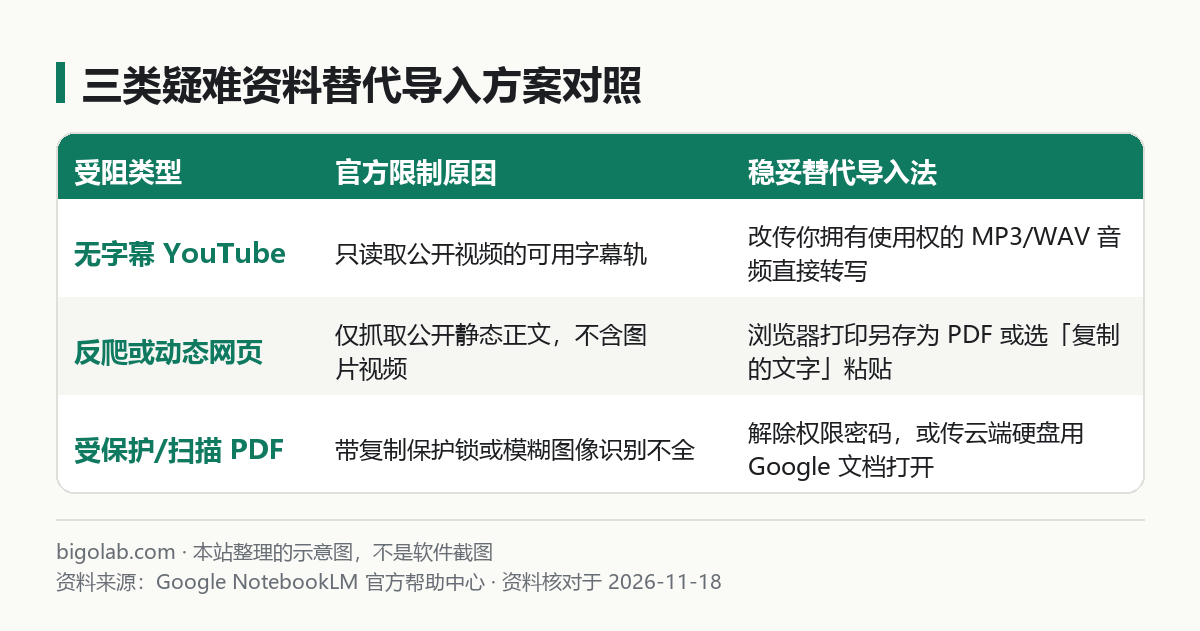
三類疑難資料替代導入方案對照

圖:本站根據 Google NotebookLM 幫助中心:Frequently asked questions 整理的示意圖

三、掃描版 PDF、加密課件與超長電子書拒收修復

PDF 是報錯最高頻的本地格式,遇到紅歎號時按下面三步對症拆解(各檔免費與付費額度差異見 NotebookLM 免費版限制有哪些):

  1. 檢查是否帶有「複製保護(Copy Protection)」或打開密碼:在電腦閱讀器打開該 PDF,試着隨便框選一句話按複製;如果選單裏的「複製」是灰色的,或者文檔標題旁帶着一把小鎖圖標,說明文件加了權限鎖,官方明確會直接攔截。對於你自己的合規文檔,先用本地 PDF 工具移除權限限制或重新虛擬打印一份無鎖版再傳。
  2. 檢查是否撞上 200 MB 或 50 萬詞 紅線:注意它不卡頁數,只卡體積和總詞數。一本上千頁帶大量高清彩圖的英文原版教材很容易突破 200 MB,用本地切分工具按「上篇(第 1–8 章)」「下篇(第 9–16 章)」拆成兩個 PDF 上載,不僅能過審,檢索引用定位也會更精準。
  3. 處理字跡暗淡的純圖片掃描件:雖然新版對清晰圖片具備一定視覺識別能力,但如果整本古籍或老舊講義幾百頁全是歪斜底灰的掃描圖,極易出現識別殘缺或超時失敗。穩妥做法是先用本地 OCR 軟件跑一遍生成帶隱藏可搜尋文字層的雙層 PDF,或者先把文件傳進你自己的 Google 雲端硬碟,右鍵選擇「打開方式 > Google 文檔」完成雲端識別後再從 Drive 入口導入。

常見問題

問:為什麼我把一條 YouTube 播放列表(Playlist)連結貼進去一直報錯?

答:NotebookLM 的 YouTube 入口每次只接受單支具體影片的連結(形如 youtube.com/watch?v=... 或 youtu.be/...),不支持直接貼整個頻道首頁或 playlist?list=... 合集地址,需把合集裏的核心單集連結逐條貼入。

問:導入失敗變紅的來源放着不管有影響嗎?

答:有影響。官方說明裏失效或不可用的來源依然會佔掉你當前筆記本寶貴的來源數量名額(例如免費版上限 50 個),看到紅色報錯條應順手點擊右側三點選單將其刪除。

問:從 Google 雲端硬碟導入的文檔後來我在原文件裏加了新章節,NotebookLM 裏為什麼沒變?

答:直接從本地上載的 PDF/Word 是靜態副本,不會隨本機文件更新;只有從「Google 雲端硬碟」選入的在線 Google 文檔與幻燈片支持同步,點開左側該來源詳情頁頂部的「點擊與 Google 雲端硬碟同步(Click to sync with Google Drive)」即可拉取最新內容。

問:國內沒有外幣卡怎麼買個人谷歌帳號或開通 Claude Pro、ChatGPT Plus 讀資料,能開發票嗎?

答:可前往本站 谷歌帳號購買頁、Claude Pro 充值頁 或 AI 會員充值總覽 自助選購,支持支付寶、微信支付及 AlipayHK,會員升級提供無需交出密碼的自助卡密兌換,企業與課題組採購支持申請開具國內增值稅發票;實時價格與售後細則(掉訂閱按剩餘天數折退,封號不在質保範圍)以各商品頁說明為準。

相關教學

參考資料

  • Google NotebookLM 官方幫助中心:Add or discover new sources for your notebook — https://support.google.com/notebooklm/answer/16215270?hl=en
  • Google NotebookLM 官方幫助中心:Frequently asked questions — https://support.google.com/notebooklm/answer/16269187?hl=en
  • Google NotebookLM 官方幫助中心:Learn about Gemini Notebook's plans — https://support.google.com/notebooklm/answer/16213268?hl=en

Nathaniel 的更多內容

  1. 01

    獨立開發者用 ChatGPT + Codex 跑通產品全流程:市場驗證、PRD、原型到代碼上線覆盤清單

    單人做獨立產品最容易陷入「閉門寫兩個月代碼上線零用戶」或「AI 寫到一半目錄越改越崩」。本文整理「ChatGPT 負責市場驗證、PRD 與覆盤 + Codex 負責工程實現與測試」的五階段雙軌流程,附起手提示詞與 7 項上線覆盤清單。

    ChatGPTCodex0
  2. 02

    用 ChatGPT 批量生成規範文件命名規則、整理混亂目錄樹與合併零散發票抬頭清單腳本

    面對滿桌面的「新建文件夾」「最終版2」和上百張零散電子發票,手工改名抄台帳耗時又容易漏重。本文分享先脫敏取樣、再用 ChatGPT 生成帶預演和回滾日誌的本地 Python 腳本,離線安全完成目錄整理與發票抬頭合併去重的實戰流程。

    ChatGPT0
  3. 03

    用 ChatGPT 做海外電郵營銷(EDM)受眾分層文案、A/B 主題行測試與防進垃圾箱自檢

    做海外獨立站或出海 SaaS 電郵營銷(EDM),最怕千人一面群發被直接送進垃圾箱。本文結合 Gmail/Yahoo 批量發件人規範,梳理用 ChatGPT 設計受眾分層文案、批量生成 A/B 主題行矩陣並開展發前垃圾詞與合規自檢的實戰提示詞。

    ChatGPT0
  4. 04

    用 ChatGPT 寫 Notion Formula 2.0 公式、Obsidian Dataview 查詢與 Airtable 自動化腳本

    給 Notion 數據庫寫多條件 Formula 2.0 公式、給 Obsidian 寫 Dataview 動態看板,或在 Airtable 裏寫自動化腳本,經常因為一個小括號或類型不匹配報錯半天。本文整理三大工具的通用上下文喂料規範與三套直接可複製的生成提示詞。

    ChatGPT其他 AI 工具0
  5. 05

    用 ChatGPT 處理複雜 JSON / YAML / XML 字段映射、格式轉換與校驗規則編寫實戰

    對接第三方 API、遷移 Kubernetes 配置或解析政企 XML 報文時,手工對照幾百行嵌套字段既慢又容易漏掉空值與類型邊界。本文整理用 ChatGPT 完成字段映射表梳理、生成確定性轉換腳本以及編寫 JSON Schema / Pydantic / XSD 校驗規則的實戰流。

    ChatGPT其他 AI 工具0
  6. 06

    用 ChatGPT 準備本科/碩士畢業論文答辯:提煉答辯 PPT 結構、模擬導師犀利追問與 3 分鐘自述稿

    畢業論文寫完後,要在 3–5 分鐘內講清研究價值並頂住答辯評委的連環追問並不輕鬆。本文整理在嚴格遵守高校學術規範的前提下,用 ChatGPT 提煉答辯 PPT 結構、打磨 3 分鐘口語自述稿並開展模擬導師犀利追問的排練流程與提示詞。

    ChatGPT0

同模型

  1. 01

    用 Google Takeout 單獨備份導出 NotebookLM 筆記本與 Gemini 記錄:只勾選指定服務不下載整個雲端硬碟的步驟

    想把 NotebookLM 裏的幾十個研究筆記本、來源副本與音頻概覽,連同 Gemini 聊天記錄一起備份到本地,又怕 Google Takeout 把整個雲端硬碟和相冊全打包?本文講清先取消全選、精準勾選兩項服務、解壓目錄查看與跨號遷移的做法。

    Gemini0
  2. 02

    Google Workspace 企業/教育版管理員怎麼在後台給成員開啟 Gemini 應用、NotebookLM 與設定年齡訪問權限

    團隊成員或學校師生登入 Google Workspace 帳號時提示無權使用 Gemini 或打不開 NotebookLM?本文按 Google 管理控制檯官方文檔整理服務開關路徑、組織部門(OU)與群組放行、18 歲年齡訪問權限設定及對話保留合規配置。

    Gemini0
  3. 03

    安卓手機預設助手換成 Gemini 後設鬧鐘、發短訊或控制智能家居失靈怎麼辦:Workspace 與實用程序擴展開啟步驟

    安卓手機把預設語音助手從 Google Assistant 換成 Gemini 後,喊它定鬧鐘、開手電筒、發短訊或開關智能燈全都沒反應?本文按官方幫助中心整理實用程序(Utilities)、Google Home 與 Workspace 關聯應用開啟步驟及鎖屏放行設定。

    Gemini0
  4. 04

    Gemini 寫長代碼或長文檔到一半突然停住、格式截斷怎麼無縫續寫:錨點接續指令與 Canvas 分塊修改技巧

    讓 Gemini 寫幾百行代碼或萬字長文時經常寫到一半突然停住、Markdown 代碼塊沒閉合,直接回「繼續」又重頭抄一遍?本文整理字面錨點續寫指令、代碼塊防亂碼補齊法與 Canvas 局部圈選修改工作流。

    Gemini0
  5. 05

    NotebookLM 中文音頻播客(Audio Overview)高階玩法:用自定義引導詞控制對談深度、受眾水平與重點章節(附模板)

    NotebookLM 生成的中文音頻播客總是泛泛而談、漏掉核心章節或夾雜生僻英文縮寫?本文按官方幫助中心整理來源勾選過濾、四種播客格式搭配與三維自定義引導詞寫法,附 4 套可直接複製的中文控場模板。

    Gemini0
  6. 06

    Firebase Studio(原 Project IDX)是什麼、怎麼用:瀏覽器雲端全棧開發環境搭配 Gemini 智能體實戰

    以前收藏的 Project IDX 網址為什麼跳到了 Firebase Studio?本文按 Google 官方文檔講清它的全棧雲端定位、App Prototyping 原型智能體、Code 視圖切換、.idx/dev.nix 環境定製與免費工作區上限。

    Gemini其他 AI 工具0

同產品的其他教學

  1. 01

    iPhone 操作按鈕(Action Button)或鎖屏小組件一鍵開啟 ChatGPT / Gemini 實時語音對話配置教學

    每次在 iPhone 上練口語或語音提問都要解鎖、找圖標、再點耳機按鈕太繁瑣?本文整理利用 iPhone 操作按鈕(Action Button)、iOS 18 鎖屏底部控制項、控制中心與背面輕點一鍵直達 ChatGPT 實時語音或 Gemini Live 的完整步驟。

    ChatGPTGemini0
  2. 02

    Google Colab 內置 Gemini 編程助手怎麼用:免費雲端 GPU 筆記本自動生成數據分析代碼、修報錯與限額說明

    不用配本地 Python 環境,怎麼在 Google Colab 雲端筆記本里免費用 Gemini 自動寫數據分析代碼、一鍵修復紅字報錯並跑 Data Science Agent?本文整理四大入口用法、Secrets 密鑰管理與免費版限額。

    Gemini其他 AI 工具0
  3. 03

    Gemini API Token 計數(count_tokens)與多模態計費規則:圖片解像度、音頻秒數與影片幀率怎麼折算 Token

    傳一張高清截圖或一段 10 分鐘影片給 Gemini API 到底扣多少 Token?本文按官方文檔拆解 258 圖片切片、每秒 32 音頻與每秒 263 影片折算公式,附 count_tokens 免費預估與降本代碼。

    Gemini0
  4. 04

    Gemini API 回答被安全策略攔截(SAFETY / PROHIBITED_CONTENT)怎麼辦:閾值調節邊界與合規提示詞排查

    調用 Gemini API 翻譯文檔或分析安全日誌時返回空白、報 finish_reason: SAFETY 或 PROHIBITED_CONTENT 怎麼辦?本文詳解四類可調安全閾值代碼寫法、不可關閉的硬性紅線區別與誤報排查步驟。

    Gemini0
  5. 05

    Gemini API 圖像生成與多輪改圖怎麼調:用 google-genai SDK 出圖、局部修改與寬高比控制參數

    怎麼用 Python 代碼調用 Gemini API 生成高清配圖並像聊天一樣連續局部改圖?本文詳解 google-genai SDK 原生生圖代碼、多輪對話改圖、參考圖融合與 aspect_ratio 寬高比配置。

    Gemini0
  6. 06

    Gemini API Google Maps Grounding(地圖接地)怎麼用:結合真實地點評分、路線與周邊資訊構建位置助手

    做旅行規劃、門店導購或本地生活助手怎麼防模型編造假店名?本文詳解 Gemini API 掛載 google_maps 工具、傳入經緯度座標、提取 place_id 與評分連結,以及前端來源歸屬展示要求。

    Gemini0

0 條評論

登入 後參與評論

還沒有評論,來搶沙發~