
本文根據 Google 官方 Gemini Notebook(原 NotebookLM)幫助中心和 Google 官方網誌整理,核對日期 2026-10-10。上限數字官方標註「可能調整」,以幫助中心和你帳號裏的實際顯示為準。
適用於誰
- 搜「notebooklm 來源上限」「notebooklm 來源限制」,想知道一個筆記本能塞多少資料的人;
- 上載 PDF、貼 YouTube 連結時提示失敗,想知道原因的人;
- 手頭資料不夠,想讓它自己上網找資料(Deep Research)的人。
結論先說
- 免費帳號每個筆記本最多 50 個來源;Google AI Plus 為 100 個,AI Pro 為 300 個,AI Ultra 為 500 或 600 個(視方案而定)。
- 單個來源上限:50 萬詞,或上載文件 200 MB,沒有頁數限制。
- 官方列出的導入失敗原因只有三條:超過 50 萬詞、超過 200 MB、PDF 帶複製保護。YouTube 和音頻另有各自的規則。
- 可以讓它幫你找來源:來源面板的搜尋框支持「Fast Research(快速搜尋)」和「Deep Research(深度研究)」,找到後勾選導入。
- 手機 App 支持的來源類型更少:只有 PDF、網站、YouTube、音頻和粘貼的文字。
一、來源是什麼
官方的定義:來源(source)是你導入或上載的文檔的一份副本,或者是會自動同步的版本(Google 雲端硬碟文件)。它回答問題、生成各種成品時,只使用你放進筆記本的來源。
二、數量與大小上限
| 項目 | 上限(幫助中心) |
|---|---|
| 單個來源 | 最多 50 萬詞;上載的文件最大 200 MB;沒有頁數限制 |
| 每個筆記本的來源數:無訂閱 | 50 |
| Google AI Plus | 100 |
| Google AI Pro | 300 |
| Google AI Ultra(20 TB 方案 / 30 TB 方案) | 500 / 600 |
補充三點官方說明:
- 分享不會改變上限:把筆記本分享給別人,協作者各自的來源上限不變;
- 失效的來源也佔名額:雲端硬碟裏的原文件被刪除或你失去訪問權限後,這個來源會變成不可用,但仍然計入來源數,需要手動移除;
- 筆記本數量也有上限,見本站《NotebookLM 免費版限制有哪些》。
三、支持哪些類型
| 類型 | 官方說明 |
|---|---|
| 本地文件 | PDF、Word(docx)、純文本(txt)、Markdown(md)、CSV、PowerPoint(pptx)、ePub |
| 圖片 | avif、bmp、gif、heic、heif、ico、jp2、jpe、jpeg、jpg、png、tif、tiff、webp;官方提示部分圖片效果可能不理想 |
| Google 文件 | Google 文檔;Google 幻燈片(最多 100 張);Google 表格(目前限 10 萬 token) |
| 網頁連結 | 只抓取網頁的文字;圖片、內嵌影片、嵌套頁面不導入;不支持付費牆頁面;連結指向 PDF 時按 PDF 處理 |
| YouTube 連結 | 只支持公開且有字幕(上載者提供或自動生成)的影片,導入的是字幕文本 |
| 音頻文件 | MP3、WAV 等;導入時轉寫成文字作為來源 |
| 粘貼的文字 / 筆記 | 直接粘貼成為來源,可以起標題 |
| Play 圖書 | 你在 Google Play 圖書購買的、符合條件的電子書,目前只支持文字 |
| Gemini 對話 | 在 Gemini 應用裏和筆記本的對話,可以作為上下文出現在來源裏 |
貼多個網頁連結時,用空格或換行分隔。
四、添加來源的步驟(網頁版)
- 打開一個你擁有的筆記本,或新建一個;
- 左側點「添加來源(Add sources)」;
- 上載文件、粘貼連結或文字;也可以在搜尋框輸入一個研究問題,從網絡或雲端硬碟裏找;
- 勾選要加入的來源。
雲端硬碟文件的特點:
- 會自動同步,官方說每隔幾分鐘同步一次;也可以打開來源後點「Click to sync with Google Drive」手動同步;
- 你至少要有查看權限才能導入;
- 它不會修改或刪除你雲端硬碟裏的原文件;
- Google 文件裏的腳註和評論不會導入;文檔和表格裏的多個標籤頁會合併成一個來源。
來源多了怎麼整理:來源達到 5 個以上時,它可以自動加標籤並分類,你也可以手動新建、重命名、刪除標籤或移動來源。
五、讓它幫你找來源:Fast Research 與 Deep Research
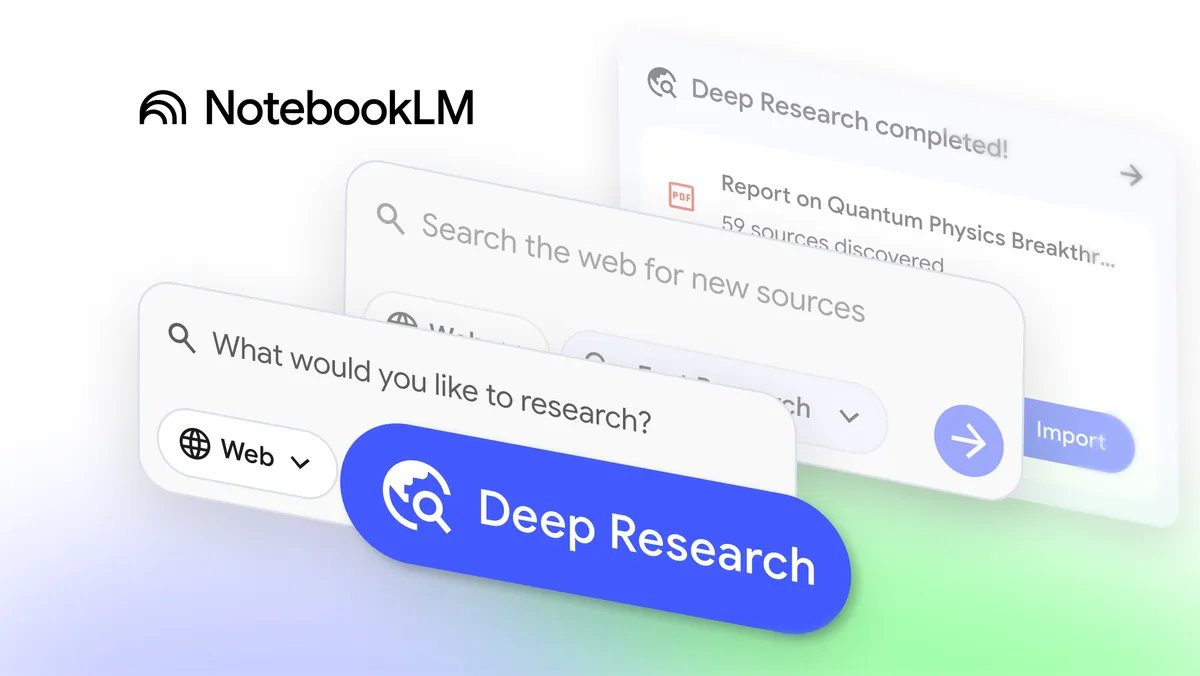
圖片來源:Google 官方網誌《NotebookLM adds Deep Research and support for more source types》
Fast Research(快速搜尋)
- 在來源面板的搜尋框輸入關鍵詞或問題,例如「蝴蝶的身體結構」「關於第四季度規劃的文檔」;
- 選擇「Web(網絡)」或「Drive(雲端硬碟)」;
- 結果以列表給出,每條有標題、與問題的關聯說明和原網頁連結,點「View」展開;
- 勾選需要的,導入筆記本。
Deep Research(深度研究)
官方介紹它會自動瀏覽多達數百個網站,整理思路,幾分鐘內寫出一份多頁報告。
- 在來源面板搜尋框輸入研究問題;
- 打開「Web」和「Deep Research」;
- 開始搜尋。結果可能要幾分鐘,期間可以繼續用筆記本;
- 完成後可以全部導入,或點「View」查看:裏面有研究報告,以及全部相關來源(被引用的和未被引用的);
- 勾選要導入的內容。點「Cancel」或最小化會退出,沒導入的結果會被丟棄。
官方的兩條限制:Deep Research 目前只對 18 歲以上用戶開放;來源上限照常生效,超出上限時結果可能只導入一部分。
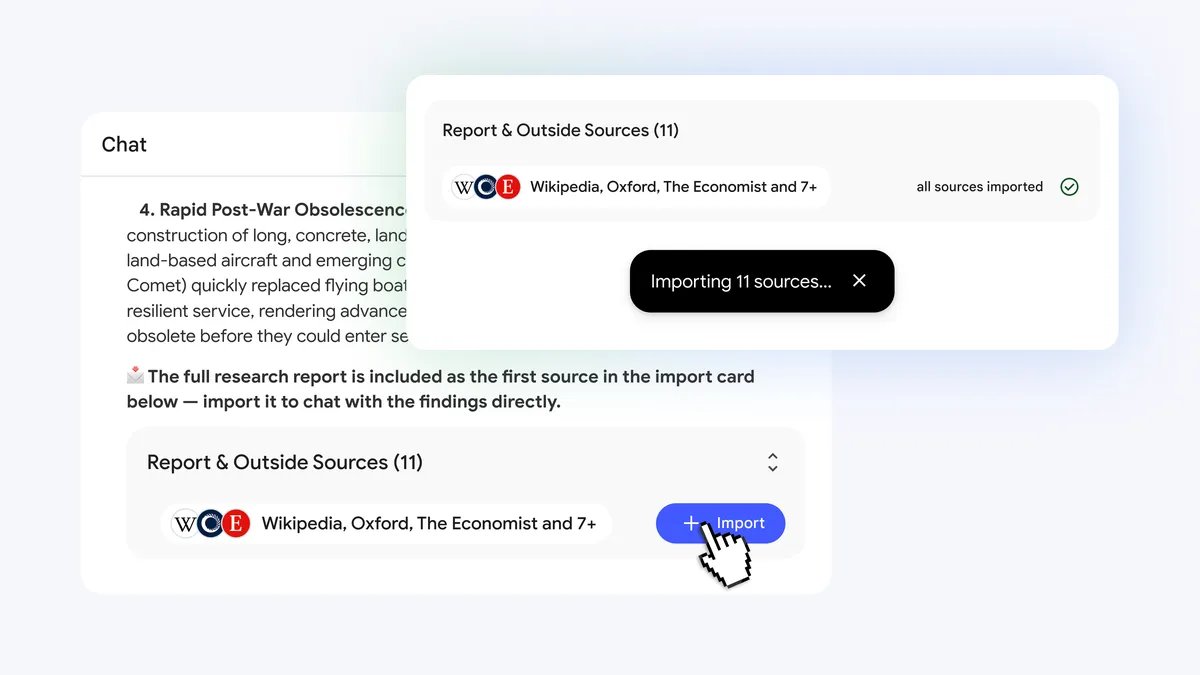
圖片來源:Google 官方網誌《Do better research with NotebookLM》
幫助中心的「對話」一文也提到,可以直接在對話裏完成研究,再選擇把研究報告和來源導入筆記本。
六、來源添加失敗:官方給的原因
通用原因(官方 FAQ)
- 超過單個來源 50 萬詞的限制;
- 文件超過 200 MB;
- 原始 PDF 帶有複製保護。
YouTube 連結失敗的常見原因
- 連結無效;
- 影片被判定為可能不安全;
- 影片沒有字幕文件;
- 影片語言暫不支持。
另外:沒有語音內容的影片不支持;上載不滿 72 小時的影片可能暫時無法導入;影片長度本身沒有限制,除非字幕超過 50 萬詞;影片被刪除或轉為私享後,對應來源會在 30 天內從筆記本里自動刪除。
音頻文件
- 沒有語音的音頻不支持;
- 官方提示音質太差可能導入失敗;
- 支持的格式包括 3g2、3gp、aac、aif、aifc、aiff、amr、au、avi、cda、m4a、mid、mp3、mp4、mpeg、ogg、opus、ra、ram、snd、wav、wma;
- 音頻轉寫有一份支持語言列表,見幫助中心原文。
網頁連結:付費牆頁面不支持;只能拿到文字,圖片和影片拿不到。
七、筆記也是來源
新版裏,你寫的筆記和儲存下來的回答會出現在來源面板,和上載的資料一樣可以被勾選、被引用、參與生成成品:
- 在來源面板點「創建筆記(Create note)」手寫或粘貼;
- 對話裏滿意的回答點「儲存到筆記(Save to note)」;
- 以前在 Studio 面板裏創建的舊筆記,打開後點「轉換(Convert)」,或在任意筆記的「更多」選單裏選「Convert all notes to source」批量轉成來源;
- 滑鼠懸停在筆記上,「更多 → 導出到 Google 文檔(Export to Docs)」可以導出;導出後的文檔不再和筆記同步。
常見問題
Q:為什麼回答裏沒有引用?
官方解釋:來源內容太短時,它會直接參考整篇文檔,不再標出具體引文。
Q:我只想讓它看其中幾份資料?
在來源面板裏取消勾選不需要的來源即可,未勾選的來源不會用於回答和生成。
Q:能上載別人的付費資料或書嗎?
官方提示不要上載你沒有權利使用的文檔,並要求遵守版權法。電子書可以用 Play 圖書入口添加你已購買且符合條件的書。
Q:手機 App 能加哪些來源?
幫助中心寫明 App 目前只支持 PDF、網站、YouTube、音頻和粘貼的文字,其他類型要在電腦上添加。
參考資料
- Add or discover new sources for your notebook(幫助中心):https://support.google.com/notebooklm/answer/16215270?hl=en
- Learn about Gemini Notebook's plans(幫助中心):https://support.google.com/notebooklm/answer/16213268?hl=en
- Frequently asked questions(幫助中心):https://support.google.com/notebooklm/answer/16269187?hl=en
- Create & add notes in Gemini Notebook(幫助中心):https://support.google.com/notebooklm/answer/16262519?hl=en
- Get started with the Gemini Notebook mobile app(幫助中心):https://support.google.com/notebooklm/answer/16296687?hl=en
- Use Gemini Notebook with a work or school Google account(幫助中心):https://support.google.com/notebooklm/answer/16337734?hl=en
- Google 官方網誌:NotebookLM adds Deep Research and support for more source types(2025-11-13):https://blog.google/innovation-and-ai/models-and-research/google-labs/notebooklm-deep-research-file-types/
- Google 官方網誌:Do better research with NotebookLM(2026-06-08):https://blog.google/innovation-and-ai/products/notebooklm/better-research-notebooklm/
0 條評論
還沒有評論,來搶沙發~