
結論先說
- Antigravity IDE 把編碼交互拆成三檔輕重模態:隨手打字用 Antigravity Tab 被動預測,改單個函數用
Ctrl+I(macOS 為Cmd+I)行內指令,跨多文件聯調才動用 右側邊欄智能體(Sidebar Agent)。 - Tab 不止能續寫當前行,還包含三項進階動作:Supercomplete 會在浮動窗裏同時給出帶刪除線的多行重構建議,Tab to Jump 讓你按一下
Tab瞬移到下一個關聯修改點,Tab to Import 會自動往文件頂部補齊缺失依賴。 - 框選代碼再按
Ctrl+I是最穩的防改亂手段:官方文檔明確說明,高亮選中一段代碼後呼出行內指令,AI 只會修改被選中的代碼塊,絕不波及文件上下方的其他業務代碼。 - 遇到紅波浪線報錯不用手動複製粘貼:直接點編譯器報錯提示裏的自動修復入口或函數上方的快捷按鈕(Inline Code Lenses),一鍵把上下文送去修復。
- 谷歌帳號準備與主力編程訂閱入口:使用 Antigravity 全系列客戶端需登入符合開放地區與年齡條件的個人谷歌帳號,缺號可查看本站 谷歌帳號購買說明(含帶 2FA 自動發卡的 谷歌電郵成品號);多工具主力開發訂閱總覽見 AI 會員充值中心。
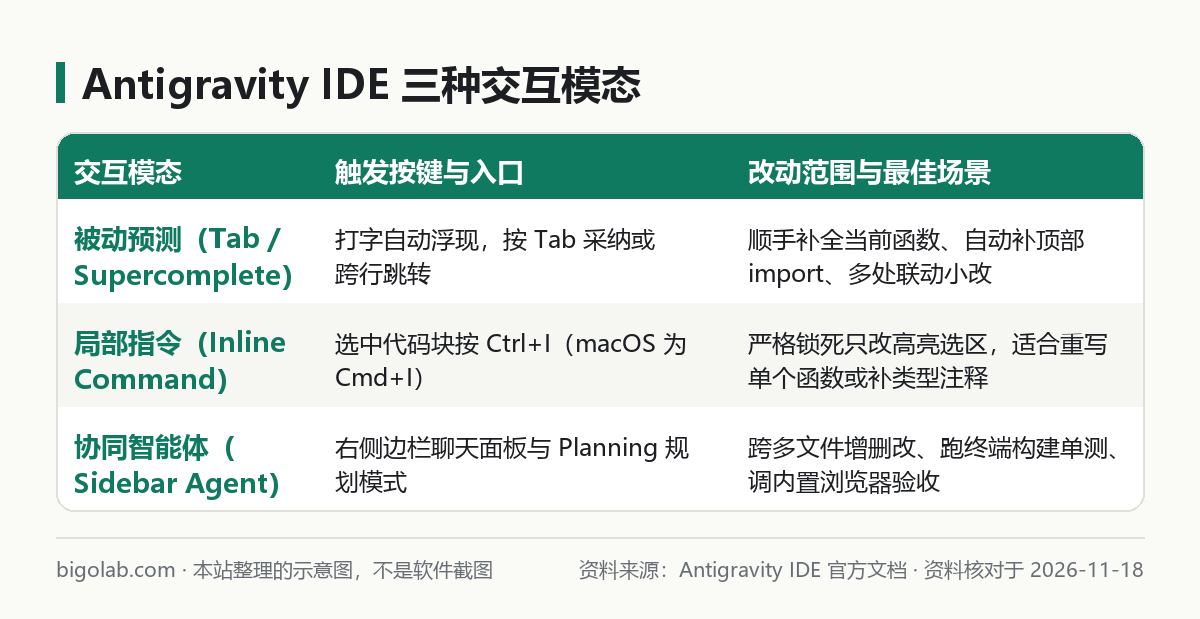
圖:本站根據 Antigravity IDE 官方文檔 整理的示意圖
本文根據 Google Antigravity IDE 官方文檔(antigravity.google/docs)整理,資料核對於 2026-11-18。配圖為本站整理的示意圖,不是軟件介面截圖。本站(bigolab.com)不是 Google 官方網站。
適用於誰
- 剛裝好 Antigravity IDE,習慣事事都在右側聊天框發消息、覺得改幾行小代碼太慢的開發者;
- 從 Cursor 或 VS Code 轉過來,想找齊「跨行跳轉補全」「只吃進半句建議」「選中代碼塊行內重寫」對應快捷鍵的人;
- 擔心智能體亂改文件裏其他正常函數,想嚴格鎖死改動範圍的人。
一、Antigravity Tab:從單行續寫到跨點位連跳
Antigravity Tab 是編輯器內置的意圖預測引擎,它會綜合當前文件上下文、已打開的其他標籤頁、終端最新報錯輸出以及剪貼簿內容(可選),把下一步動作濃縮到單次按鍵上:
| 子功能名稱 | 介面表現 | 你該怎麼按 |
|---|---|---|
| 基礎補全(Autocomplete) | 游標後浮現灰色半透明續寫代碼 | 整句滿意按 Tab 採納;不要按 Esc 取消 |
| 超級補全(Supercomplete) | 游標旁彈出浮動差異小窗,包含刪除舊代碼與替換新代碼 | 核對紅綠增刪預覽無誤後,按 Tab 一次性應用整塊改動 |
| 跨行跳轉(Tab to Jump) | 改完函數參數名後,編輯器標出文件內下一處需同步改動的調用行 | 按一下 Tab 游標直接跳過去,再按 Tab 完成同步替換 |
| 自動導包(Tab to Import) | 正文裏剛敲出一個未引入的工具類名或組件名 | 採納補全的同時,自動在文件頂部插入對應的 import 語句 |
實用技巧——只採納前半截建議:經常遇到 AI 猜對了變量名和前半句調用,但後半句參數寫得不對。這時不要按 Esc 全盤放棄再手敲,直接按 Ctrl + →(macOS 按 Cmd + →),就能按單詞逐個吃進正確的部分,寫到分岔處再接着敲你自己的邏輯。
還沒完成客戶端下載或登入授權的讀者,可先對照 Google Antigravity 下載與安裝教學;若缺少符合開放地區要求的個人谷歌帳號,可查看 谷歌帳號購買頁 或直接前往 谷歌電郵成品號商品頁 獲取帶 2FA 說明的獨立帳號。
二、行內指令(Ctrl+I / Cmd+I)與編輯器快捷入口

圖:本站根據 Antigravity IDE 官方參考說明 整理的示意圖
當你明確知道某幾十行代碼要怎麼改(比如「把這個同步請求改成異步重試」「給這段複雜正則加上逐行中文註釋」),打開右側聊天框讓智能體讀寫整份文件既慢又費配額,用行內編輯只需四步:
- 框選目標代碼塊:用滑鼠或鍵盤選中要改的那一個函數,按下
Ctrl+I(macOS 按Cmd+I)呼出行內輸入框。由於改動範圍被硬性鎖定在選區內,哪怕這是一個兩千行的老舊大文件,也不用擔心其他接口被誤傷。 - 不選中直接按
Ctrl+I生成新代碼:把游標停在空白行按下快捷鍵,輸入「寫一個校驗手機號格式的純函數」,AI 會在原地直接生成新代碼。 - 在紅綠差異層(Visual Diff Overlays)裏逐處驗收:生成完畢後,源碼畫布內會直接展開紅(刪)綠(增)行內對比,確認無誤點採納,不滿意直接拒絕或追加一句修改要求。
- 善用代碼透鏡(Inline Code Lenses)與診斷自愈(Diagnostic Auto-Fix):在類或函數聲明正上方,編輯器常駐一排輕量操作按鈕(如解釋代碼
Explain Code、補充單測Write Tests、重構Refactor);底部問題面板(Problems)或源碼紅波浪線處也能一鍵觸發自動修復,省去手工切窗口貼報錯日誌的步驟。
三、什麼時候該切回側邊欄智能體
行內工具雖快,但邊界也很清楚。遇到以下三類情況,請直接打開右側邊欄切換至 智能體模式(Agent Mode) 或 規劃模式(Planning Mode):
- 需要同時新建、修改前後端三四個以上的文件;
- 需要改完代碼後自動去終端跑
npm test或pytest看測試通沒通過; - 需要先讓模型搜尋官方文檔、調用 MCP 數據庫工具核對表結構再動手。
合理混用這三檔模式,不僅編碼手感更順暢,還能顯著降低重度推理配額的消耗,詳細省額度策略見 Antigravity 額度限制與模型選擇指南。與其他主流編輯器的交互對比可參考 Cursor、Claude Code 與 Codex 詳細對比。
常見問題
問:按 Tab 鍵時和編輯器自帶的縮進或者代碼片段(Snippets)衝突怎麼辦?
答:當游標處有懸浮預測建議時,Tab 優先採納 AI 建議;如果你只想普通縮進,先按一下 Esc 關掉當前氣泡再按 Tab,或者在鍵盤快捷方式設定裏微調觸發條件。
問:Supercomplete 浮動窗口老是彈出來擋視線能關嗎?
答:可以在 Antigravity IDE 的設定面板裏搜尋 Tab 或補全相關開關,按個人習慣單獨調整自動預測靈敏度或剪貼簿讀取權限。
問:用行內 Ctrl+I 改代碼會讀取我項目裏的 GEMINI.md 規範嗎?
答:會的。IDE 會自動加載當前工作區 .agents/ 目錄及層級的項目規則,因此你在規則里約定的命名風格或禁用語法在行內重寫時同樣生效。
問:國內沒有可用的個人谷歌帳號,或者重度寫代碼想搭配其他編程訂閱怎麼辦?
答:可在本站即時選購帶獨立 2FA 的 谷歌電郵成品號(首登順序與 3 天首登質保細則見 谷歌帳號購買頁),支持支付寶、微信支付與 AlipayHK;若日常還需要高配額終端智能體互補,也可自助兌換 Claude Code 訂閱 或 ChatGPT Plus。
0 條評論
還沒有評論,來搶沙發~