
結論先說
- Google Antigravity 不是單一軟件,而是共用同一套智能體底座的三種客戶端:包含改寫代碼的獨立編輯器 Antigravity IDE、脫離編輯器並行指揮多任務的 Antigravity 2.0 桌面端,以及輕量終端工具 Antigravity CLI(
agy)。 - 日常寫代碼首選 Antigravity IDE;多倉庫後台派活選 Antigravity 2.0:IDE 基於 VS Code 構建,帶行內差異對比和 Tab 補全;2.0 桌面端是基於 Electron 的獨立調度台,支持對話畫布、定時任務(Scheduled Tasks)與子代理監控。
- 三種形態的配置完全互通:無論你在哪個入口打開項目,都會自動讀取項目根目錄下的
.agents/文件夾、GEMINI.md或AGENTS.md規則文件,無需重複編寫規範。 - 登入需要符合地區與年齡條件的谷歌帳號或 Google Cloud 企業認證:還沒有可用個人谷歌帳號時,可先看本站 谷歌帳號購買說明 了解成品號登入規則。
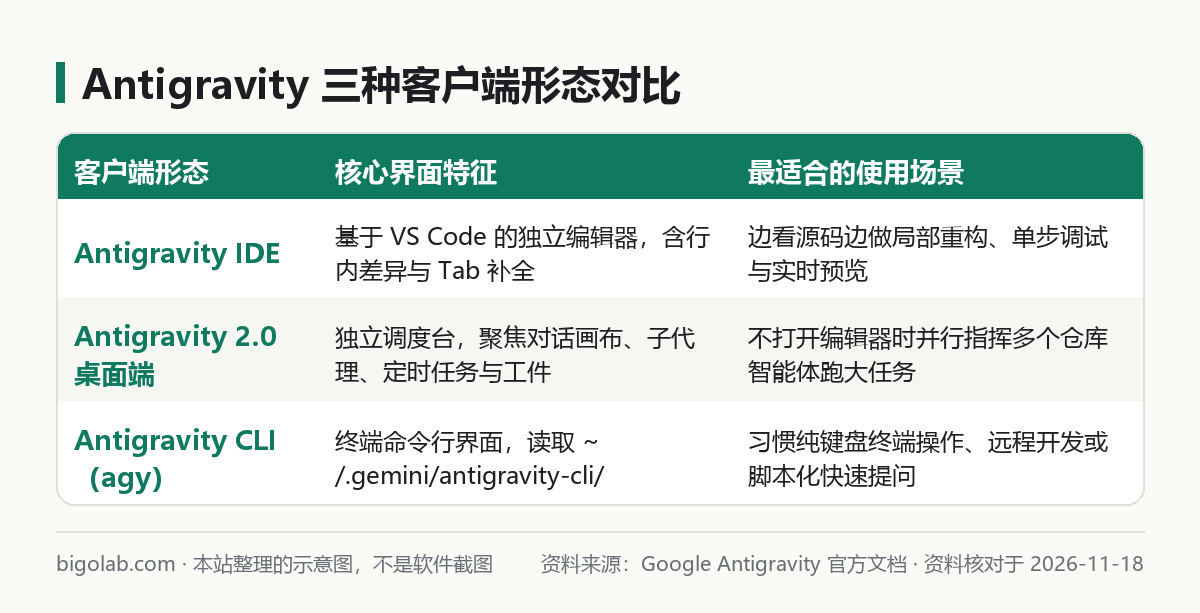
圖:本站根據 Google Antigravity 官方文檔 整理的示意圖
本文根據 Google Antigravity 官方文檔與下載頁(antigravity.google)整理,資料核對於 2026-11-18。配圖為本站整理的示意圖,不是軟件介面截圖。本站(bigolab.com)不是 Google 官方網站。
適用於誰
- 搜尋「google antigravity 是什麼」「antigravity 怎麼下載安裝」的開發者;
- 分不清 Antigravity IDE、Antigravity 2.0 桌面應用和
agy命令行該裝哪一個的人; - 原先用 Gemini CLI 寫代碼,想了解谷歌新一代智能體開發平台入口的人。
一、三種客戶端形態有什麼區別
不少開發者第一次打開官網會困惑為什麼要分三個入口。按官方架構說明,它們共用相同的自定義技能(Skills)、規則(Rules)與 MCP 工具協議,區別只在交互介面:
| 客戶端形態 | 核心介面與能力 | 配置文件與運行特徵 | 適合誰裝 |
|---|---|---|---|
| Antigravity IDE | 完整代碼編輯器,含被動預測(Antigravity Tab)、行內指令(Ctrl+I / Cmd+I)、側邊欄智能體與紅綠差異視圖 | 自動識別項目根 .agents/ 目錄,支持在源碼上方點快捷按鈕(Inline Code Lenses)觸發單測與重構 | 習慣 VS Code 佈局、需要邊看源碼邊改局部邏輯的程式員 |
| Antigravity 2.0 | 左側項目與定時任務欄 + 中間對話畫布(Chat Canvas)+ 右側輔助面板(子代理、後台任務、工件、文件變更) | 獨立桌面進程,不強綁編輯器窗口,支持設定定時運行(cron)與跨項目切換 | 同時維護多個代碼庫、習慣把完整功能模組交給智能體異步執行的開發者 |
Antigravity CLI(agy) | 純終端交互介面(TUI),輸入 agy 啟動,通過 / 斜槓命令調用工作流 | 讀取 ~/.gemini/antigravity-cli/settings.json,連按兩次 Ctrl+D 或輸入 /exit 退出 | 常駐終端、SSH 遠程開發或從舊版 Gemini CLI 遷移過來的鍵盤流用戶 |
如果你此前裝過 @google/gemini-cli,需要注意官方已於 2026-06-18 停止個人谷歌帳號在舊版 Gemini CLI 上的服務,並引導個人用戶改用 agy;來龍去脈見 Gemini CLI 停服調整與 Antigravity CLI 遷移說明。
二、怎麼下載與安裝
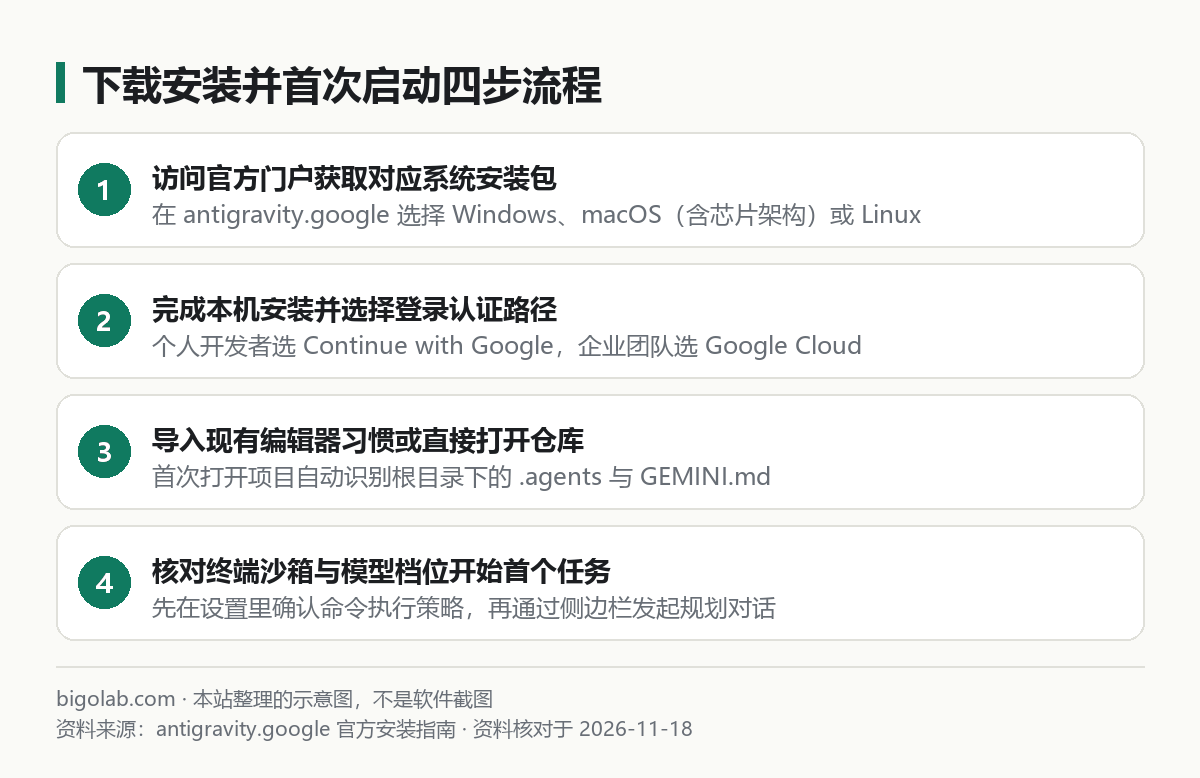
圖:本站根據 Antigravity 官方下載頁 整理的示意圖
1. 安裝桌面端(Antigravity IDE / Antigravity 2.0)
- 用瀏覽器訪問官方下載門戶
https://antigravity.google/download; - 根據你的操作系統選擇 Windows、macOS(注意區分 Apple Silicon 與 Intel 芯片架構)或 Linux 安裝包;
- 運行安裝程序完成本地部署。若本機此前裝過 VS Code,首次打開 Antigravity IDE 時可按嚮導選擇導入已有的主題、快捷鍵與常用擴展,也可以跳過從乾淨環境開始。
2. 安裝命令行版(Antigravity CLI agy)
如果你只需要終端命令行工具,可直接執行官方下載頁提供的一鍵腳本:
macOS 與 Linux 終端執行:
bash
curl -fsSL https://antigravity.google/cli/install.sh | bash
Windows 打開 PowerShell 執行:
powershell
irm https://antigravity.google/cli/install.ps1 | iex
安裝完成後,重新打開一個終端窗口,運行以下命令驗證版本號與可用參數:
bash
agy --help
三、首次啟動登入與必查的三項設定
軟件裝好第一次打開時,先按下面四步把帳號和安全邊界配妥,再去跑真實倉庫:
- 選擇匹配的認證通道:個人開發者點擊「使用 Google 登入(Continue with Google)」,在彈出的系統預設瀏覽器裏完成 OAuth 授權;公司已採購 Gemini Enterprise 或綁定 GCP 結算項目的團隊,選擇「使用企業帳號 / Google Cloud(Use Business Account / Continue with Google Cloud)」。若需要單獨準備帶 2FA 的個人帳號,可查看 谷歌電郵成品號詳情頁(質保範圍與首登改密要求以商品頁說明為準)。
- 確認模型檔位(Model Selection):打開左側「設定(Settings)」,在模型下拉框中可切換 Gemini Flash(響應快、省配額)或 Gemini Pro(適合複雜跨文件規劃)。關於 Google AI Pro 與 Ultra 套餐帶來的限額差異,可參考 Google AI Pro 與 Ultra 訂閱區別。
- 核對命令執行策略(Tool Execution Policy):預設建議保持
request-review(執行終端命令前人工審批)或開啟 終端沙箱(Terminal Sandbox) 設為proceed-in-sandbox,避免智能體未經確認執行高危腳本。 - 打開工作區並測試
@引用:打開本地代碼目錄後,在對話框輸入@即可呼出引用選單,直接把單個文件、文件夾或終端會話掛載進上下文,讓智能體先讀懂結構再動手。跨工具通用規則文件的寫法可對照 AGENTS.md 跨工具編寫指南。
常見問題
問:Antigravity IDE 和 Antigravity 2.0 只能二選一安裝嗎?
答:不需要二選一。官方文檔明確說明兩者完全並存,你可以用 Antigravity 2.0 在後台同時跑兩個倉庫的重構任務,再打開 Antigravity IDE 對關鍵文件做精細的局部微調。
問:個人免費谷歌帳號能登入試用嗎?
答:符合官方開放國家/地區及年齡要求的個人谷歌帳號可以免費登入體驗基礎額度;重度編碼需要更高週期配額時,再考慮升級 Google AI 付費方案或搭配其他編程訂閱。
問:安裝 agy 後輸入命令提示找不到路徑怎麼辦?
答:安裝腳本會把二進制目錄寫入當前用戶的環境變量配置文件。關掉當前終端窗口重新打開,或在 macOS/Linux 下執行 source ~/.zshrc(或 ~/.bashrc)刷新 PATH 即可。
問:Antigravity 支持 Python 代碼調用智能體嗎?
答:支持。除了桌面端和 CLI,官方還開源了 Python SDK(google-antigravity),可在代碼裏以編程方式租用智能體並掛載自定義函數工具。
問:國內沒有可用的個人谷歌帳號,或者重度寫代碼想搭配其他編程訂閱怎麼辦?
答:可在本站即時選購帶獨立 2FA 的 谷歌電郵成品號(首登順序與 3 天首登質保細則見 谷歌帳號購買頁),支持支付寶、微信支付與 AlipayHK;若日常還需要高配額終端智能體互補,也可自助兌換 Claude Code 訂閱 或 ChatGPT Plus。
0 條評論
還沒有評論,來搶沙發~