
結論先說
- 不用手裝第三方瀏覽器插件,Antigravity 原生內置了受控瀏覽器子代理(Browser Subagent):在聊天框輸入斜槓命令
/browser或直接用自然語言要求「打開本地頁面點一下登入按鈕看看報錯」,它就能操控內置網頁視圖完成渲染後的真實交互。 - 比單純
curl抓源碼強在能看真實渲染結果:客戶端單頁應用(SPA)的彈窗狀態、接口聯調報錯和響應式排版,只有跑起真實瀏覽器 DOM 才能測準,測試完還能自動儲存驗收截圖。 - 外部網址跳不過去先查
Browser Allowlist(瀏覽器白名單):出於防注入和防越權考慮,系統限制子代理只能訪問受信任域名;在「設定(Settings)」裏把你的測試環境域名加進白名單即可放行。 - 撞見登入框、支付頁或驗證碼會自動停手等你:遇到後台管理系統的帳號登入頁時,你在瀏覽器面板裏手動登好,原會話就能在同一個標籤頁接着往下跑,不會丟狀態。
- 谷歌帳號準備與主力編程訂閱入口:使用 Antigravity 全系列客戶端需登入符合開放地區與年齡條件的個人谷歌帳號,缺號可查看本站 谷歌帳號購買說明(含帶 2FA 自動發卡的 谷歌電郵成品號);多工具主力開發訂閱總覽見 AI 會員充值中心。
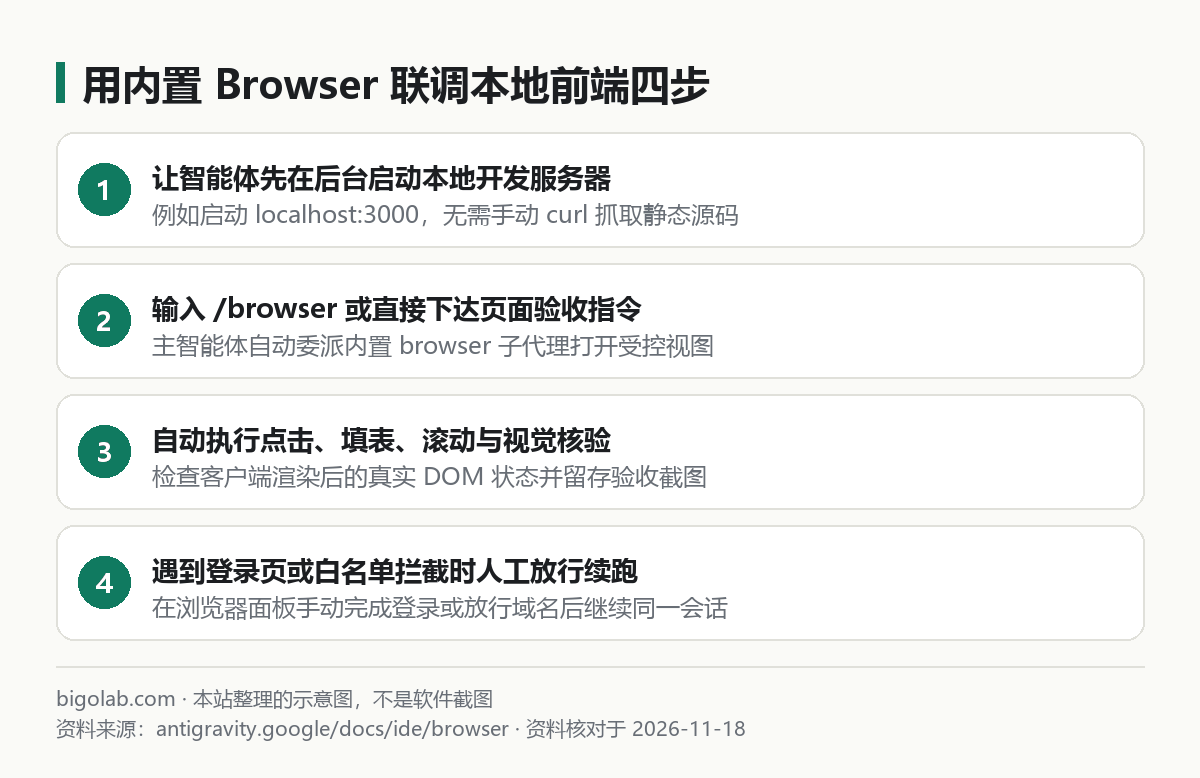
圖:本站根據 Antigravity Browser 官方文檔 整理的示意圖
本文根據 Google Antigravity 官方瀏覽器自動化文檔(antigravity.google/docs/ide/browser)與權限說明整理,資料核對於 2026-11-18。配圖為本站整理的示意圖,不是軟件介面截圖。本站(bigolab.com)不是 Google 官方網站。
適用於誰
- 寫 React / Vue / Next.js 頁面時,不想每次改完樣式都手動切瀏覽器點一遍按鈕的開發者;
- 希望智能體自己啟動
localhost本地服務、模擬真實點擊填表並截圖驗收前端狀態的人; - 讓 Antigravity 訪問外部測試域名時提示
BLOCKED被攔截,不知道去哪開白名單的人。
一、怎麼觸發內置瀏覽器做本地聯調(附 3 段提示詞)
在傳統終端工具裏,想讓 AI 操作網頁往往得自己先配一套 Playwright MCP(配置方法可對比 Claude Code 接入 Playwright MCP 自動化測試)。而在 Antigravity IDE 或 2.0 桌面端裏,主智能體會先把本地開發服務掛進後台守護進程,隨後自動喚醒隔離的 browser 子代理去點頁面。
下面三段提示詞可以直接複製到聊天框裏用於日常前端自檢(注意將端口號和路由替換成你項目的實際地址):
1. 啟動服務並驗收表單交互
text
請先在後台啟動本項目的開發伺服器(pnpm dev),等端口就緒後打開 http://localhost:3000/register:
1. 不填任何內容直接點擊「提交」,核對電郵與密碼輸入框下方是否都出現了紅色必填提示;
2. 填入測試電郵 [email protected] 與 8 位密碼再次點擊提交,檢查是否正常跳轉到歡迎頁,並保留最終頁面截圖。
2. 對照設計稿截圖做視覺還原比對
先把 UI 設計稿拖進聊天畫布(系統會自動將其暫存至瀏覽器沙箱參考目錄),再發送:
text
請打開 http://localhost:3000/pricing,對照我剛上載的設計稿圖片,逐項核對頂部導航間距、三列價格卡片對齊方式以及移動端窄屏下的摺疊選單表現,列出所有視覺不一致的地方並直接修復樣式代碼。
3. 批量巡檢後台列表頁空狀態與控制檯報錯
text
/browser 依次訪問 http://localhost:5173 下的 /dashboard、/orders、/settings 三個路由,檢查頁面是否白屏、表格篩選下拉框能否正常展開,若頁面出現異常顯示請定位對應的前端組件原因。
視覺多模態巡檢會調用主力模型看圖推理,如果頻繁做整站截圖迴歸,建議留意配額消耗節奏,省額度分工技巧見 Antigravity 額度限制與模型選擇指南。還沒準備好合規個人谷歌帳號的讀者,可參考 谷歌帳號購買說明 或前往自動發卡的 谷歌電郵成品號商品頁(質保政策以商品頁描述為準)。
二、域名白名單(Allowlist)與安全暫停機制
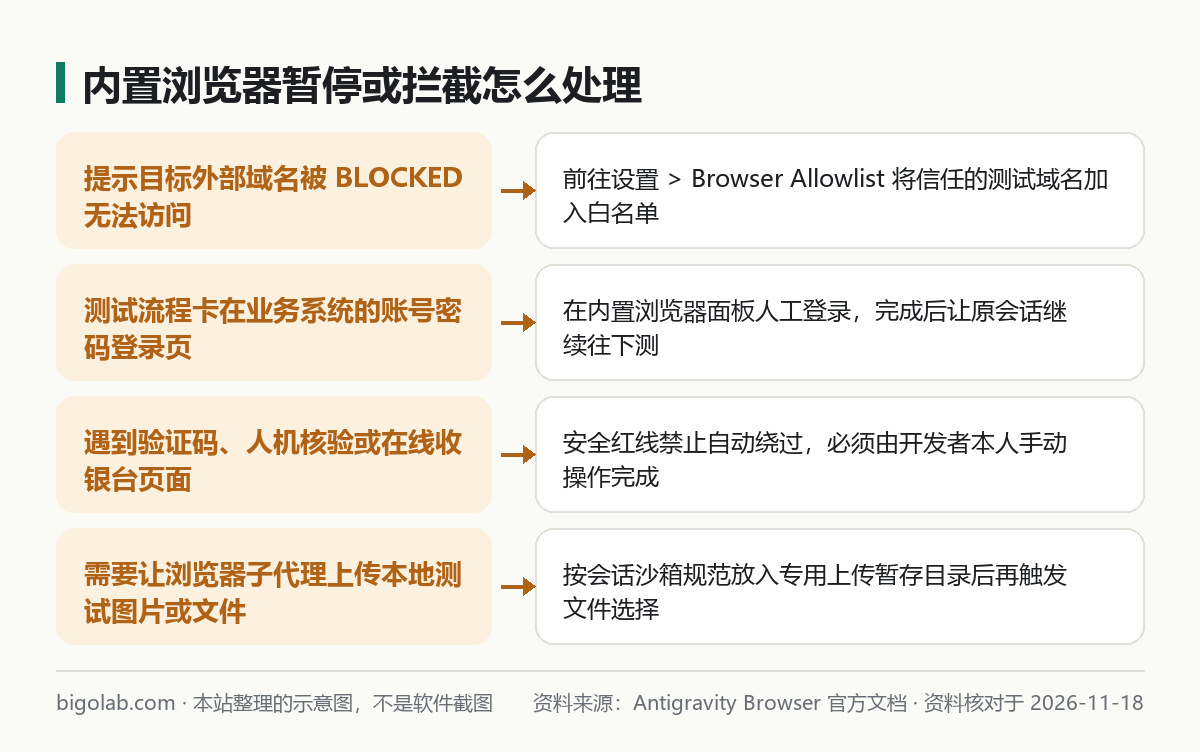
圖:本站根據 Antigravity 權限與瀏覽器文檔 整理的決策示意圖
為了防止頁面上的不可信腳本誘導智能體訪問惡意站點或泄露本機文件,官方給內置瀏覽器套上了三層硬隔離:
| 安全管控點 | 預設機制與報錯表現 | 你的處理辦法 |
|---|---|---|
| 域名白名單(Browser Allowlist) | 未授權的外部域名會被直接攔截並返回 BLOCKED | 打開左側 設定(Settings)> Browser Allowlist,填入你的測試服域名(如 staging.mycompany.com) |
| 認證與收銀台保護 | 遇到第三方受保護登入頁或在線支付頁(PAYMENT_REQUIRED)時自動暫停 | 切到內置瀏覽器面板本人手動輸密碼或確認,完成後回覆一句「已登入,請繼續」即可原標籤頁續跑 |
| 嚴禁繞過人機校驗 | 遇到 CAPTCHA、Turnstile 等防機器人驗證時立即停止並彙報 | 官方紅線禁止任何腳本代點驗證碼,改在本地測試環境關閉測試服驗證碼開關後再跑自動化 |
| 文件系統與 Shell 隔離 | 瀏覽器子代理本身沒有終端 Shell 權限,也不能直接讀取你硬碟任意路徑 | 需要測「上載頭像/導入表格」功能時,先告訴主智能體把測試樣本文件放進會話上載目錄再觸發 |
常見問題
問:瀏覽器子代理跑完任務後一直掛着,需要手動關掉省費用嗎?
答:不需要。空閒狀態的瀏覽器子代理在沒有新指令時不消耗任何模型 Token,留着反而方便你下一句追問「順便再點一下右上角導出按鈕看看」時直接複用已打開的頁面狀態。
問:只是想查某份公開 API 文檔的內容,也要開 /browser 嗎?
答:不用。查靜態技術文檔或接口參數說明,主智能體直接用內置網頁檢索讀取文本更快更省額度;只有需要真實渲染 JavaScript、點按鈕、看佈局的交互式網頁才需要動用瀏覽器子代理。
問:除了內置瀏覽器,還能外接自己的 Chrome DevTools MCP 嗎?
答:可以。如果你需要深入抓取性能火焰圖或精細網絡瀑布流,可以通過插件市場或 mcp_config.json 掛載 Chrome DevTools 插件,配置語法見 Antigravity 配置 MCP 伺服器教學。
問:國內沒有可用的個人谷歌帳號,或者重度寫代碼想搭配其他編程訂閱怎麼辦?
答:可在本站即時選購帶獨立 2FA 的 谷歌電郵成品號(首登順序與 3 天首登質保細則見 谷歌帳號購買頁),支持支付寶、微信支付與 AlipayHK;若日常還需要高配額終端智能體互補,也可自助兌換 Claude Code 訂閱 或 ChatGPT Plus。
0 條評論
還沒有評論,來搶沙發~