
本文根據 OpenAI 幫助中心《Privacy Center in ChatGPT》和 ChatGPT 發佈說明(2026-09-21)整理,資料核對於 2026-11-06。配圖為本站整理的示意圖,不是介面截圖。本站(bigolab.com)不是 OpenAI 官方網站。
適用於誰
- 想一次看清「ChatGPT 到底記了我什麼、拿我的對話做什麼」,又不想在設定裏一層層翻的人;
- 想找某個私隱開關(記憶、廣告、位置、改進模型、導出數據、刪號),但記不清它在哪個選單的人;
- 已經讀過 /guides/chatgpt-data-controls-privacy,想知道這個新入口和舊設定是什麼關係的人。
結論先說
- Privacy Center 是「說明加導航」,不是新的一套設定。官方寫明你的私隱控制仍然在 Settings 裏,私隱中心負責解釋每一項是做什麼的,並帶你跳到對應設定。
- 打開它不會改任何東西:官方原話的意思是,打開私隱中心不會更改設定、不會刪除數據,也不會覆蓋你所在組織的政策。
- 誰有:已登入的 Free、Go、Plus、Pro、Business 用戶,在網頁和 iOS / Android 應用上;Enterprise、Edu 和 ChatGPT for Healthcare 不在這次範圍內。推送是逐步的,沒看到入口不一定是你的套餐不支持。
- 具體能點開哪些項,取決於套餐、地區、帳號和工作區設定,不是每個人看到的一模一樣。
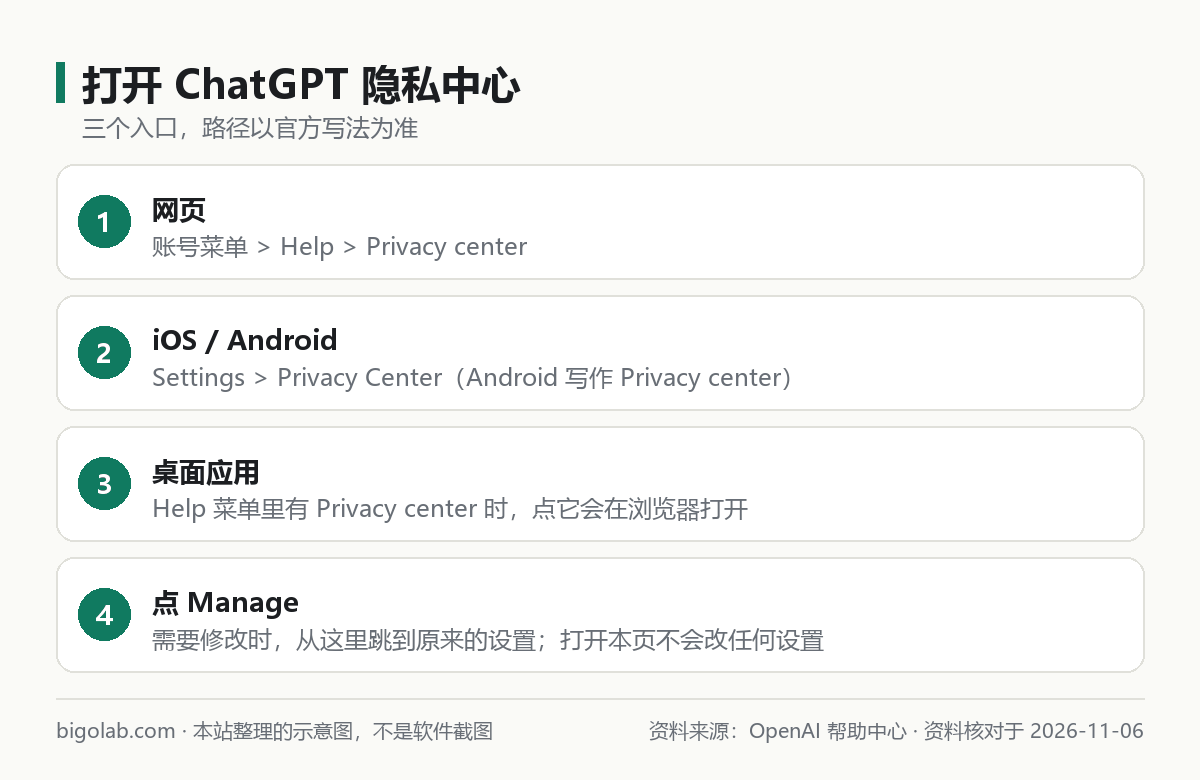
圖:本站根據 OpenAI 幫助中心《Privacy Center in ChatGPT》 整理的示意圖
一、怎麼打開
官方給了三條路徑:
- 網頁:打開帳號選單,選擇 Help,再選 Privacy center;
- 手機:打開 Settings,iOS 上選 Privacy Center,Android 上選 Privacy center(大小寫以官方寫法為準);
- 桌面應用:如果應用的 Help 選單裏有 Privacy center,點它會在瀏覽器裏打開私隱中心。
如果你的網頁、手機或桌面應用裏都找不到,先把應用更新到最新版本,再退出重進。官方的說法是:看不到可能是帳號或應用版本還沒推送到。
二、頁面裏的操作邏輯
私隱中心裏每個主題都是「先讀說明,再決定要不要動」:
- 點一個主題,先看它的工作方式;
- 如果旁邊有 Manage,點它會打開已有的那一項設定;
- 有些主題給的是別的動作,比如 New temporary chat,直接幫你開一個臨時對話。
也就是說,你不需要先到私隱中心才能改設定,原來的 Settings 路徑照樣可用;私隱中心只是更適合「我不確定該動哪個開關」的時候。
三、三大分類裏有什麼
官方把相關功能分成三類。
1. Personalized chats & ads(個性化對話與廣告)
- Memory(記憶):解釋 ChatGPT 怎麼用記住的資訊來個性化回答,並可以打開記憶設定。官方特別提醒:刪除一段對話,並不會自動刪除從這段對話裏儲存下來的記憶。記憶本身的用法見 /guides/chatgpt-memory-full。
- Personalized ads(個性化廣告):解釋廣告個性化怎麼運作和可用的控制項。官方寫的是廣告可能出現在符合條件的 Free 和 Go 用戶那裏,Business、Enterprise、Edu 和 ChatGPT for Healthcare 等沒有廣告。更完整的說明見 /guides/chatgpt-ads-plans-ad-free-controls。
- Location(位置):解釋位置如何用於更相關的結果,並在可用時管理位置分享。官方寫明 ChatGPT 不會在對話和上下文包含的資訊之外,單獨儲存你的精確位置;Enterprise 工作區沒有精確位置分享。
2. Chat privacy(對話私隱)
- Temporary chat(臨時對話):說明臨時對話怎麼處理歷史、個性化、模型改進和保留。想直接開一個,選 Temporary chat,再選 New temporary chat。完整說明見 /guides/chatgpt-temporary-chat。
- Locked chats(鎖定對話):說明用帳號 PIN 限制對已儲存對話的訪問。鎖定能做到和做不到的,見 /guides/chatgpt-locked-chats-pin-hide-conversations。
3. Data use & access(數據使用與訪問)
- Plugins & apps(插件與應用):說明已連接的應用能訪問哪些資訊、可能需要什麼權限;你的組織可能控制哪些應用可用。
- Multi-factor authentication (MFA):說明怎麼在登入時增加一步驗證,設定方法見 /guides/chatgpt-account-security-mfa。
- Model improvement(模型改進):符合條件的個人帳號可以用 Improve the model for everyone 決定自己的內容是否用於改進 OpenAI 模型。官方說明關掉它不會刪除你的對話,也不會把對話從歷史裏移走。Business、Enterprise、Edu 和 ChatGPT for Healthcare 工作區的內容,預設不會被 OpenAI 用於訓練模型。
- Export or delete your data(導出或刪除數據):在可用時,申請一份可導出數據的副本,或永久刪除帳號。刪號的後果見 /guides/chatgpt-delete-account。官方也說明:Business、Enterprise 和 ChatGPT for Healthcare 工作區沒有自助數據導出;Edu 工作區在管理員開啟後可能允許導出;受管理的工作區沒有自助刪號。
語音和影片的分享可能有單獨的控制,官方指向的是 ChatGPT Voice 和語音聽寫的幫助頁。
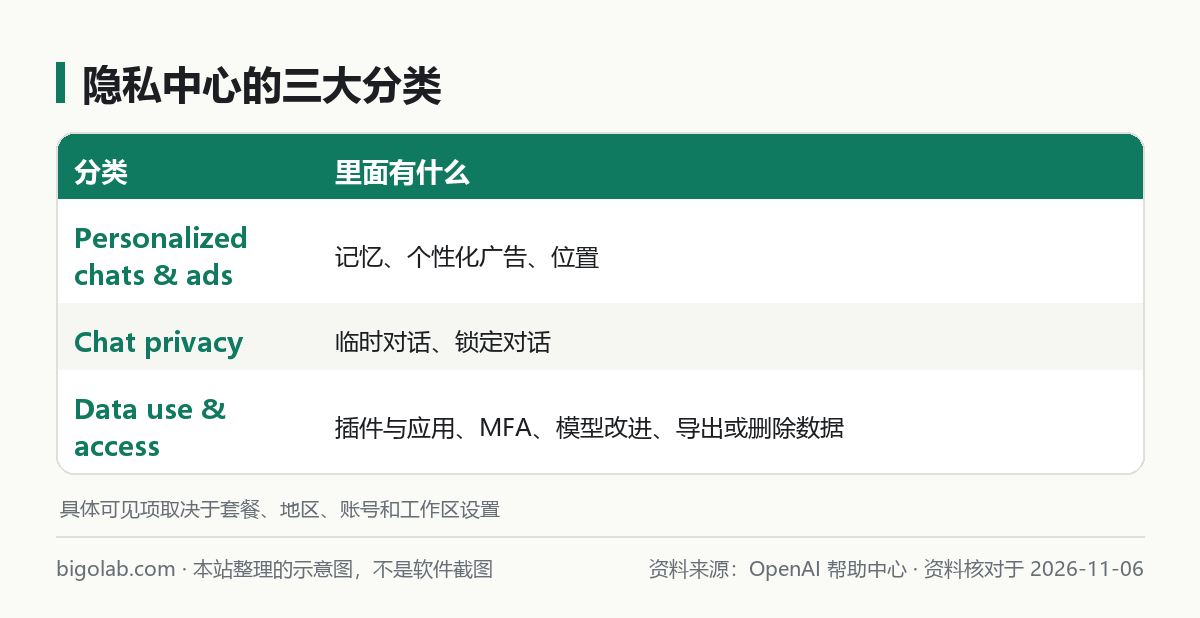
圖:本站根據 OpenAI 幫助中心《Privacy Center in ChatGPT》 整理的示意圖
四、「Our approach to privacy」四句話
私隱中心還有一塊官方對私隱做法的說明,寫了四點:不出售你的數據,也不會把你的對話分享給廣告商或營銷夥伴;用加密、安全測試、可疑活動監控等措施保護資訊;根據套餐、帳號和工作區設定,你可以查看訪問、導出、刪除可用數據的選項;符合條件的個人帳號可以選擇內容是否用於改進模型。官方還說,在使用符合條件的對話數據改進模型時,會設法識別並去除其中的個人身份資訊。
這是官方對自己做法的陳述。具體到你的帳號能不能導出、能不能刪,仍以上一節的套餐差別為準。
五、Business 工作區要注意
如果你用的是 ChatGPT Business 工作區,組織可能控制哪些私隱功能和設定可用,以及工作區數據怎麼保留、怎麼被審閱。官方明確寫了:私隱中心不會覆蓋管理員控制、工作區保留策略,也不會覆蓋經授權對工作區數據的訪問。換句話說,在工作帳號裏,別把私隱中心裏的說明理解成「我的對話只有我能看」。
六、需要提交私隱請求時去哪
私隱中心底部提供了幾個官方入口:私隱政策、Submit a privacy request(私隱請求,走獨立的 Privacy Portal 網站)、Get help(幫助中心)。官方強調 Privacy Portal 是另一個獨立網站,用來提交訪問或刪除個人數據的請求,而私隱中心是 ChatGPT 裏的功能,用來幫你理解和找到設定。
常見問題
Q:找不到 Privacy center 怎麼辦?
先確認你登入的是幫助頁列出的套餐(Free、Go、Plus、Pro、Business),再更新應用、重進帳號。Enterprise、Edu 不在這次範圍內。
Q:它會不會替我把私隱設定調到最嚴?
不會。官方說打開它不會改任何設定,你需要自己點 Manage 去改。
Q:廣告怎麼關?
廣告只在符合條件的 Free 和 Go 用戶那裏出現,是否有關閉項以私隱中心和設定裏顯示的為準。如果你在考慮付費檔位,各檔位的區別見 /guides/chatgpt-plans-comparison,訂閱入口見 /chongzhi/chatgpt-plus,價格以官方頁面當前顯示為準。
參考資料
- OpenAI 幫助中心:Privacy Center in ChatGPT — https://help.openai.com/en/articles/20001488-privacy-center-in-chatgpt
- OpenAI 幫助中心:ChatGPT release notes(2026-09-21)— https://help.openai.com/en/articles/6825453-chatgpt-release-notes
0 條評論
還沒有評論,來搶沙發~