
本文根據 OpenAI 的《Computer History》文檔、ChatGPT 發佈說明(2026-08-25)和 Codex 更新日誌整理,資料核對於 2026-11-06。配圖為本站整理的示意圖,不是介面截圖。本站(bigolab.com)不是 OpenAI 官方網站。
適用於誰
- 用 Mac 上的 ChatGPT 桌面應用,聽說有個「會記住你電腦上做過什麼」的功能,想先弄清它記什麼、存哪裏再決定開不開的人;
- 經常中斷工作、希望 ChatGPT 或 Codex 能「接着上次的進度」的人;
- 在公司工作區裏,想知道為什麼設定裏沒有這一項的人。
結論先說
- 預設關閉,要你自己點開。官方寫的是:ChatGPT Pro、Business、Enterprise 用戶在 macOS 的 ChatGPT 桌面應用裏可用;Pro 用戶自己決定是否打開,Business / Enterprise 需要管理員先授權,授權也不等於替你打開,每個人仍要單獨選擇。
- 它記的是「交互事件」,不是截圖、錄屏或錄音:點擊、打字、快捷鍵、應用切換,以及 macOS 無障礙功能能提供的文字上下文。官方明確說不包含截圖、不錄麥克風和系統音頻,無痕 / 私密瀏覽活動永遠不會被包含。
- 你可以隨時暫停、限定範圍、查看和清除:設定裏能選哪些應用和網站參與,選單欄能暫停,歷史頁能刪單條或清空。清除不可撤銷。
- 它需要開啟 Memories(記憶),也有提示注入風險和 token 消耗,下面分別講。
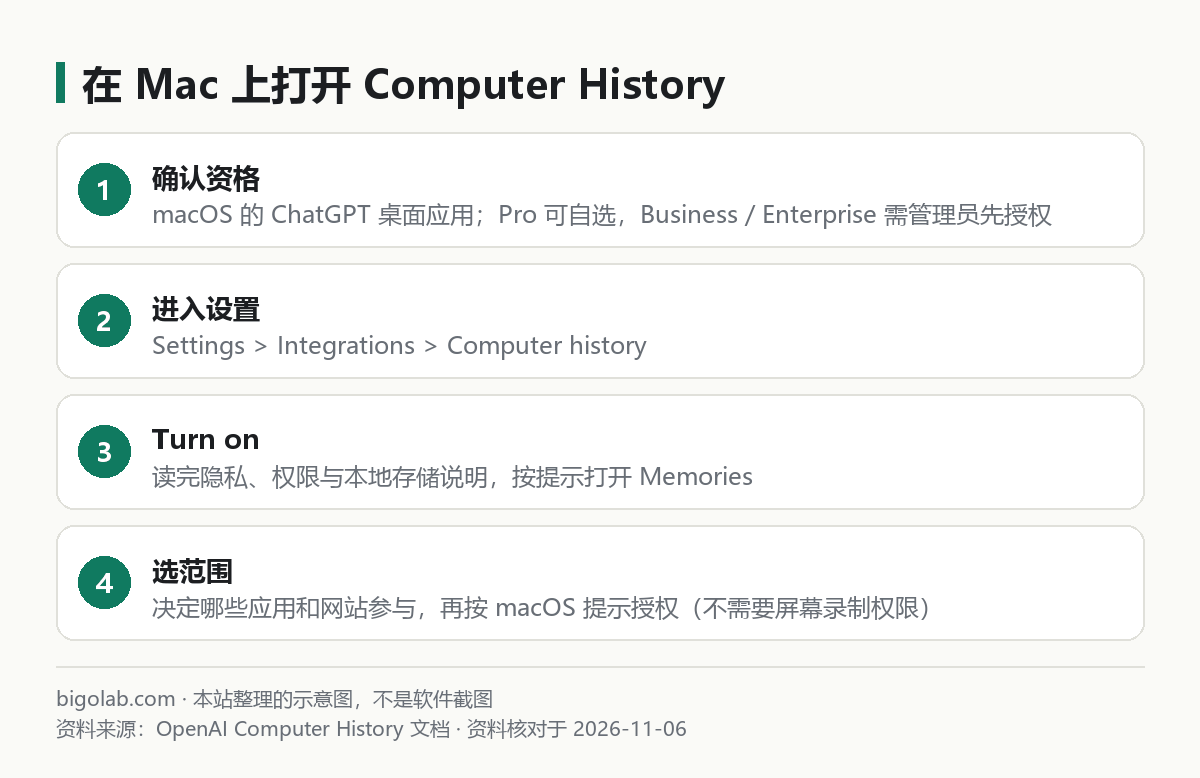
圖:本站根據 OpenAI《Computer History》文檔 整理的示意圖
一、它能幫你做什麼
官方列了三類用途:
- 接着上次的工作:問「我休息前在做什麼」,不用自己回憶開了哪些應用、文檔和下一步;
- 找最近的東西:用你記得的說法指一份文檔、一段對話、一個任務,它可以藉助活動時間線認出你說的是哪個;
- 複用流程:當它注意到重複的工作,時間線裏的條目會建議做成技能(skill)或自動化,你確認後可以讓 Codex 照錄下的流程創建。
官方強調:Computer History 提供的是「最近活動」這一層上下文。如果某份文件、Slack 對話或 Google 文檔更適合直接讀,ChatGPT 和 Codex 會先用歷史定位來源,再去讀原始內容。
官方給的提問示例包括:「我上次休息前在做什麼」「我今天早些時候找的那份提案文檔在哪」「列出我今天做過的任務及狀態」「幫我整理昨天做的事用於站會」。
二、怎麼打開
官方步驟:
- 打開 macOS 上的 ChatGPT 桌面應用;
- 在 Settings 的 Integrations 下選擇 Computer history;
- 選 Turn on,讀完私隱、權限和本地存儲說明;
- 如果提示,打開 Memories;
- 選擇哪些應用和網站可以參與記錄,並按 macOS 提示授予權限。
官方特別說明它不需要螢幕錄製(Screen Recording)權限。如果設定裏沒有這一項,先確認你的套餐支持,以及(工作區帳號)管理員是否已啟用。
Business / Enterprise 的管理員在 Workspace Settings > Permissions & roles 裏用 Enable Computer History 授權給相應角色;如果你的角色沒有授權,改本地設定也沒法打開。
三、選哪些應用和網站參與
Settings > Computer history > Permissions 提供兩種思路:
- Exclude these apps / Exclude these websites:排除你指定的應用或網址,其餘照常;
- Include only these apps / Include only these websites:只允許你明確選擇的來源。
也可以在歷史時間線條目裏點應用圖標,把該應用排除出之後的歷史,之後隨時能重新加入。注意:改權限隻影響以後的記錄;要刪已有的,要去刪除或清除。
官方還提醒:它可能包含通訊類應用和網站裏的交互事件。與他人溝通時,除非對方事先明確同意,請關掉它;銀行、醫療、個人私隱類應用建議排除或暫停。
四、暫停、恢復、關閉
- 點 macOS 選單欄裏的 ChatGPT 圖標,展開 Computer History 選單,能看到它在記什麼並使用控制項;
- Pause 停止收集新事件,Resume 繼續;
- 在設定裏關掉則停止之後的所有收集。
暫停時,對之前事件正在進行的一次摘要可能還會繼續到完成,這一點官方寫明瞭。
五、查看和清除歷史
Settings > Computer history > History 裏,時間線按日期和時間分組。每條可能顯示標題和文字摘要、參與的應用、建議的技能或自動化,以及在 Finder 中顯示記憶文件、刪除這一條的操作。點 Ask about your history 可以開一個聊歷史的對話。
清除方式:刪除單條;清除最近 10 分鐘、最近 1 小時、最近一天或全部歷史;選單欄還能清除某個最近應用的上一段會話。清除會刪除相關的交互事件和由它們生成的記憶,無法撤銷。
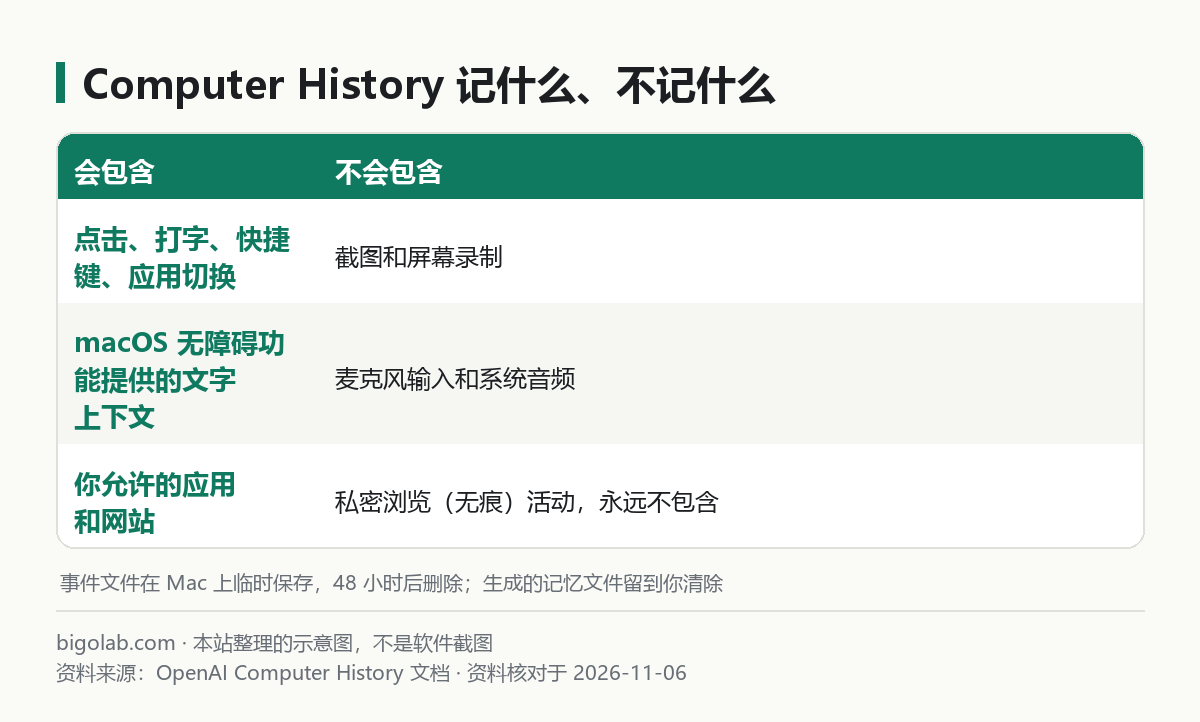
圖:本站根據 OpenAI《Computer History》文檔 整理的示意圖
六、數據存在哪、會不會上載
官方文檔的說法:
- 交互事件先臨時存在你的 Mac 上,放在 ChatGPT 的 App Group 裏,其他應用沒有明確授權無法訪問;ChatGPT 和 Codex 會在 48 小時後刪除這些事件文件;
- 生成的記憶是普通文本的 Markdown 文件,你能讀也能改,存放在
$CODEX_HOME/memories/extensions/skysight/,通常就是~/.codex/memories/extensions/skysight/,會一直保留到你刪除或清除; - 系統會定期啟動一次臨時的 Codex 會話,用事件流來總結成記憶;OpenAI 在伺服器上處理這些臨時事件文件來生成記憶,處理後不會保留(法律要求除外),也不用於訓練;
- 之後某次對話用到某條記憶時,相關的記憶內容和交互事件可能作為上下文進入對話;這段對話內容是否可能用於改進模型,取決於你的數據控制設定,見 /guides/chatgpt-data-controls-privacy。記憶還遵循和其他 Codex 記憶一樣的按對話控制(用
/memories)。
七、必須知道的風險
官方明確寫了:Computer History 會增加來自應用和網站內容的提示注入風險。例如你訪問了一個帶惡意指令的網頁,ChatGPT 或 Codex 可能照着做。另外它在總結活動、生成記憶時會消耗 token。所以不打算讓它讀的內容就排除,別在含敏感資料的場景裏一直開着。
八、沒反應時怎麼查
官方列出:先確認 Memories 已開;再到 Settings > Computer history,按介面狀態選 Finish setup、Resume 或 Try again;如果設定項仍不可用,退出並重新打開 ChatGPT 桌面應用。
常見問題
Q:Windows 能用嗎?
官方文檔說的是 macOS 的 ChatGPT 桌面應用,沒有寫 Windows。
Q:和普通的記憶是什麼關係?
它依賴 Memories,並生成與 Codex 相同類型的本地記憶文件。記憶的基本用法見 /guides/chatgpt-memory-full。
Q:我是 Plus 用戶能用嗎?
官方列出的套餐是 Pro、Business、Enterprise,沒有 Plus。對比各檔可以看 /guides/chatgpt-pro-worth-it,訂閱入口見 /chongzhi/chatgpt-pro,價格以官方頁面當前顯示為準。
Q:桌面應用的新舊區別在哪?
見 /guides/chatgpt-classic-vs-new-desktop-app;Codex 的上手流程見 /guides/codex-first-day-from-signup-to-first-task。
參考資料
- OpenAI:Computer History — https://developers.openai.com/codex/customization/computer-history
- OpenAI 幫助中心:ChatGPT release notes(2026-08-25)— https://help.openai.com/en/articles/6825453-chatgpt-release-notes
- OpenAI:Codex changelog — https://developers.openai.com/codex/changelog
0 條評論
還沒有評論,來搶沙發~