
適用於誰
- 對話裏看到「記憶已滿」(Memory full)之類的提示,新內容記不進去了;
- 想在清空記憶之前先留一份備份;
- 打算換號、換到 Claude / Gemini,想把 ChatGPT「了解你的那部分」帶過去;
- 不想讓 ChatGPT 記住任何東西,想徹底關掉。
本文根據 OpenAI 幫助中心和公開教學整理,按 Plus 帳號的介面來寫。官方說明記憶的功能和開關會因套餐、地區、平台和工作區設定而不同,Free 帳號的入口基本一致,但能看到哪些選項以你帳號裏的實際顯示為準。
結論先說
- ChatGPT 的「記憶」有幾種來源:已儲存的記憶(能逐條查看、刪除的事實)、參考聊天記錄(從過往對話裏提煉的上下文,不逐條展示),以及自定義指令、文件庫裏的文件、已連接的應用等。「記憶已滿」說的是「已儲存的記憶」這一塊。
- 記憶介面現在有新舊兩套:2026 年 6 月起 OpenAI 陸續推出升級版記憶,會自動更新,並提供一頁「記憶摘要」(Memory summary);舊的「已儲存的記憶」逐條列表仍可以切回去用。
- 早在 2025 年 10 月,OpenAI 就給 Plus / Pro 網頁端上線了已儲存記憶的自動管理:把最近、最常聊到的內容排在前面,把不常用的移到「後台」,官方明確說目的之一就是避免「記憶已滿」。所以現在遇到滿了的情況比以前少,但官方沒有說這個提示已徹底消失,仍建議定期清理。
- 正確順序是:先導出 → 再清理 → 需要的話遷移 → 不想用就關閉。刪除後不能恢復,別跳過第一步。
步驟
第一步:看看現在記住了什麼
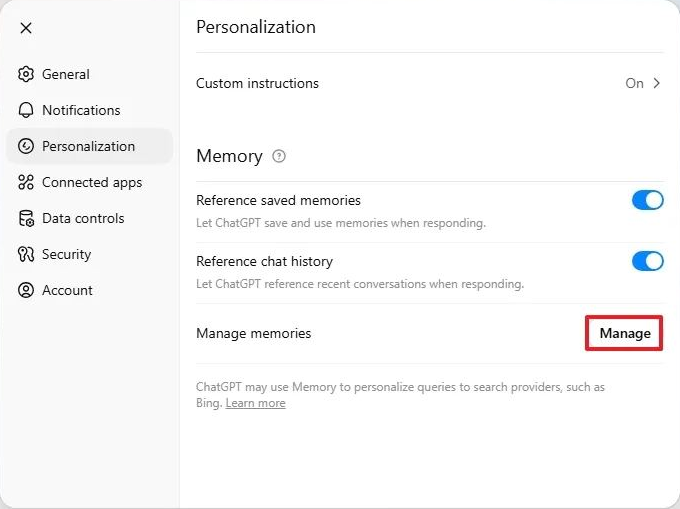
打開 ChatGPT,點頭像 → 設定 → 個性化 → 記憶。官方說明這裏可能出現的控件包括:記憶總開關、「參考已儲存的記憶」「參考聊天記錄」兩個開關、「記憶摘要」、「管理」或「已儲存的記憶」入口——具體出現哪幾個,取決於你用的是新版還是舊版記憶(中文介面的確切文案以實際顯示為準)。
圖片來源:Pureinfotech
- 舊版(已儲存的記憶):點「管理」會彈出一個列表,每條是 ChatGPT 記下的一句話,比如你的職業、寫作偏好、常用語言等。
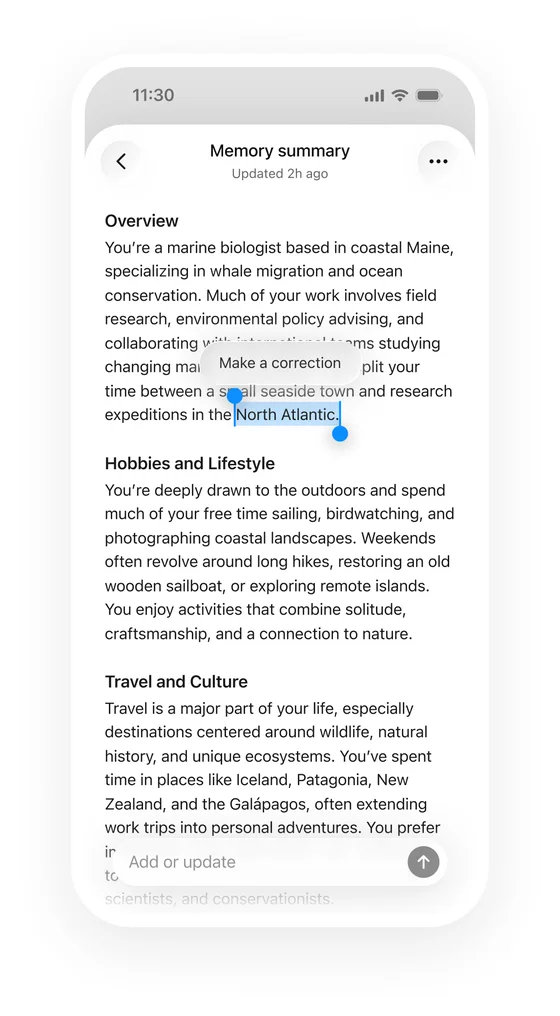
- 新版(記憶摘要):看到的是一頁按主題整理的摘要。它是「高層概覽」,官方說明它不一定包含所有被參考的細節。
圖片來源:OpenAI 幫助中心:Memory in ChatGPT
新版記憶想切回舊的逐條列表,官方給的路徑是:設定 → 個性化 → 記憶 → 選擇「已儲存的記憶」(Saved memories);想回到新版,再點「Try improved memory」(試用升級版記憶)即可。切換不會刪除聊天記錄。
第二步:先導出備份
官方沒有「一鍵導出記憶」的按鈕,可以用兩種方式組合備份:
- 讓 ChatGPT 自己列出來:新開一個對話,發「請把你記住的關於我的所有資訊逐條列出來,保持原意,不要概括」。官方也提到可以直接問 ChatGPT 它記得你什麼。把回覆複製到本地文檔,這是最直觀的一份備份(但不保證覆蓋所有來源)。
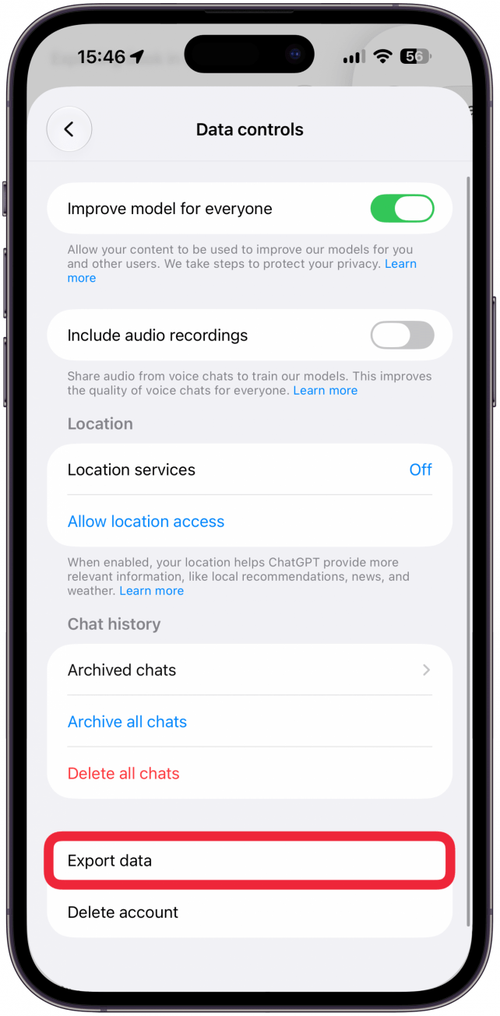
- 導出帳號數據:設定 → 數據控制 → 「導出數據」旁點導出 → 確認導出。數據準備好後會通過電郵或短訊發下載連結,官方說明最長可能要 7 天,連結收到後 24 小時內有效,要用發起導出的同一帳號登入下載。壓縮包裏是聊天記錄等帳號數據——注意它是對話原文,不是整理好的記憶,但以後想重建記憶時可以當素材。
圖片來源:iPhone Life
第三步:清理
舊版「已儲存的記憶」列表:
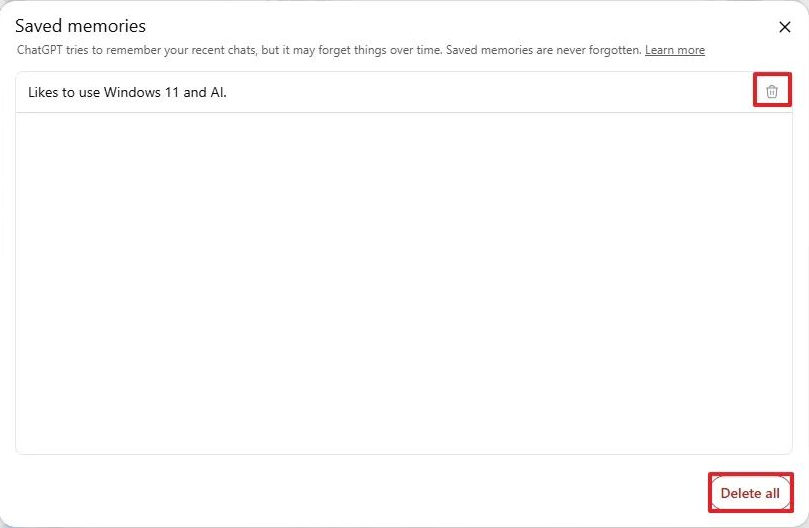
- 過時的(舊工作、舊項目)、重複的、說錯的,點單條右側的刪除圖標;
- 想從頭來過,用列表底部的「全部刪除」(Delete all)把已儲存記憶清空。
圖片來源:Pureinfotech
新版「記憶摘要」:在底部輸入框寫要改的內容,或選中一段文字提交糾正;某些內容可以選「Don't mention this again」(不要再提起,只是減少引用,不刪原始來源);想全部清掉,用右上角「•••」裏的「Delete and turn off memory」(刪除並關閉記憶)——它會刪掉摘要裏的記憶並把記憶關掉,但不會刪除過往聊天。
也可以直接在對話裏說「忘掉我之前說過的 XX」。刪完回到設定確認一下。
要刪得乾淨,官方提醒資訊可能存在多處:記憶摘要 / 已儲存的記憶、普通和已歸檔的對話、文件庫裏的文件、已連接的應用都要檢查;只刪聊天不會自動刪掉由它生成的已儲存記憶,反過來刪了記憶,過去對話裏提到的內容也還在。刪除生效需要一些時間,OpenAI 可能為安全和排錯保留已刪記憶的日誌最長 30 天。
一個實用建議:把真正長期有效的偏好(語氣、格式、身份背景)寫進自定義指令(設定 → 個性化),把某個課題、某個客戶的資料放進項目,不要全部堆進全局記憶。
第四步:遷移到別的地方
- 換 ChatGPT 帳號:把第二步得到的清單,挑出想保留的內容,在新號裏說「請記住:……」,或者直接粘進自定義指令。
- 搬到其他 AI:把清單整理成一段「我是誰、我的偏好、我在做什麼」的說明,粘進對方產品裏填寫個人資訊或自定義說明的地方。各家入口位置不同,以對方官方幫助為準。
- 只想在某個課題裏用:項目可以設定為「僅項目記憶」,項目內的對話互相參考,但不會和項目外的記憶混在一起。這個選項創建時可以選,2026 年 8 月起也能在項目設定裏改。
第五步:關閉記憶
- 完全關閉:設定 → 個性化 → 記憶,把相關開關關掉(舊版介面裏是「參考已儲存的記憶」和「參考聊天記錄」;關掉前者會連帶關掉後者)。關閉後 ChatGPT 不再用記憶來個性化回答,但已儲存的內容不會因此自動刪除,想刪乾淨還要回到第三步。另外,關掉「參考聊天記錄」後,從過往對話裏提煉的資訊會在 30 天內從 OpenAI 系統中刪除,原對話本身仍保留。
- 只是這一次不想被記:用臨時聊天。新對話頁點「臨時」(Temporary),發第一條消息前選擇「不個性化」(Unpersonalized),這樣既不使用已有記憶、自定義指令和插件,也不會產生新記憶,對話也不會進歷史記錄。注意:如果選的是「個性化」,臨時聊天會參考已有記憶(只是不新增);這個選擇開始對話後不能再改。
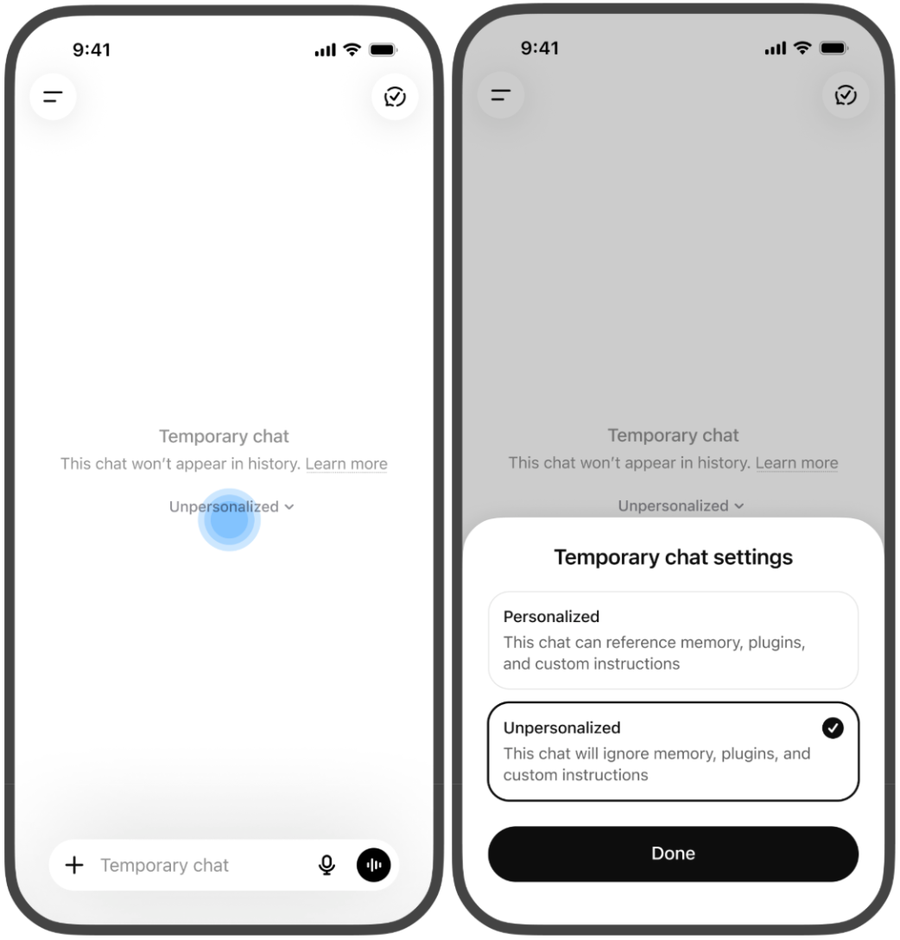
圖片來源:OpenAI 幫助中心:Temporary chat in ChatGPT
常見問題
Q:提示滿了,但我沒手動讓它記過東西?
A:在支持的情況下,ChatGPT 會把它認為有用的資訊自動存為記憶。可以在對話裏明確說「這段不要記」,或者定期在設定裏清理。
Q:刪掉記憶後,它為什麼還「知道」我?
A:大概率來自「參考聊天記錄」、自定義指令、文件或已連接的應用。回答下方如果出現「來源」,點開就能看到這次參考了哪條記憶或哪段過往對話,並可以標記不相關、糾正或刪除。
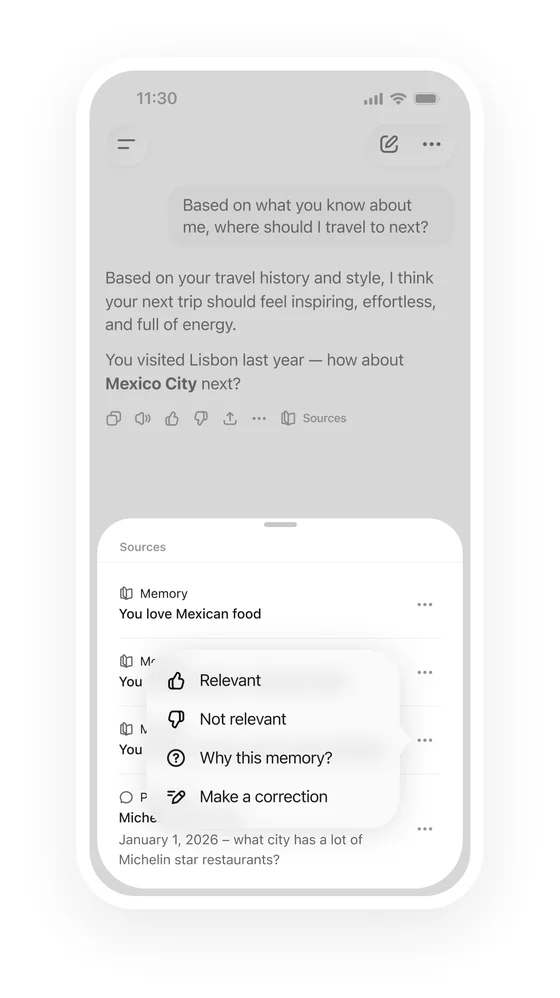
圖片來源:OpenAI 幫助中心:Memory in ChatGPT
Q:記憶最多能存多少條?
A:官方沒有公佈已儲存記憶的具體條數或字數上限。官方只說過:2026 年 6 月的記憶升級讓 Plus / Pro 的記憶容量變為原來的兩倍;通過「參考聊天記錄」能參考的內容沒有單獨的存儲上限。
Q:Free 號有記憶嗎?
A:有記憶功能。2026 年 6 月的升級版記憶是先給美國 Plus / Pro,再逐步擴展到 Free、Go 和更多國家,輪到你時產品內會有提示;具體能看到哪些開關以帳號實際顯示為準。如需開通 Plus,可前往 /chongzhi/chatgpt-plus。
參考資料
- OpenAI 幫助中心:Memory in ChatGPT — https://help.openai.com/en/articles/8590148-memory-in-chatgpt
- OpenAI 幫助中心:Exporting your ChatGPT history and data — https://help.openai.com/en/articles/7260999-how-do-i-export-my-chatgpt-history-and-data
- OpenAI 幫助中心:Temporary chat in ChatGPT — https://help.openai.com/en/articles/8914046-temporary-chat-faq
- OpenAI 幫助中心:Projects in ChatGPT(僅項目記憶) — https://help.openai.com/en/articles/10169521-projects-in-chatgpt
- ChatGPT Release Notes(2025-10-15 自動管理記憶、2026-06-04 記憶升級、2026-06-12 記憶摘要新控件) — https://help.openai.com/en/articles/6825453-chatgpt-release-notes
0 條評論
還沒有評論,來搶沙發~