
本文根據 OpenAI 幫助中心《Locked Chats in ChatGPT》和 ChatGPT 發佈說明(2026-10-20)整理,資料核對於 2026-11-05。配圖為本站整理的示意圖,不是介面截圖。本站(bigolab.com)不是 OpenAI 官方網站。
適用於誰
- 需要在共享螢幕、借用裝置或有人在旁邊時,不想讓某些對話露出標題的人;
- 想知道「鎖定」到底安全到什麼程度,別高估它的人;
- 已經在用 /guides/chatgpt-temporary-chat 或 /guides/chatgpt-data-controls-privacy,想了解這個新功能和它們區別的人。
結論先說
- Locked chats 把選中的對話從常規歷史、置頂對話和常規搜尋裏移走,打開時需要帳號 PIN(4 位數字),或在受支持的手機上用 Face ID、Touch ID、裝置解鎖。
- 它不是加密:官方明說不提供端到端加密或獨立保險庫,也不改變 OpenAI 對這段對話的保留時間,不改變「為所有人改進模型」的設定,不會抹掉 ChatGPT 已經記住的內容。
- 誰能用:Free、Go、Plus、Pro、Business、Enterprise 和 Edu;ChatGPT for Healthcare 除外。推送是逐步的,沒看到入口不代表你的套餐不支持。
- 別忘 PIN:忘記 PIN 但保持鎖定,不會丟數據;但「重置 PIN」會永久刪除所有鎖定對話。工作區管理員和 OpenAI 支持都無法幫你解鎖或恢復。
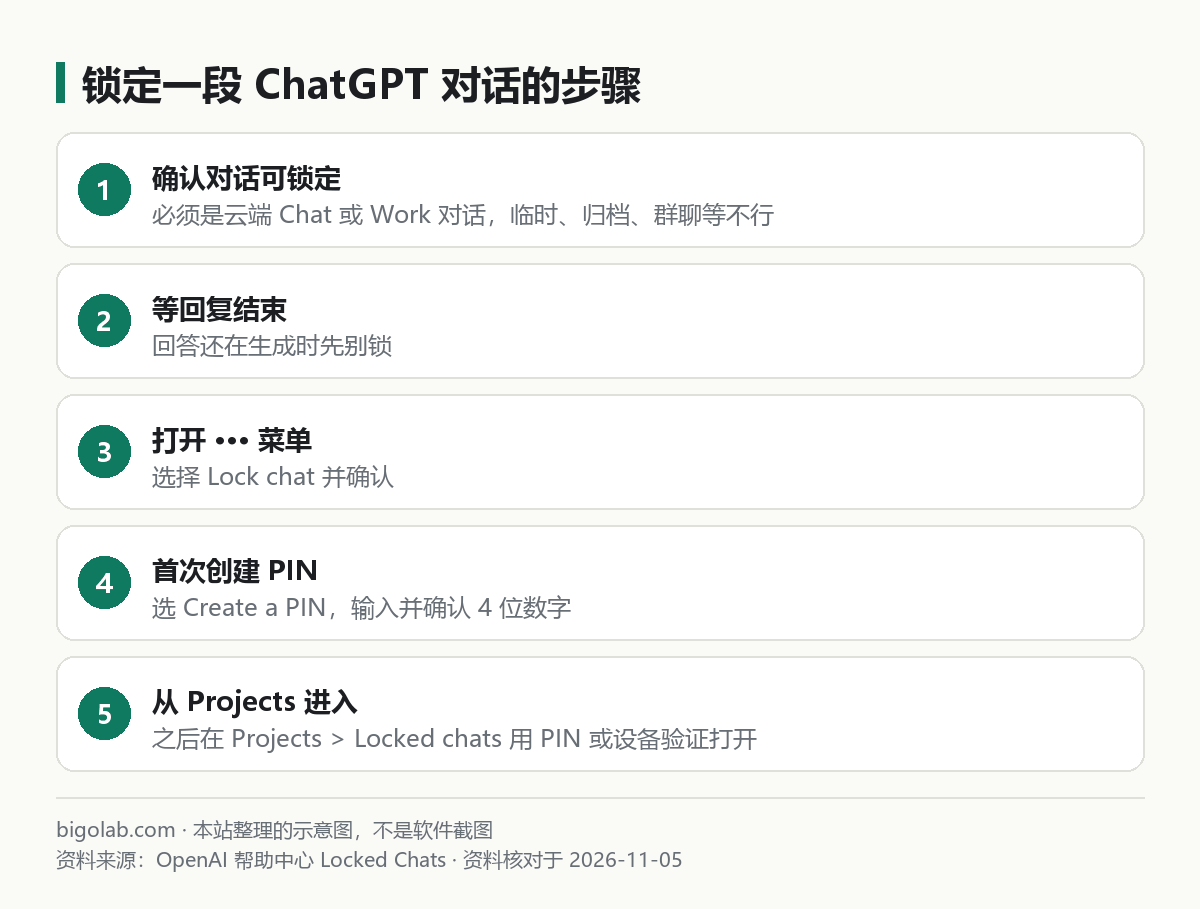
圖:本站根據 OpenAI 幫助中心《Locked Chats in ChatGPT》 整理的示意圖
一、哪些裝置、哪些對話能用
- 裝置:網頁、iOS、Android,以及新的 macOS / Windows 版 ChatGPT 桌面應用(官方發佈說明列出的範圍)。
- 能鎖的:雲端的 ChatGPT 對話,包括 Chat 和 Work 模式。
- 不能鎖的:Codex 對話(含雲端)和本地的 Work 對話;臨時對話、已歸檔對話、群聊;通過分享連結創建的對話、通過分支創建的對話(包括 Continue in a new chat);帶有定時任務(包括已暫停的,需先刪除)、會議錄音或後台任務的對話;把回覆儲存為項目來源的對話。臨時對話在保持臨時狀態時不能鎖,儲存後變成普通對話才可以。
- 語音:在網頁和 iOS / Android 的鎖定對話裏可以用語音,桌面應用裏不行。
二、怎麼鎖、怎麼新開一個鎖定對話
鎖已有的對話:打開該對話右上的更多選項選單(•••),選擇 Lock chat,確認。官方提醒先等當前回覆生成完。
直接新開一個鎖定對話:進入 Projects > Locked chats,完成驗證,直接輸入第一條消息。
第一次用會讓你建 PIN:選擇 Create a PIN,輸入 4 位數字再確認一遍。這個 PIN 屬於你的 OpenAI 帳號,不屬於某個工作區,在登入同一帳號的支持裝置上通用。輸錯次數過多會被暫時攔住,具體次數和時間官方沒寫。
想改 PIN:Settings > Security and login > Account PIN。即使你平時用生物識別,改 PIN 時也必須輸入當前 PIN;改完聊天都還在。
裝置驗證:iOS 在 Account PIN 設定裏打開 Face ID 或 Touch ID;Android 在提示時選擇 Use device unlock。它是可選的,只對開啟它的那台裝置有效,不替代 PIN。
三、打開之後發生什麼
打開鎖定對話只是「臨時訪問」。官方的說明:
- 打開後,標題可能出現在側邊欄,但對話並沒有永久解鎖;點 Lock now 可立即結束訪問。
- 網頁和桌面:離開標籤頁或窗口、刷新、關閉標籤頁都會結束訪問,每個新標籤頁都要重新驗證。
- iOS / Android:離開鎖定內容或切到後台 1 分鐘後訪問結束;退出登入、切換帳號或工作區也會結束。
要徹底恢復成普通對話,打開它,選 ••• > Unlock chat(iOS 上叫 Unlock)並確認。它會回到常規歷史;在鎖定對話裏產生的記憶不會自動加入常規記憶,但整段對話是否可能被用於記憶,取決於你的設定和工作區策略。關於記憶的基本概念見 /guides/chatgpt-memory-full。
四、它到底藏了什麼、沒藏什麼
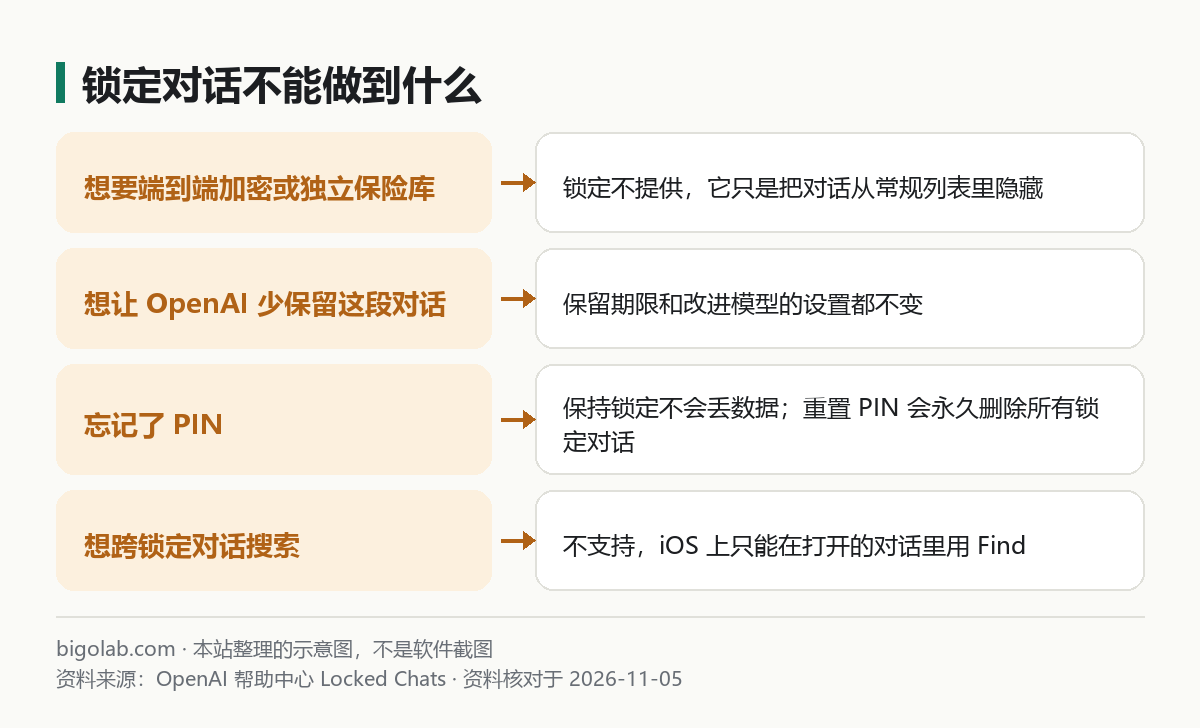
圖:本站根據 OpenAI 幫助中心《Locked Chats in ChatGPT》 整理的示意圖
藏了:常規歷史、置頂對話、常規搜尋裏看不到這些對話;側邊欄可能仍顯示 Locked chats 入口,但標題是隱藏的。
沒藏好、需要注意的:
- 其他裝置可能還顯示標題:官方提醒,其他仍打開着的裝置在列表刷新之前可能還顯示某段對話的標題,共享螢幕前請先檢查。
- 不能跨鎖定對話搜尋:iOS 上可以在已打開的對話裏用 Find。
- 能做的操作有限:可以重命名和刪除;歸檔、置頂、移動、分享都要先解鎖。
- 能打開的人就能複製內容。
- 廣告:如果你的帳號能看到廣告,廣告可以出現在鎖定對話裏。
- Android 截屏:可能是空白或黑屏,因為應用會隱藏受保護內容。
五、文件、記憶、分享連結、項目
- 文件:在鎖定對話裏上載或生成的文件受保護,包括鎖定之後新增的。儲存到 Space 的受保護文件在那裏是隱藏的,永久解鎖後才會重新出現;受保護的文件只能在它所屬的對話裏訪問。
- 記憶:工作區把 Memory 關掉時,鎖定對話既不能使用也不能產生記憶。開啟時,鎖定對話可以使用常規記憶;鎖定後發的消息裏的資訊,可以用於其他鎖定對話,但不會用於常規對話。鎖定不會刪除已有記憶。
- 分享連結:已經有分享連結的對話可以鎖,但連結仍然有效,只是不會包含之後的新消息;要停止訪問,需要另外刪除連結。
- 項目:鎖定項目裏的對話會把它從項目裏移出,項目的說明、文件和記憶就不再適用(項目的基本用法見 /guides/chatgpt-projects)。
六、企業版與教育版
官方說明:管理員不能通過工作區設定或 RBAC 權限關閉鎖定對話,也不能替你解鎖或重置 PIN;但鎖定對話仍會出現在 OpenAI Compliance Platform 的對話消息日誌裏。所以在工作區帳號裏,它不能當成「瞞着管理員」的手段。
常見問題
Q:看不到 Lock chat?
先看這段對話是否屬於第一節中「不能鎖」的類型;再看帳號是否已推送到該功能(官方說是逐步推送)。
Q:鎖定能代替刪除嗎?
不能。鎖定只是隱藏,不改保留期限。要真正清理,見 /guides/chatgpt-delete-chats-bulk。
Q:帳號安全該怎麼加強?
鎖定對話只管「別人看到你螢幕」的場景,帳號被盜要靠兩步驗證等,見 /guides/chatgpt-account-security-mfa。
參考資料
- OpenAI 幫助中心:Locked Chats in ChatGPT — https://help.openai.com/en/articles/20001411
- OpenAI 幫助中心:ChatGPT release notes(2026-10-20)— https://help.openai.com/en/articles/6825453-chatgpt-release-notes
0 條評論
還沒有評論,來搶沙發~