
结论先说
- 先分清两种终端模式。 官方命令页写明
/tui可以选择「滚动缓冲(scrollback)」或「全屏(fullscreen)」模式,选完要重启 Codex 才生效。 - 只想临时试一次,用
--no-alt-screen。 这个启动参数会关闭终端界面的备用屏幕模式,并覆盖配置里的tui.alternate_screen。 - 想长期固定,改
tui.alternate_screen。 取值是auto、always、never,默认auto;官方写明auto在 Zellij 里会跳过备用屏幕,以保留滚动缓冲。 - 复制不顺手,用
/raw。 它切换「原始滚动模式」,让终端里的选择和复制更直接,也可以按默认的 Alt+R。 - 只想拿最近一条回答,别手选。 按 Ctrl+O 复制最近一条完成的回答,或用
/copy选整条回答、某个代码块或引用。
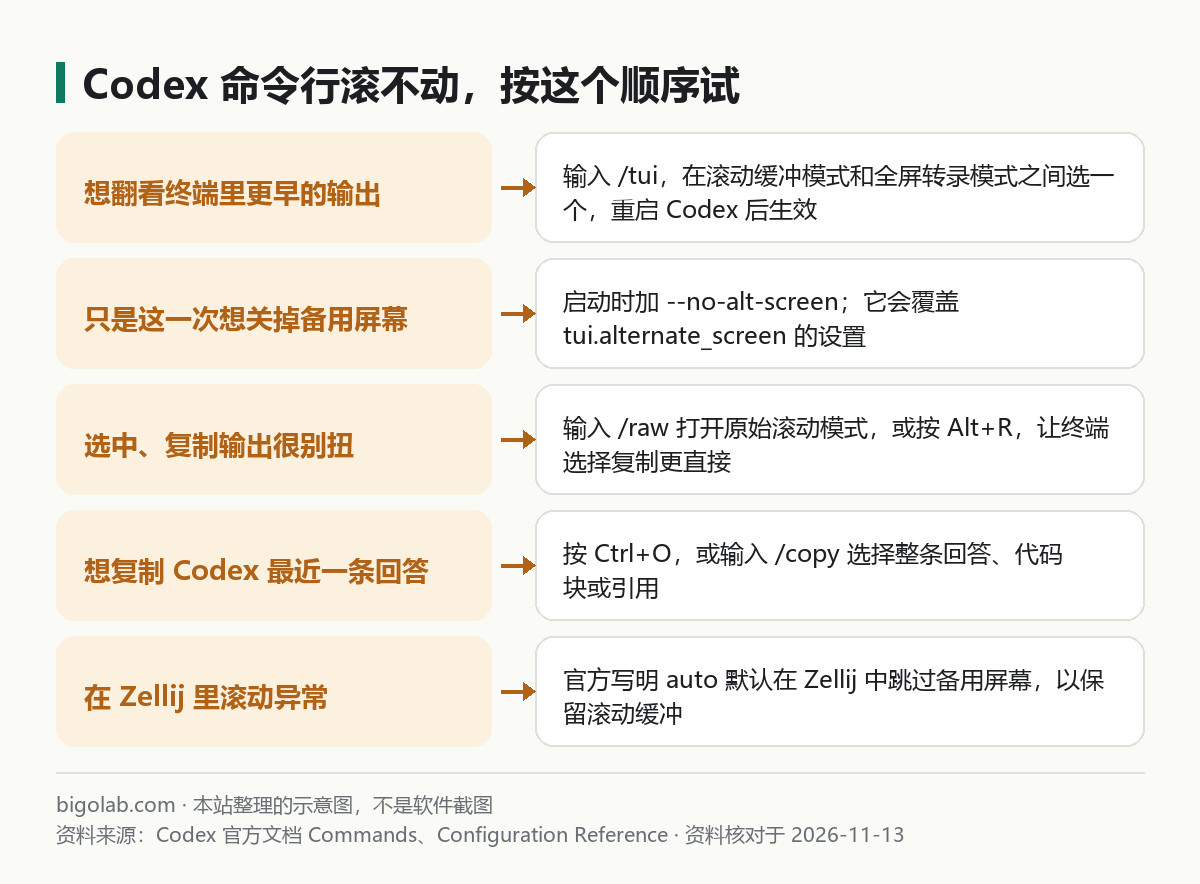
图:本站根据 Codex 官方文档《Commands》 整理的示意图
本文根据 Codex 官方文档《Commands》《Configuration Reference》和《CLI customization》整理,资料核对于 2026-11-13。官方没有单独写「命令行不能滚动」这条问题,所以本文写的是官方文档里和终端模式、滚动、复制相关的设置,不替你断定原因。配图为本站整理的示意图,不是界面截图。本站(bigolab.com)不是 OpenAI 官方网站。命令行的安装见 /guides/codex-cli-install-update。
适用于谁
- 在终端里用 Codex CLI,滚轮或翻页翻不了前面的输出的人;
- 想选中一段输出复制,结果总是选不准、带着格式的人;
- 在 Zellij、tmux 里用 Codex,滚动表现和普通终端不一样的人。
一、先搞清楚「备用屏幕」是什么
很多全屏的终端程序会使用终端的「备用屏幕」:程序运行时占满整个窗口,退出后恢复原来的内容。这类界面里,终端自带的滚动条往往只能滚动备用屏幕,而不是你之前敲过的命令的历史,所以会让人觉得「滚不动」。
这是对术语的一般说明,不是官方对 Codex 的描述。官方在 Codex 文档里关于它的说法只有三句:配置键 tui.alternate_screen 控制终端界面是否使用备用屏幕;默认是 auto;auto 在 Zellij 中会跳过它,以保留滚动缓冲。也就是说,官方自己也认为备用屏幕和滚动缓冲之间有取舍。
二、用 /tui 切换终端模式
官方命令页「Choose the terminal mode with /tui」一节的步骤是:
- 输入
/tui; - 选择滚动缓冲模式或全屏模式,然后确认;
- 重启 Codex 使选择生效。
官方说明:下次启动会使用保存的终端模式;而像 --no-alt-screen 这样的启动参数仍然会覆盖它。所以如果你选了某个模式却没变化,先看看自己的启动命令或别名里是不是带了这个参数。
两种模式各自的外观,官方没有展开描述。按字面理解:滚动缓冲模式更贴近终端自己的滚动历史,全屏模式则像一个独立的转录界面。哪个更适合你,要自己切换试一下,这一句属于推断。
三、临时关闭备用屏幕:--no-alt-screen
启动时加上:
bash
codex --no-alt-screen
官方参数表的说明是:关闭终端界面的备用屏幕模式,只对这一次运行覆盖 tui.alternate_screen,默认值是 false。用它可以快速验证「是不是备用屏幕造成的滚动问题」:加上参数能滚了,就说明是;再决定要不要把配置固定下来。
四、长期固定:tui.alternate_screen
把偏好写进 $CODEX_HOME/config.toml(默认 ~/.codex/config.toml):
toml
[tui]
alternate_screen = "never"   # auto | always | never
官方对三个取值的写法如下,右列是本站的归纳,官方没有给选择建议:
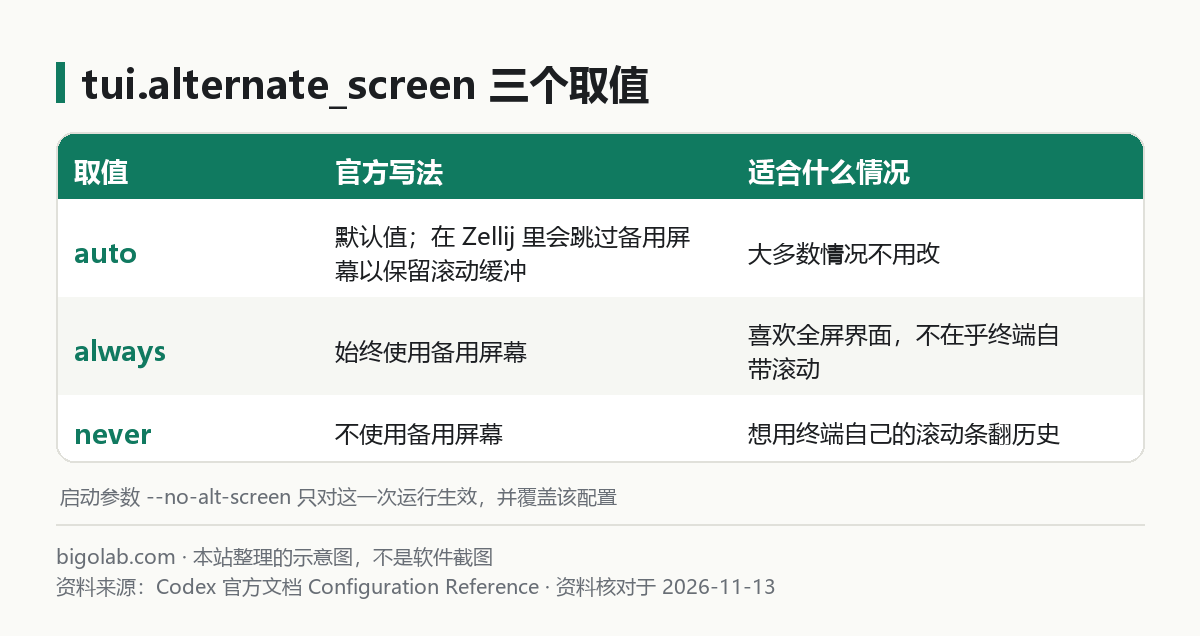
图:本站根据 Codex 官方文档《Configuration Reference》 整理的示意图
改完保存,重新启动 Codex 再看。也可以输入 /config 打开终端偏好设置,官方说明可以按分组浏览,或按 / 搜索,改动会自动保存。
五、复制输出:/raw、Ctrl+O 和 /copy
滚动之外,另一个常见麻烦是复制。官方给了三个工具:
/raw:输入/raw、/raw on或/raw off切换原始滚动模式。官方说明它会让终端里的选择和复制更直接。也可以按默认的 Alt+R,或在配置里写tui.raw_output_mode = true让它默认开启;- Ctrl+O:复制最近一条完成的回答,不用走菜单;
/copy:滚动缓冲模式下,输入/copy后可以选整条回答、一个代码块或一段引用,按 Enter 复制;全屏模式下,则在转录里选中一个块。/status之后用/copy,还能复制整份状态或其中某个字段。
六、清屏不等于清对话
有时候「显示不对」是屏幕上堆了太多内容。官方区分了两个操作:Ctrl+L 只清除终端的显示,对话仍然保留;/clear 则会清屏并开始一个新的对话。别在不想丢上下文时用 /clear。
查看改动时,官方还写明 /diff 会显示已暂存、未暂存和未跟踪的文件,并且可以在命令行里滚动查看。如果这个视图滚不动,同样可以先用上面的办法排查。
七、还可以关掉的显示效果
配置参考里有一个 tui.animations,说明是开关欢迎界面、闪烁效果和旋转提示等终端动画,默认是开。官方没有说它与滚动问题有关,只在你觉得终端刷新过多、画面抖动时,作为可以关掉的显示效果列在这里。
八、排查顺序小结
- 先用
codex --no-alt-screen启动,看能不能滚; - 能滚,就用
/tui或tui.alternate_screen固定下来; - 还是不行,换一个终端模拟器或不经过 tmux、Zellij 直接运行,确认是不是终端层的问题(官方没有逐一说明各终端,这一步是通用排查);
- 需要复制输出,用
/raw、Ctrl+O 或/copy; - 以上都不行,用
/feedback把诊断发给官方,官方说明它会按提示收集日志或诊断并提交给维护者。
常见问题
Q:改了 config.toml 没变化?
确认改的是你实际在用的家目录。设置了 CODEX_HOME 就以它为准;Windows 和 WSL 的家目录也不同,见 /guides/codex-cli-switch-account-logout 里的说明。另外启动参数会覆盖配置。
Q:桌面 App 也会这样吗?
本文只讲命令行的终端界面。桌面 App 是图形界面,设置在应用设置里。两者怎么选,见 /guides/codex-app-vs-cli-which-better。
Q:运行很慢也算显示问题吗?
不是。慢的原因见 /guides/codex-slow-reconnecting-why。
Q:这些设置和订阅、额度有关吗?
无关。终端显示是本地界面的设置,不影响额度。Codex 随 ChatGPT 套餐提供,额度按官方规则计算;需要更多额度时,可以看看本站的 ChatGPT Plus 充值说明,价格和额度以官方页面当前显示为准。
相关教程
- /guides/codex-cli-commands-cheatsheet:命令行常用命令一页看
- /guides/codex-cli-multiline-input-newline:命令行多行输入怎么换行
- /guides/codex-common-errors-summary:Codex 常见报错总表
参考资料
- Codex 官方文档:Commands(CLI) — https://learn.chatgpt.com/docs/developer-commands?surface=cli
- Codex 官方文档:Configuration Reference — https://learn.chatgpt.com/docs/config-file/config-reference
- Codex 官方文档:CLI customization — https://learn.chatgpt.com/docs/cli-customization
0 条评论
还没有评论,来抢沙发~