
結論先說
- 在 Sheets 裏用 Gemini 搭自動化看板,第一步不是急着寫提示詞,而是把明細區轉為「結構化表格(Tables)」。選中原始明細點擊「格式 → 轉換為表格」,統一列名、日期和數字格式後,Gemini 生成公式與新增行自動延伸的成功率會大幅提高(基礎公式與 AI 函數用法見 Gemini in Google Sheets 公式分析與 AI 函數全指南)。
- 堅持「明細頁與看板頁分離」架構,才能做到月底只需貼入新數據、看板自動刷新。把原始流水放在
Raw_Data頁,把 KPI 彙總、條件格式異常區和圖表放在Dashboard頁,公式統一引用整列或表格名而非寫死A2:G85。 - 條件格式異常標紅要同時交代「觸發條件 + 排除狀態 + 應用範圍」。例如應收帳款預警不能只說「超 30 天標紅」,必須補一句「且回款狀態不等於已結清,從第 2 行起整行淺紅填充」,否則連已付款訂單和表頭都會誤報。
- 財務與經營數據高度敏感,務必先本地脫敏再在個人環境演練,且公式必須人工抽驗。涉及未公開營收、員工薪酬、客戶銀行帳戶時,請先替換主體名或採用企業級 Google Workspace 合規空間;AI 生成的財務與稅務看板僅作日常監測輔助,不能替代執業註冊會計師、審計師或稅務師的專業意見。
- 需要高階谷歌帳號環境或多工具輔助排查複雜函數,可提前規劃入口。若缺乾淨可用的谷歌主號可查閱 谷歌帳號開通與使用指引 或按需查看 谷歌電郵成品號(質保 3 天內首登,封號不在質保範圍,需遵守 Google 服務條款);同時對比其他常用 AI 會員可進入 AI 會員充值總覽。
本文根據 Google Docs / Sheets 幫助中心《Collaborate with Gemini in Google Sheets》《Build or edit entire spreadsheets with Gemini in Sheets》《Tables in Google Sheets with Gemini》整理,資料核對於 2026-11-21。配圖為本站整理的示意圖,不是介面截圖。本站(bigolab.com)不是 Google 官方網站。
適用於誰
- 每週要從訂單明細、投放消耗或收支流水中彙總 KPI、排查毛利下滑和應收逾期的運營、電商與財務分析人員;
- 熟悉業務邏輯但寫不順
QUERY、XLOOKUP、ARRAYFORMULA及跨列條件格式公式,想靠自然語言快速搭好可複用看板的職場人; - 已經開通 Gemini in Google Sheets,卻經常遇到生成的公式錯位、標紅規則把表頭也染紅或新增行不自動更新的用戶。
一、搭好自動化財務 / 運營看板的五步標準流程
把一堆靜態明細變成每月自動刷新、異常一眼高亮的看板,本站建議嚴格按下面 5 步落地:
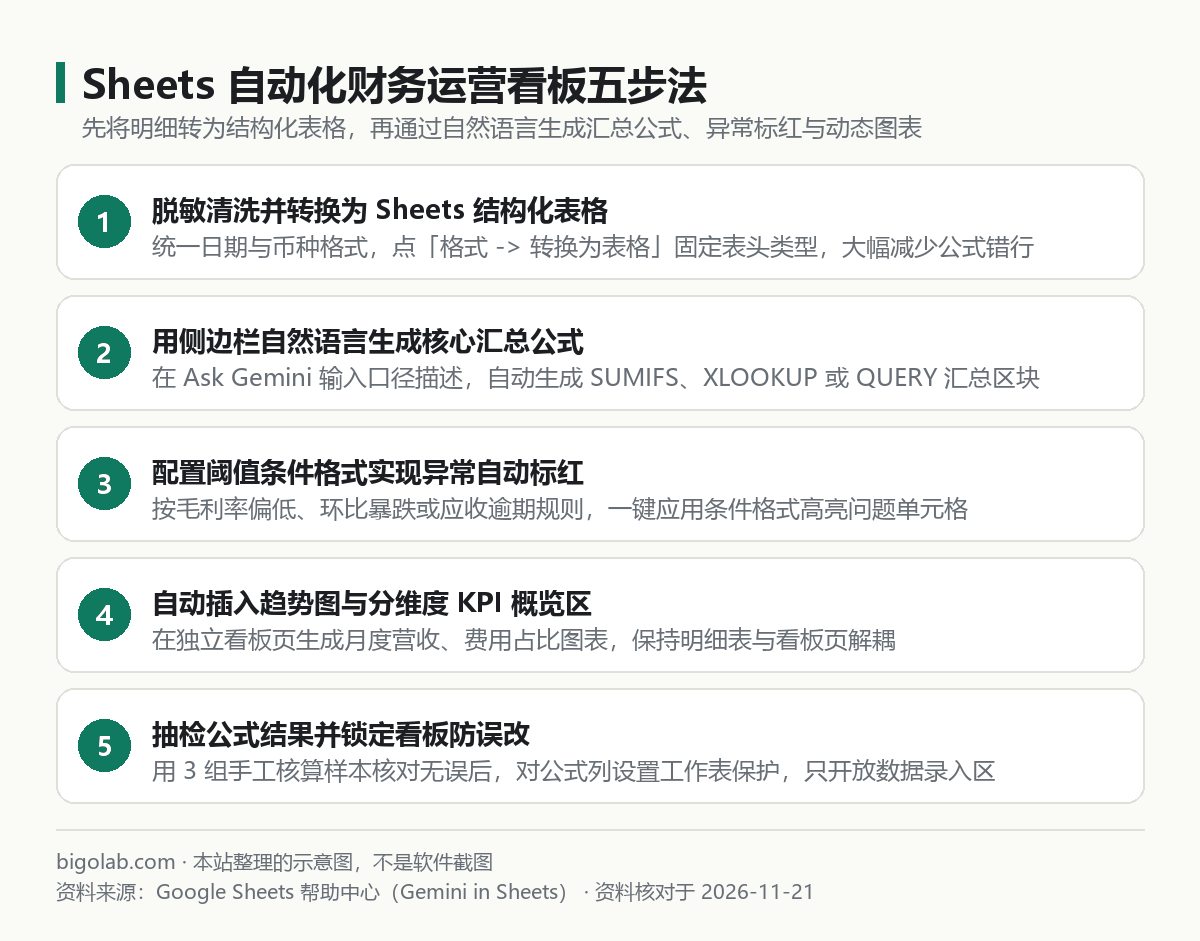
圖:本站根據 Google Sheets 幫助中心 整理的示意圖
在動手向右側 Ask Gemini 側邊欄發指令前,先對照下面四大高頻場景確認你要寫進提示詞裏的關鍵約束:
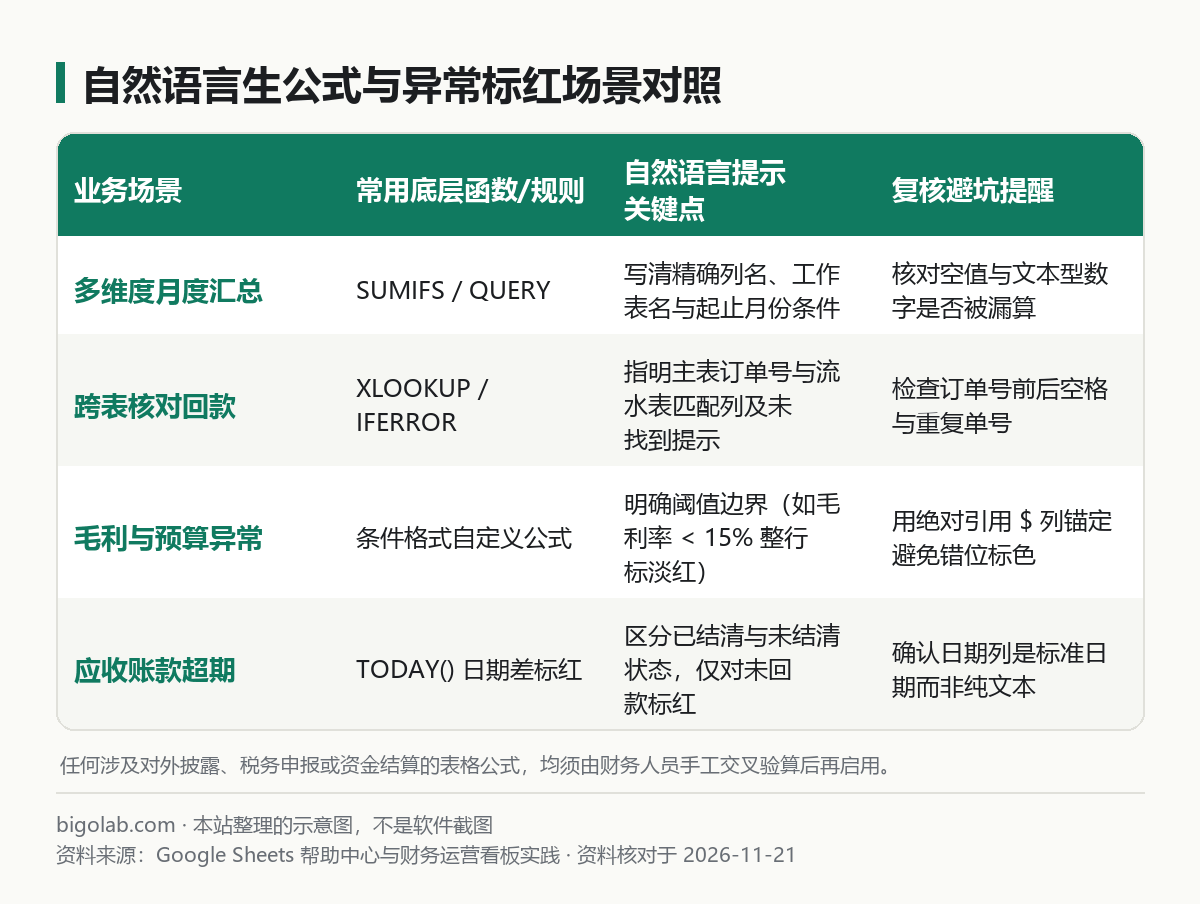
圖:本站根據 Google Sheets 幫助中心 與運營看板實踐整理的示意圖
二、三組直接能用的自然語言提示詞實戰
假設你的明細表名為 Raw_Orders(包含列:A 訂單日期、B 業務大區、C 客戶名稱、D 應收金額、E 成本、F 毛利率、G 回款狀態、H 到期日),打開右上角星標 Ask Gemini,分三步生成整套看板。
第一步:生成動態 KPI 彙總公式(不寫死行數)
text
請基於工作表 Raw_Orders(表頭在第 1 行,數據從第 2 行開始),在當前 Dashboard 工作表的 A3:E8 區域生成「各大區業績彙總表」:
1. 列出每個業務大區的總應收金額、總成本、綜合毛利率(總毛利/總應收,避免直接對單行毛利率求平均)、未回款訂單數。
2. 全部使用支持動態新增行的整列公式(如 SUMIFS、COUNTIFS)並套上 IFERROR(..., 0),不要寫死具體結尾行號。
3. 請先說明每個公式的含義,再讓我一鍵插入或複製到對應單元格。
第二步:用自然語言配置「低毛利 + 逾期未回款」異常標紅
很多同學只會讓 Gemini 寫公式,卻忘了它同樣可以幫你配條件格式規則(或在側邊欄直接輸出可複製的自定義條件格式公式):
text
請針對 Raw_Orders 工作表的 A2:H1000 數據區,幫我設計兩條互不衝突的條件格式(Conditional formatting)規則,用於異常自動標紅:
1. 【高危逾期預警】:當 G 列(回款狀態)不等於 "已結清" 且 H 列(到期日)早於 TODAY() 時,將整行填充淺紅色背景並把文字加粗。
2. 【低毛利預警】:當 F 列(毛利率)小於 0.15 且 D 列(應收金額)大於 0 時,將 F 列單元格標為淺橙色預警。
請給出精確的 Google Sheets 自定義公式(注意使用 $ 鎖定列字母),並寫明規則生效範圍與先後優先級。
生成出來的自定義公式通常形如 =AND($G2<>"已結清", $H2<>"", $H2<TODAY()) 和 =AND($D2>0, $F2<0.15)。核對列號無誤後,要麼點側邊欄的一鍵應用,要麼在頂部選單「格式 → 條件格式 → 自定義公式」中粘貼儲存,以後每新增一行異常流水都會秒變紅色預警(遇到公式報錯如 #REF!、#N/A 排查可看 Google Sheets 數據清洗與公式排錯實戰)。
第三步:在看板頁生成可視化圖表並設定公式保護
text
請基於 Dashboard 頁的各大區業績彙總表,建議並生成兩張最直觀的管理層圖表:
1. 各大區應收金額與總成本對比柱狀圖;
2. 未回款金額佔比餅圖或環形圖。
並給出按「業務大區」添加切片器(Slicer)或下拉篩選器的操作步驟。訂閱與開通提示:在 Google Sheets 側邊欄中連續執行表格構建、公式生成和圖表插入,需具備含 Gemini 的 Google Workspace 商業/企業版或個人 Google AI Pro 及以上套餐。若缺少穩定谷歌主號可先查 谷歌帳號服務指引;需要對比複雜財務建模公式或批量寫 Apps Script 自動化腳本的用戶,也可按需了解 ChatGPT Plus 會員專區 或 Claude Pro 會員專區,售價均以頁面實時標價為準。
三、避免看板上線後「算錯數」的 3 個關鍵習慣
- 防「平均毛利率陷阱」:AI 有時圖省事直接對單行毛利率列寫
AVERAGEIFS,但在財務口徑中,大額低毛利單和小額高毛利單不能直接算術平均,必須在提示詞中顯式指定SUM(毛利)/SUM(收入)。 - 鎖定日期與數字格式:從 ERP 導出的 CSV 經常把金額存成帶逗號的文本(如
"12,500")或把日期存成純字符串,導致SUMIFS和TODAY()全部失效。本站建議先轉結構化表格並把列類型設為「貨幣」與「日期」,再跑公式。 - 打開「數據 → 保護工作表和範圍」:把
Dashboard頁全部公式單元格設為僅管理員可編輯,只把Raw_Orders錄入區放開給運營同事填報,防止協作時手滑刪掉關鍵公式(如果協作同事看不到右側 Gemini 入口,排查指南見 Docs/Sheets/Gmail 側邊欄缺失排查)。
常見問題
問:為什麼我讓 Gemini 寫了條件格式公式,應用後卻是上一行或者錯開一列變紅?
答:最常見原因是「應用範圍起始行」與「自定義公式裏的行號」沒對齊,或者忘了在列字母前加 $ 鎖定列。比如範圍寫了 A1:H1000 但公式寫的是 $G2,就會整體錯位一行。只要確保範圍從 A2 起且公式行號同步寫 2 即可解決。
問:Google Sheets 裏的 =AI() 函數和右側 Ask Gemini 側邊欄生成的傳統公式有什麼區別?
答:=AI() 適合對非結構化文本做批量分類、情感打分或生成商品摘要,但不適合做精確財務加減乘除;財務與運營看板裏的金額彙總、毛利率和逾期天數必須全部使用確定性的傳統表格函數(如 SUMIFS、QUERY、XLOOKUP),保證可審計且結果 100% 穩定。
問:看板建好後,能不能自動把每週異常標紅的彙總發電郵或拉進 Google Docs 週報?
答:可以。把異常清單彙總在獨立 Sheet 頁後,直接在 Google Docs 或 Gmail 的 Ask Gemini 側邊欄裏用 @看板文件名 引用該表格即可自動生成周報摘要,完整聯動流程參考 Google Workspace 跨 Docs、Gmail 與 Drive 聯動實戰。
問:國內沒有外幣卡,想穩定獲取谷歌主號或開通多款 AI 會員、企業採購需要開具增值稅發票怎麼辦?
答:可直接訪問 AI 會員充值總覽 按需挑選服務:缺少可用谷歌帳號可查看 谷歌電郵成品號(質保 3 天內首登,封號不在質保範圍,請嚴格遵守 Google 服務條款);同時需要複雜公式與腳本輔助工具的團隊也可評估 Claude Pro 自助升級。本站支持支付寶、微信支付與 AlipayHK,支持自助兌換無需交出密碼,企業及團隊採購支持開具增值稅發票;售價以頁面實時標價為準,訂閱類售後遵循掉訂閱按剩餘天數折退、封號不在質保範圍規則。
相關教學
- Gemini in Google Sheets 全指南:公式生成、數據分析與 AI 函數實戰
- Gemini 輔助 Google Sheets 數據清洗、透視表與公式報錯調試
- Docs、Sheets、Gmail 找不到右側 Gemini 側邊欄怎麼排查
- Google Workspace 跨 Docs、Gmail 與 Drive 協同工作流實戰
參考資料
- Google Sheets 幫助中心:Collaborate with Gemini in Google Sheets — https://support.google.com/docs/answer/14356410
- Google Sheets 幫助中心:Build or edit entire spreadsheets with Gemini in Sheets — https://support.google.com/docs/answer/16959434
- Google Sheets 幫助中心:Tables in Google Sheets with Gemini — https://support.google.com/docs/answer/16541386
- Google 服務條款:Google Terms of Service — https://policies.google.com/terms
0 條評論
還沒有評論,來搶沙發~