
結論先說
- 防釣魚強度排序:硬件安全密鑰 ≥ 通行密鑰 > 驗證器 App > 短訊驗證碼。通行密鑰(Passkey)與 FIDO2 硬件安全密鑰把公鑰憑證與官方域名強綁定,誤點仿冒頁也不會吐出有效憑據。
- 開通行密鑰前先補齊「輔助電郵 + 8 位備用碼」。多數鎖號源於只綁舊手機、換機直接抹除數據;本站建議先離線儲存 8 位備用碼,再開啟免密優先。
- 換機遷移分清「同步型」與「裝置綁定型」。Google 密碼管理器與 iCloud 鑰匙串的密鑰會自動端到端加密同步;本機芯片綁定型密鑰無法導出,須在抹除舊機前先在新機新建並刪舊項。
- 實體硬件安全密鑰無需隨手機遷移。FIDO2 物理鑰匙獨立於手機存在,換新機直接插 USB-C 或輕觸 NFC 即可登入,適合作為高價值主號的應急底牌。
- 新啟帳號更應第一時間做安全加固。未備好谷歌帳號可看本站 谷歌帳號專區 或 谷歌電郵成品號(質保 3 天內首登、封號不在質保範圍,須遵守 Google 服務條款);多平台辦公可對比 ChatGPT Plus 會員專區。
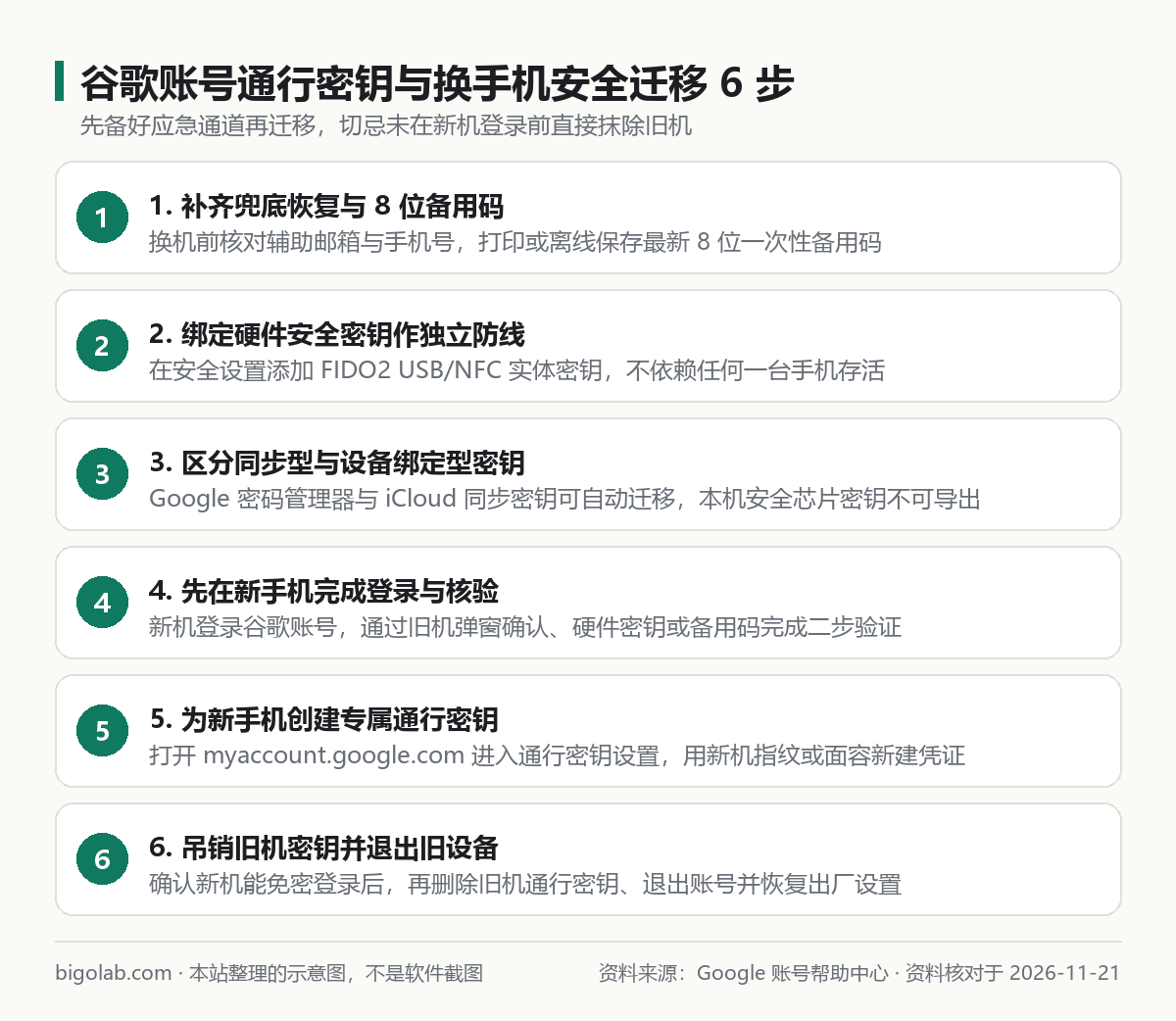
圖:本站根據 Google 帳號幫助中心 整理的示意圖
本文根據 Google 帳號幫助中心關於通行密鑰(Passkey)、硬件安全密鑰與兩步驗證恢復的官方說明整理,資料核對於 2026-11-21。配圖為本站整理的示意圖,不是介面截圖。本站(bigolab.com)不是 Google 官方網站。
適用於誰
- 谷歌帳號綁定了 Gmail、Google Drive、Gemini、AI Studio 或多個第三方 AI 平台,希望徹底堵死釣魚盜號風險的用戶;
- 經常遇到境外短訊收不到,想改用指紋、面容或實體 USB/NFC 安全密鑰免密登入的個人與開發者;
- 準備更換新手機或重裝系統,擔心清掉舊手機後通行密鑰和二步驗證一起鎖死帳號的讀者。
一、通行密鑰與硬件安全密鑰怎麼選:4 種驗證方式對比
動手前先對比 4 種常見登入驗證方式的防釣魚強度與換機成本:
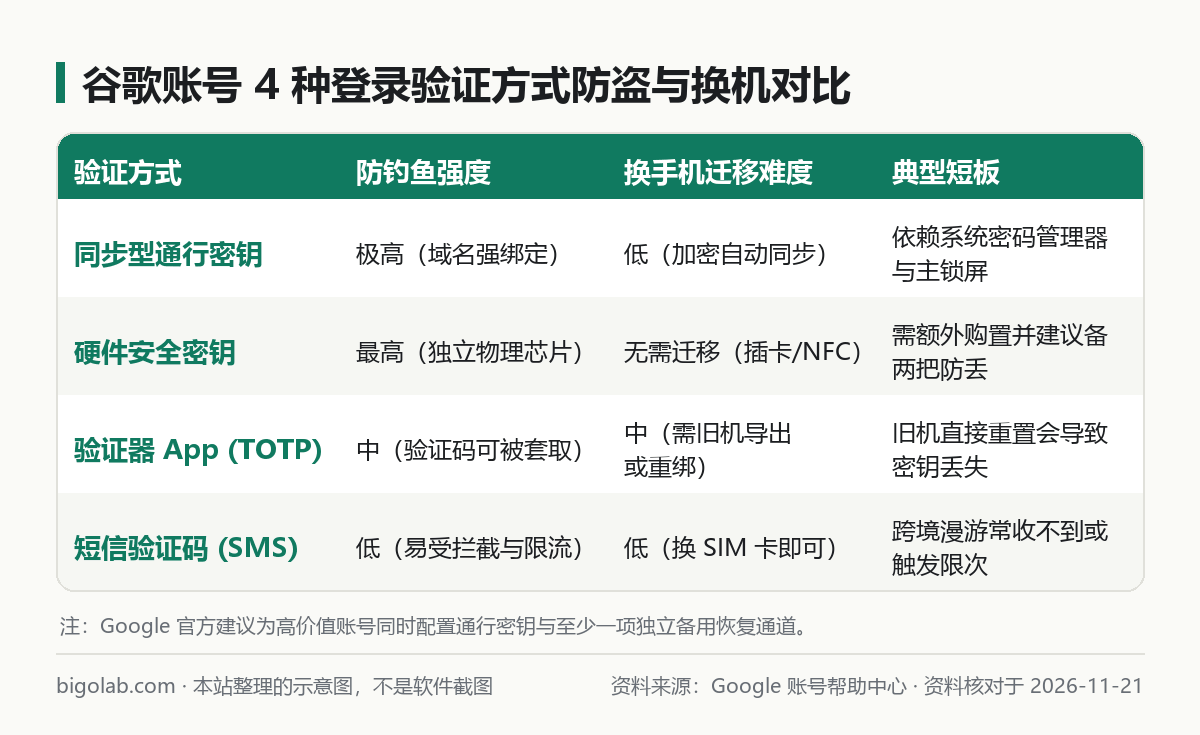
圖:本站根據 Google 帳號幫助中心 整理的示意圖
日常高頻登入用手機或電腦自帶的通行密鑰(Passkey)最快;綁定了重要 Gmail、Google Cloud 計費或 API 密鑰的主號,建議額外備 1 至 2 把支持 FIDO2 的硬件安全密鑰(USB-C/NFC),一把隨身、一把家中留存。
二、谷歌帳號開啟通行密鑰與硬件安全密鑰步驟
1. 確認裝置與瀏覽器門檻
Google 官方要求:電腦端需 Windows 10+、macOS Ventura+ 或 ChromeOS 109+;手機端需 Android 9+ 或 iOS 16+;瀏覽器需 Chrome 109+、Safari 16+、Edge 109+ 或 Firefox 122+,且本機須開啟鎖屏密碼或生物識別。
2. 創建通行密鑰並開啟「儘可能跳過密碼」
- 訪問 通行密鑰管理頁面,或從帳號管理頁進入「安全性(Security)> 您登入 Google 的方式(How you sign in to Google)> 通行密鑰和安全密鑰(Passkeys and security keys)」;
- 點擊「創建通行密鑰(Create a passkey)」,按系統彈窗核驗指紋、面容或鎖屏 PIN;
- 按需打開「儘可能跳過密碼(Skip password when possible)」,後續在受支持裝置上即可優先刷生物識別登入。
3. 添加實體硬件安全密鑰
- 在同一頁面點擊「添加安全密鑰(Add security key)」或選擇物理密鑰選項;
- 插入 USB 接口或貼近手機 NFC 感應區,按提示設定硬件 PIN 碼並輕觸觸點確認;
- 添加後立即修改清晰備註名(如
YubiKey-主力、Key-家中備用),方便日後掛失精準移除。
訂閱與開通提示:無論是新註冊還是剛拿到的谷歌帳號,首登後都應儘早配好通行密鑰、驗證器與輔助電郵。需要備齊海外 AI 環境可看本站 谷歌帳號專區 與 谷歌電郵成品號(質保 3 天內首登、封號不在質保範圍);日常需深度寫作或代碼輔助,也可搭配 Claude Pro 會員專區。
三、換手機無損遷移完整操作順序(防鎖號必看)
本站建議嚴格遵循「先新機進門、再舊機退場」,切勿提前將舊手機恢復出廠設定:
- 舊機重置前備好兜底通道:確認輔助電郵正常收信,在「兩步驗證(2-Step Verification)> 備用驗證碼(Backup codes)」中生成並離線抄錄最新 8 位一次性備用碼。
- 區分同步型與裝置綁定型密鑰:Android 同生態且存入 Google 密碼管理器、或 iPhone 開啟 iCloud 鑰匙串的通行密鑰,在新機登入後按提示輸入舊機鎖屏密碼即可端到端同步;跨系統換機(如 iPhone 換 Android)或本機芯片綁定型密鑰不能導出,需在新機重建。
- 新機首次登入並新建通行密鑰:在新手機登入谷歌帳號,通過舊機「Google 提示(Google Prompt)」點確認,或用硬件安全密鑰、8 位備用碼放行;登入後立即進入「通行密鑰和安全密鑰」為新機創建憑證。
- 驗通後清理舊機:用電腦無痕窗口確認新機通行密鑰可正常登入,再刪掉舊機通行密鑰、在「您的裝置(Your devices)」裏註銷舊機,最後再抹除舊機。
成品號或新號加固可延伸閱讀 谷歌帳號安全加固與 2FA 兩步驗證配置指南 與 谷歌成品號修改輔助電郵、驗證器與備用碼清單;若舊機已丟無法登入,可排查 谷歌帳號提示無法驗證歸您所有恢復清單 及 ChatGPT 通行密鑰丟手機恢復指南。
常見問題
問:開啟通行密鑰後,我原來的谷歌帳號密碼會被刪掉嗎?
答:不會。通行密鑰與帳號密碼可以共存;開啟「儘可能跳過密碼」只是在支持通行密鑰的裝置上優先用指紋或面容登入,在不支持通行密鑰的舊裝置或需要應急恢復時,原有密碼和兩步驗證通道仍然保留。
問:手機丟了,別人撿到能直接用通行密鑰登入我的谷歌帳號嗎?
答:不能輕易登入。調用通行密鑰必須先通過手機本機的指紋、面容或高強度鎖屏密碼解鎖;但一旦發現手機遺失,仍應第一時間用電腦或其他可信裝置進入 通行密鑰管理頁面 刪除遺失裝置的通行密鑰,並遠程註銷該裝置會話。
問:只買一把硬件安全密鑰夠用嗎?萬一弄丟怎麼辦?
答:只綁一把且不留任何備用方式風險很高。Google 官方明確建議同時配置備用恢復通道——例如保留第二把備用硬件密鑰、離線紙質儲存 8 位一次性備用碼,或同時保留已登入可信手機的 Google 提示,這樣丟了主力鑰匙也能及時進後台解綁補辦。
問:國內沒有外幣卡,想一站式備好谷歌帳號與主流 AI 會員,或給公司團隊採購開具增值稅發票怎麼辦理?
答:可前往本站 AI 會員充值總覽 按需挑選方案,支持支付寶、微信支付或 AlipayHK 結算,實際費用以頁面實時標價為準。需要谷歌使用環境可看 谷歌帳號專區 與 谷歌電郵成品號(質保 3 天內首登、封號不在質保範圍,請遵守 Google 服務條款);如需同時使用其他主流 AI,可查看 Claude Pro 自助充值。企業採購支持開具增值稅發票,訂閱類售後遵循掉訂閱按剩餘天數折退、封號不在質保範圍規則。
相關教學
- 谷歌帳號安全加固與 2FA 兩步驗證配置指南:新號或成品號首登防風控必查清單
- 谷歌成品號首登修改輔助電郵、綁定驗證器與儲存 2FA 備用碼完整清單
- 谷歌帳號登入提示「無法驗證此帳號歸您所有」或要求手機驗證怎麼辦:恢復步驟與防鎖清單
- ChatGPT 通行密鑰丟手機或重裝瀏覽器怎麼辦:恢復碼與重新綁定指南
參考資料
- Google 帳號幫助中心 — https://support.google.com/accounts/
- Google 通行密鑰管理入口 — https://myaccount.google.com/signinoptions/passkeys
- Google 服務條款(Terms of Service) — https://policies.google.com/terms
0 條評論
還沒有評論,來搶沙發~