
不管是使用 Gemini 網頁版、NotebookLM 文獻庫,還是登入開發者專用的 Antigravity IDE(常見登入攔截排查見 Google Antigravity 登入地區與帳號報錯修復 與 Gemini 無法打開或登入排查指南),底層通行證都是一個狀態健康的個人谷歌帳號(Google Account)。
很多新手拿到剛註冊好的新號或合規購買的成品號後,犯的第一個大忌就是剛在新電腦上輸完密碼第一秒,就一口氣連改密碼、換輔助電郵、刪舊驗證器、清裝置列表。短時間內在陌生裝置上密集修改高敏感安全項,極易被 Google 自動化風控系統判定為“帳號疑似被盜”,當場鎖死要求補充額外驗證。按下面這套溫和、規範的順序操作最穩妥。
谷歌帳號與學術生產力配套入口:順暢使用 NotebookLM、AI Studio 與 Gemini Deep Research 需登入狀態正常的個人谷歌帳號。若新註冊卡在驗證環節,可在本站通過支付寶、微信支付或 AlipayHK 即時獲取帶獨立 2FA 的 谷歌電郵成品號(首登必讀見 谷歌帳號購買說明頁)。
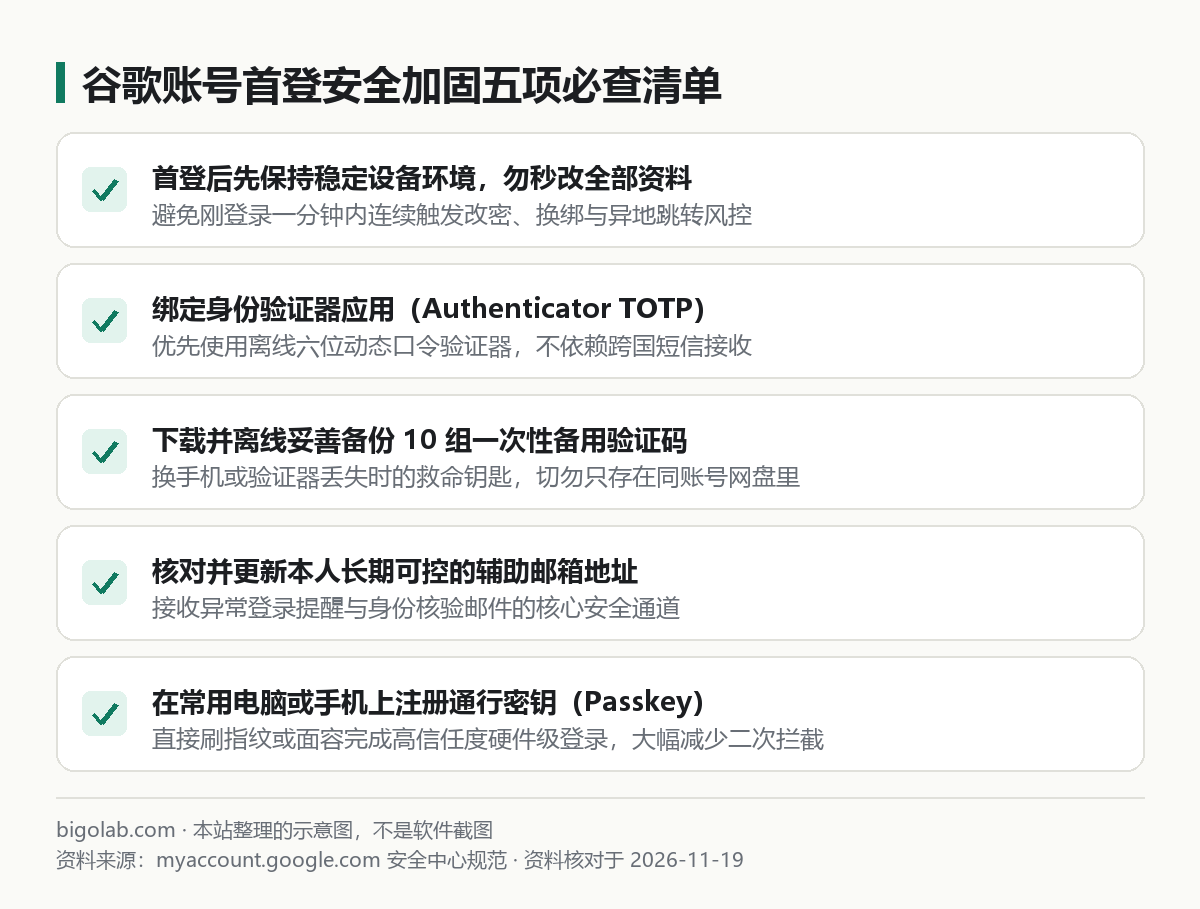
一、首登頭 48 小時的“防誤傷”節奏原則
Google 安全系統的信任評估高度依賴瀏覽器指紋與網絡環境的連續性:
- 固定單一常用瀏覽器配置首次登入:建議在個人主力電腦的 Chrome 或 Edge 中新建一個乾淨的獨立瀏覽器個人資料(Profile)專門登入該谷歌帳號,登入成功後勾選記住狀態,不要今天換三個瀏覽器無痕窗口反覆退登。
- 分批調整安全設定,不要一分鐘內全改光:首次登入成功後,先正常打開 Gmail 收件箱或 Google Drive 瀏覽使用一兩天,讓當前電腦成為系統認可的“常用受信任裝置”;隨後再進入
myaccount.google.com的 安全性(Security) 頁面逐步完成驗證器換綁與密碼更新。
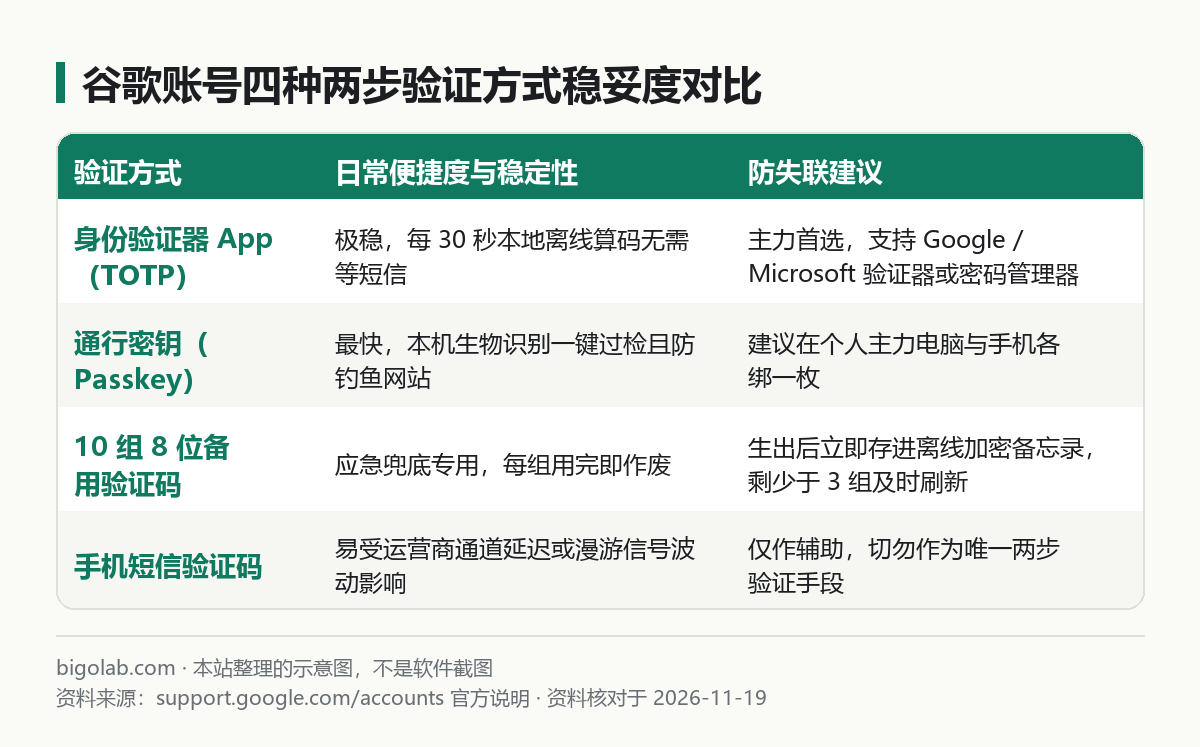
二、四種兩步驗證(2-Step Verification)穩妥度選型
打開 Google 帳號後台的 安全性 -> 兩步驗證,你會看到多種二次核驗手段。對於長期使用海外生產力工具的用戶來說,不同驗證方式的可靠度差異很大:
多平台學術精讀與寫作互補方案:很多科研與考證用戶習慣用 NotebookLM 管無幻覺文獻庫,再搭配邏輯推演與長文潤色見長的旗艦會員協同定稿。除準備 2FA 谷歌電郵成品號 外,也可在 本站充值中心 免境外卡自助開通 Claude Pro 會員 或 ChatGPT Plus。
三、手把手完成三道核心安全鎖配置
進入 myaccount.google.com/security 頁面後,重點把下面三項配置落實到位:
1. 綁定或換綁身份驗證器應用(Authenticator TOTP)
如果購買的是帶有初始 2FA 密鑰(一串 16 位或 32 位字母數字組合,即 TOTP Secret)的帳號,首登驗證通過後,建議換綁為你自己手機上掌控的驗證器(如 Google Authenticator、Microsoft Authenticator 或 1Password / Bitwarden 等密碼管理器):
- 在 兩步驗證 -> 身份驗證器(Authenticator) 頁面,點擊 更改身份驗證器應用(Change authenticator app)。
- 螢幕上彈出二維碼後,打開你手機裏的驗證器 App 掃碼(若在電腦端使用密碼管理器,可點二維碼下方的“無法掃描條形碼”複製密鑰字符串填入)。
- 輸入手機上實時刷新的 6 位動態數字點擊驗證。一旦換綁完成,原先舊的初始 2FA 密鑰立即自動失效,只有你手裏的裝置能算出正確動態碼。
2. 生成並離線儲存 10 組備用驗證碼(Backup Codes)
萬一以後你換了新手機、舊手機不小心恢復出廠設定且沒開驗證器雲同步,備用驗證碼就是不求人自救的唯一通道:
- 在兩步驗證頁面找到 備用驗證碼(Backup codes),點擊獲取或生成新代碼。
- 系統會列出 10 組 8 位數字(每組只能一次性使用一次)。
- 點擊下載文本或截圖,存進你本地電腦加密備忘錄或打印出來——千萬別隻存進當前這同一個谷歌帳號的 Google Drive 網盤裏(否則連不上號時你也打不開網盤)。
3. 更新輔助電郵(Recovery Email)並開啟通行密鑰(Passkey)
- 輔助電郵:在安全性頁面找到 輔助電郵,填入一個你自己長期日常使用的國內或海外主電郵(如 Outlook、iCloud 或常用企業/個人電郵)。每當有新裝置嘗試登入或安全狀態變動,Google 都會第一時間往輔助電郵發提醒。
- 通行密鑰(Passkeys):在你的個人筆記本電腦(支持 Windows Hello 指紋/PIN 或 Mac Touch ID)或主力手機上點一下 創建通行密鑰。此後在這台裝置上重登只需按一下指紋即可高信任度直通,幾乎不再彈繁瑣的圖形驗證碼。
另外請注意區分個人帳號與學校/機構受管帳號:部分組織管理員後台未開放特定 AI 服務會導致報錯(詳見 Gemini 提示當前帳號無法訪問此服務的排查方法),個人日常使用優先準備標準個人 @gmail.com 帳號。如果你在自行註冊過程中屢次卡在地區手機號驗證無法通過,可以前往貝果研究社谷歌帳號服務專頁查看方案,或直接選購帶獨立 2FA 自動發卡的谷歌電郵成品號,到手即可按本文清單換綁為個人專屬安全憑據。
常見問題
登入時輸入兩步驗證的 6 位動態碼總提示“驗證碼錯誤,請重試”是怎麼回事?
TOTP 動態口令是基於精確的當前 UTC 時間戳(每 30 秒一跳)計算出來的。如果密鑰沒抄錯卻死活通不過,九成是因為你手機或電腦的系統時鐘慢了一兩分鐘。打開手機系統日期與時間設定,開啟自動設定時間(網絡同步校準),等下一輪新跳出的 6 位數字再輸即可秒過。
開啟通行密鑰和驗證器後,原來的手機短訊驗證能刪掉嗎?
如果你已經同時綁好了本人手機上的身份驗證器 App + 10 組離線備用碼 + 本人可控的輔助電郵 + 本機通行密鑰,不再保留不穩定的臨時手機號反而能避免日後號碼停機回收帶來的安全隱患;但刪除舊驗證項前,務必先測試一遍用自己的驗證器動態碼能正常通過核驗。
沒有可用的個人谷歌帳號,買成品號回來開 Gemini 和 NotebookLM 要注意什麼?
可在本站 谷歌帳號購買專頁 下單即時發卡的 谷歌電郵成品號(支持支付寶、微信支付與 AlipayHK)。拿到賬號後請嚴格按照頁面指引先完成首次登入(享 3 天內首登質保),穩定使用後再逐步換綁個人 2FA 驗證器與修改密碼,避免剛登上一秒猛改全部資料觸發異常核驗。
小結
- 新谷歌帳號首登固定在獨立瀏覽器配置中正常使用一兩天,待裝置建立基礎信任後再分步更新密碼與安全項,切忌首登一分鐘內猛改全部資料。
- 核心防線優先採用身份驗證器 App(TOTP)+ 本機通行密鑰(Passkey),擺脫對跨國短訊通道的依賴。
- 換綁個人驗證器後立即導出 10 組一次性備用驗證碼離線妥善保管,並綁好本人長期使用的輔助電郵。
0 條評論
還沒有評論,來搶沙發~