
結論先說
- 加固的核心原則是「先穩環境,後換憑證,分步執行」:拿到新號後,切忌首登當天在同一分鐘內把密碼、輔助電郵、2FA 密鑰、姓名與裝置全部換光。本站建議先在固定電腦瀏覽器與穩定網絡下正常登入並輕度使用 3 至 7 天,讓 Google 記錄當前裝置為可信環境,再按步驟完成權限接管。
- 標準接管順序為:首登驗活 → 穩定在線 → 換綁個人輔助電郵 → 綁定 Google Authenticator → 生成並離線儲存 10 組備用碼 → 最後修改登入密碼並清理陌生舊裝置。
- 備用恢復碼與 2FA 密鑰必須「多處離線備份」:一旦換手機或誤刪驗證器 App,手頭的 8 位一次性備用恢復碼(Backup codes)就是最快的自救憑證,切勿只截一張圖留在同一部手機相冊裏。
- 選購與使用須知:如尚未準備基礎帳號,可在 谷歌帳號專區 了解流程,或按需獲取 帶 2FA 谷歌電郵成品號(質保 3 天內首登,封號不在質保範圍,日常使用請嚴格遵守 Google 服務條款)。
本文根據 Google 帳號安全與兩步驗證幫助文檔核對於 2026-11-20。配圖為本站整理的示意圖,不是介面截圖。本站(bigolab.com)不是 Google 官方網站。
適用於誰
- 剛拿到個人谷歌成品號,準備長期用於 Gemini、NotebookLM、Google AI Studio 或 Chrome 同步,需要把帳號控制權穩妥過渡到自己手裏的用戶。
- 曾因為拿到賬號五分鐘內一口氣改密碼、刪原輔助電郵、換綁定裝置,結果觸發風控鎖號,希望掌握穩妥加固順序的用戶。
- 擔心手機遺失或重裝系統後進不去帳號,想提前部署 Google Authenticator 2FA 與離線備用恢復碼的個人及團隊成員。
一、分階段安全加固六步順序(避免剛登就觸發異常核驗)
剛換到新裝置的新號,本身在安全系統眼裏就處於「新環境觀察期」。如果緊接着大改敏感安全項,系統很容易誤判為憑證泄露後的惡意接管。本站建議按照下圖節奏分兩到三個階段穩妥推進(首登前的核對事項也可先閱讀 谷歌成品號到手後怎麼安全登入與改密碼 與 新谷歌帳號前 72 小時防風控檢查表):
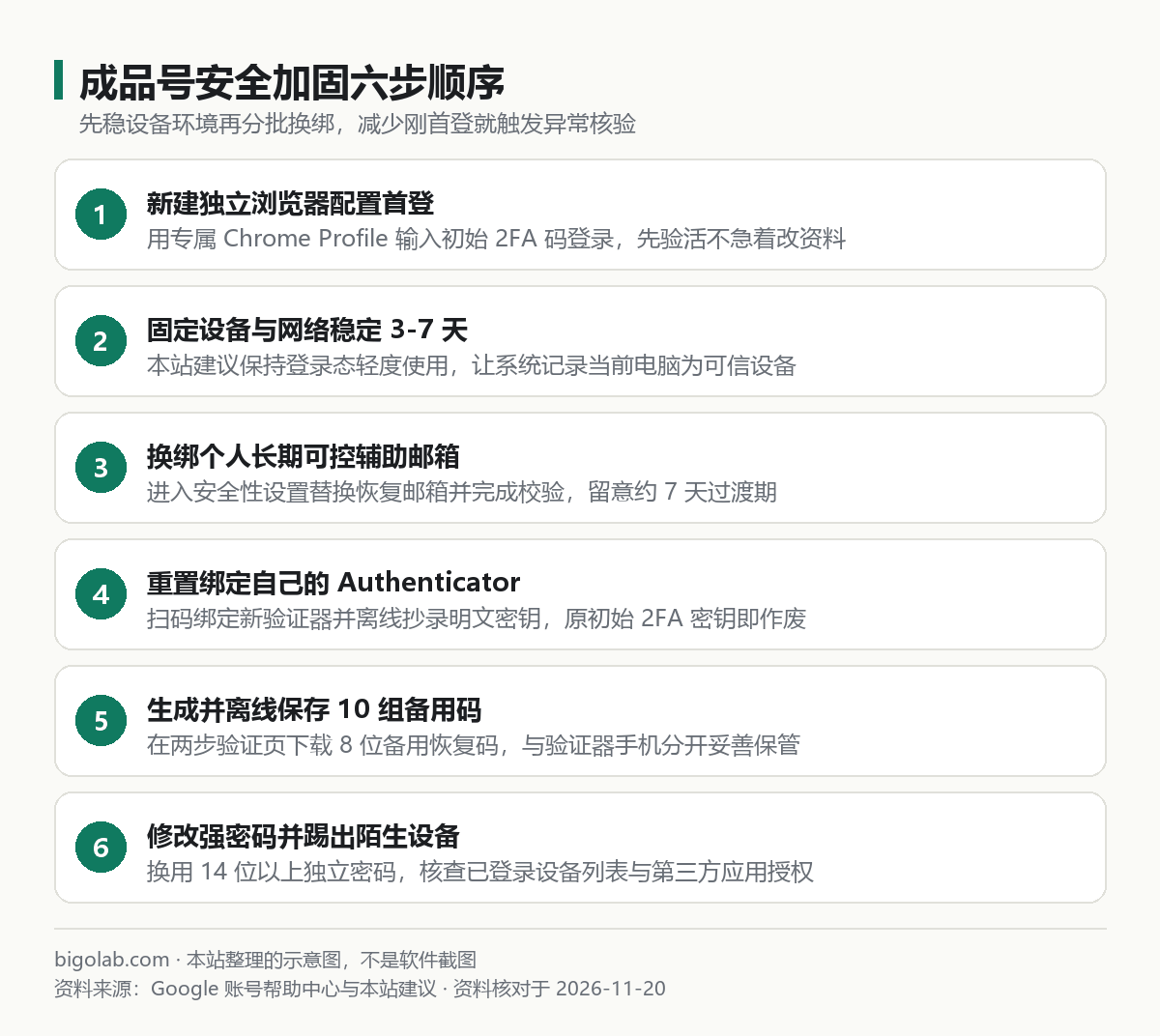
每一步的操作路徑如下:
- 階段一(第 1 天):獨立瀏覽器配置首登驗活
在 Chrome 或 Edge 中新建獨立配置文件(Profile),勿與已有谷歌號混用同一窗口。用初始帳號密碼和隨附 2FA 密鑰生成的 6 位動態碼登入,確認 Gmail 與 Gemini 網頁正常打開即可,當天先不急着改密碼或資料。
- 階段二(第 3 至 7 天,本站建議):換綁個人輔助電郵
保持同一台常用電腦與固定網絡進入 myaccount.google.com/security,找到輔助電郵(Recovery email),填入自己長期可控的常用電郵並完成 6 位驗證碼校驗。注意:修改輔助電郵後約 7 天內,部分高敏感安全操作仍可能優先核驗舊恢復通道,耐心等過渡期滿即可。
- 階段三:綁定自己的 Google Authenticator
在手機安裝 Google Authenticator(也可同步備份至獨立密碼管理器)。進入「安全性 → 兩步驗證 → 身份驗證器應用」,點擊「更改身份驗證器應用」,掃碼綁定前務必先點「無法掃描?」把明文密鑰離線抄錄儲存。輸入 6 位新動態碼確認後,舊初始密鑰即自動失效。
- 階段四(立刻執行):生成並儲存 10 組備用恢復碼
留在「兩步驗證」頁找到備用驗證碼(Backup codes),點擊「獲取備用驗證碼」導出 10 組 8 位一次性恢復碼,切記與手機物理分開存放。
- 階段五(收尾交接):修改強密碼並清理陌生裝置
全部恢復手段就緒後,更換為 14 位以上獨立強密碼,再打開「您的裝置(Your devices)」退出非本人裝置,並核查第三方應用授權列表。
訂閱與開通提示:完成個人谷歌帳號加固後,無論使用 Gemini、NotebookLM 還是 Google AI Studio 都會順手很多。若團隊或個人需要同時配置多平台主力會員,除本站 帶 2FA 谷歌電郵成品號 外(再次提醒:質保 3 天內首登,封號不在質保範圍,請遵守 Google 服務條款),還可按需組合開通 ChatGPT Plus 訂閱入口 與 Claude Pro 專頁,最新資費以頁面實時標價為準。
二、為什麼推薦 Google Authenticator 而不是隻綁手機號?
不少用戶習慣優先綁定手機號收短訊,但在跨區使用 Google 生態服務時,只靠手機短訊往往是隱患來源:
- 離線算法不依賴運營商通道:Google Authenticator 基於時間同步一次性口令(TOTP),只要手機系統時間自動校準正常,哪怕在飛行模式、海外出差或短訊延遲的場景下也能秒出 6 位碼,不會因為攔截短訊而卡死在登入介面。
- 支持雲端同步與離線明文密鑰雙保險:新版 Google Authenticator 支持將動態令牌同步到你的另一枚常用谷歌主號,同時你也可以在綁定階段保留明文 Setup Key 導入第三方本地驗證器。不過要注意一個防死鎖常識:千萬不要把 A 帳號的 2FA 僅同步在 A 帳號自己的 Google Authenticator 雲端裏,否則一旦 A 帳號退出登入,就會陷入「登入 A 需要 2FA,看 2FA 又要先登 A」的循環死鎖。換機或誤刪後的應急思路也可參考 身份驗證器配置與丟手機自救指南。
三、交接完成後的七項安全驗收清單
全部配置結束後,逐條核對下面這張驗收清單,確認沒有留下安全盲區(也可搭配 谷歌帳號安全加固與 2FA 配置清單 定期複查):
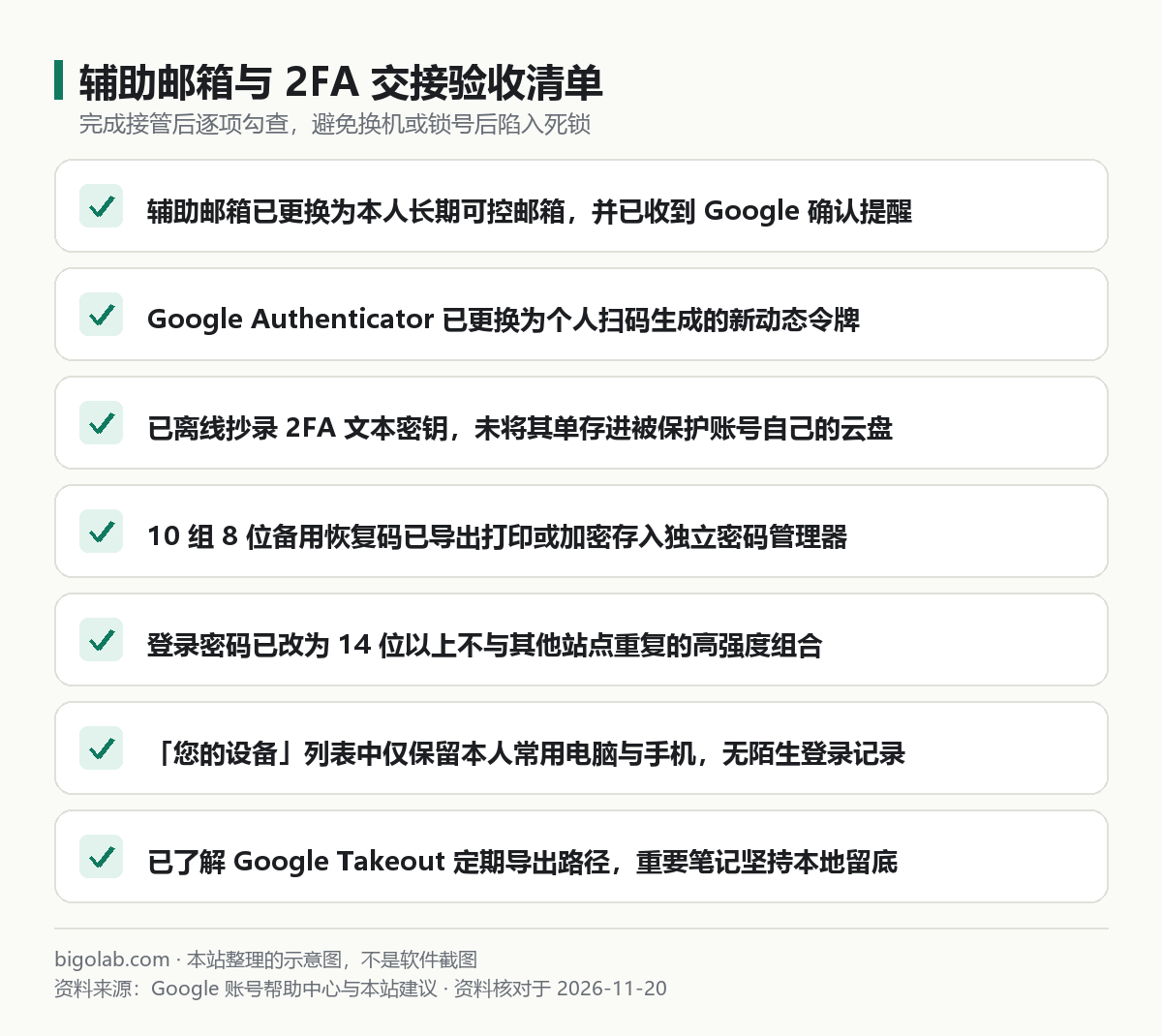
此外,建議在開始沉澱重要筆記或電郵前,就熟悉一下 用 Google Takeout 單獨備份導出 NotebookLM 與 Gemini 記錄,養成每季度本地歸檔的習慣,重要資料永遠不要只留單一雲端副本。
常見問題
新買的成品號拿到手,可不可以立刻改密碼和刪掉原來的輔助電郵?
技術上雖然能點進設定頁,但本站建議不要在首次登入當天就一口氣修改密碼、替換輔助電郵並重置 2FA。因為裝置環境與網絡特徵剛剛發生變更,密集修改核心安全項極易觸發 Google 自動異常保護並彈出手機號強制核驗。更穩妥的做法是先在固定瀏覽器與穩定網絡下正常登入使用 3 至 7 天,確認裝置進入可信列表後,再按「輔助電郵 → Authenticator → 備用碼 → 密碼」的順序錯峰完成接管。
綁定新 Google Authenticator 時提示「需要驗證您的身份」或要求先等幾天怎麼辦?
這是 Google 對近期換過裝置或改過輔助資訊的帳號觸發的保護機制。遇到此類提示不要反覆刷新強行提交,保持當前電腦登入態不退出,正常收發幾封電郵或使用幾天後再進入「安全性」頁面操作,通常即可順利通過本機驗證。
國內沒有境外信用卡,在本站獲取谷歌成品號或配套升級會員怎麼付款、能開增值稅發票嗎?
本站支持支付寶、微信支付與 AlipayHK 直接結算,無需準備海外銀行卡,全部商品費用均以頁面實時標價為準。你可以在 全站訂閱總覽 按需挑選:基礎帳號可查看 谷歌帳號專區 與 谷歌電郵成品號(質保 3 天內首登,封號不在質保範圍,使用時請遵守 Google 服務條款);進階寫作與編程場景可搭配 Claude Pro 會員直達 或多平台組合套餐。如需為企業採購開具增值稅發票或了解售後細則,下單前直接諮詢頁面客服確認開票抬頭與質保條款即可。
相關教學
- 谷歌成品號到手後怎麼安全登入與改密碼
- 谷歌帳號安全加固與 2FA 兩步驗證配置指南
- 新谷歌帳號前 72 小時防風控檢查清單
- 身份驗證器(Authenticator)配置與丟手機恢復方法
- 用 Google Takeout 單獨備份導出 NotebookLM 與 Gemini 記錄
0 條評論
還沒有評論,來搶沙發~