
結論先說
- 做演示別一口氣讓 AI 吐完所有頁,先鎖大綱再逐頁落地(本站建議):打開 Slides 右上角 Ask Gemini 側邊欄,用
@引用 Google Drive 裏的方案文檔先生成 8–12 頁目錄與每頁核心結論,確認邏輯無誤後再逐頁創建幻燈片,比盲目盲抽整套模板返工少得多(多路徑製作對比見 Gemini 怎麼做 PPT 幻燈片)。 - 定製配圖的關鍵是「統一風格詞 + 不讓畫面帶中文小字」:用 Slides 的圖像生成功能做配圖時,把「畫風、主色、留白方向」寫成固定後綴複用在每一頁,並且明確要求畫面不含文字,所有中文標題都交給 Slides 原生文本框疊加。
- 用 Ask Gemini 反向瘦身頁面、充實演講者備註:把寫滿長段落的頁面交給側邊欄,一句指令把正文壓縮成 3 條要點,同時按每頁 45–60 秒的口播時長生成含銜接過渡句的演講者備註(Speaker Notes)。
- 提前備齊穩定個人谷歌帳號與文案互補工具:若個人谷歌帳號註冊遇到核驗阻礙,可查看 谷歌帳號購買說明頁 或選購即時發卡的 谷歌電郵成品號(質保 3 天內首登,封號不在質保範圍);需要跨模型打磨演講金句或長報告大綱,也可在 AI 會員充值總覽 按需搭配其他主力工具。
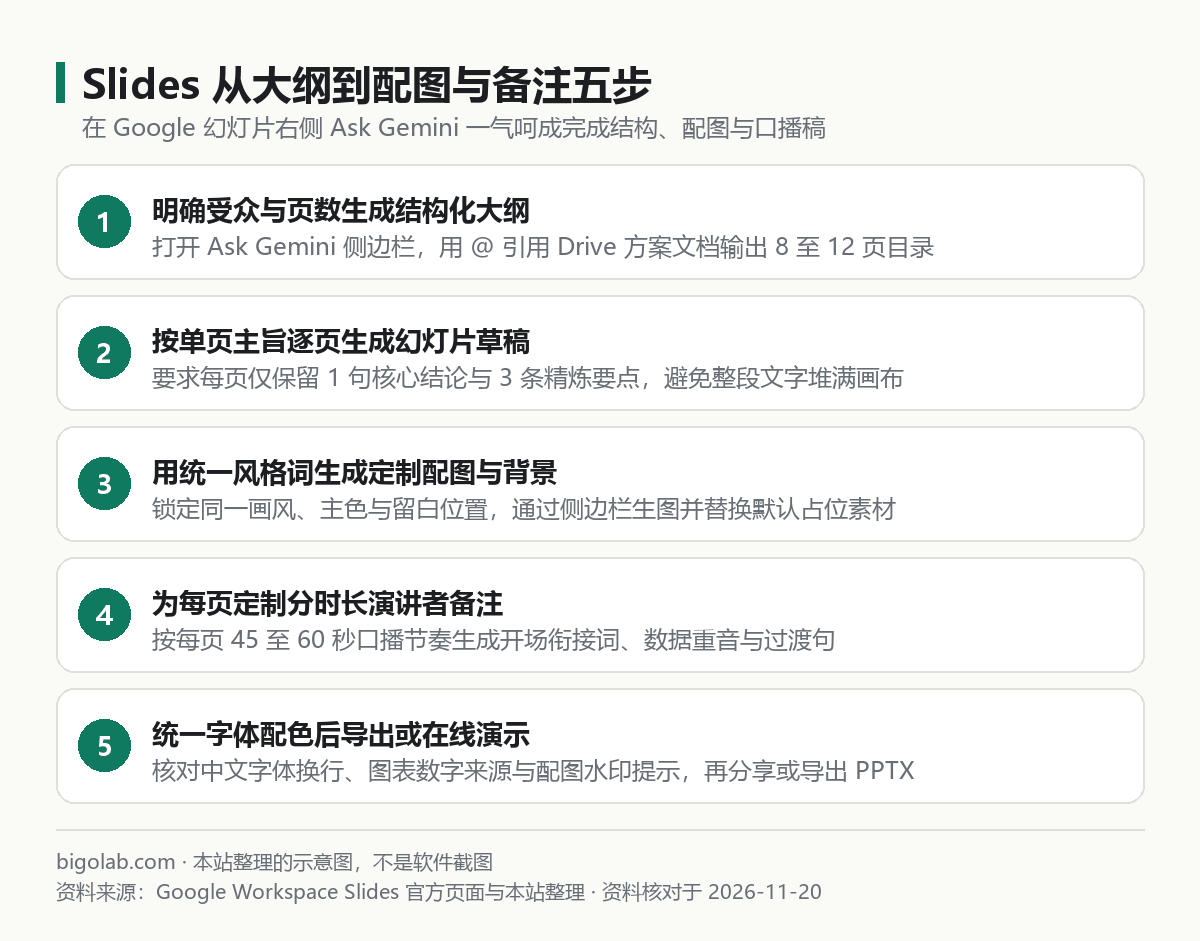
圖:本站根據 Google Workspace Slides 官方說明整理的五步制稿流程示意圖
本文根據 Google Workspace Slides 官方產品與幫助頁面(workspace.google.com/products/slides/、support.google.com/docs/answer/13447104)資料核對於 2026-11-20。配圖為本站整理的示意圖,不是介面截圖。本站(bigolab.com)不是 Google 官方網站。
適用於誰
- 經常要趕項目立項、季度覆盤、產品發佈或課程課件,最耗時間在「從零搭骨架 + 到處找配圖」的職場與教學人群;
- 幻燈片做完後總把密密麻麻的段落全貼在頁面上,想把畫面精簡清爽、把口播細節沉澱到演講者備註的彙報人;
- 已經開通帶 Workspace 側邊欄權益的 Google 帳號,想把 Google Slides 內置 Gemini 用順手的創作者。
一、從雲盤資料一鍵拉出演示大綱與單頁骨架
新建一份空白 Google Slides 後,先選好團隊常用的淺色或深色母版主題,再點擊右上角星標打開 Ask Gemini 側邊欄(若右上角沒看到星標按鈕,請先按 Slides/Docs 找不到 Gemini 側邊欄排查 檢查帳號檔位與智能功能開關)。
如果素材已經存在 Google Drive 的文檔裏,直接鍵入 @ 關聯原文件,發送以下大綱指令:
text
請參考雲端硬碟文件 @2026Q4產品增長覆盤方案,為面向管理層的 10 分鐘彙報設計一套 10 頁演示大綱。
要求:
1. 每頁必須給出「陳述結論式標題」(不超過 16 字),禁止用「背景介紹」「數據分析」這類空泛標題;
2. 每頁列出最多 3 條頁面展示要點(每條不超過 18 字);
3. 註明第幾頁適合放數據圖表、第幾頁適合放定製概念配圖。
大綱審核通過後,繼續在側邊欄按頁下達「根據大綱第 3 頁創建一張新幻燈片」,系統會自動套用當前幻燈片的版式主題並支持一鍵插入(如果需要更自由的交互式網頁演示原型,也可以配合 Gemini Canvas 做幻燈片與文檔教學 交替使用)。
二、定製風格統一配圖:避免畫風割裂與文字亂碼
在 Slides 側邊欄裏點擊圖像生成功能(或直接輸入生成配圖指令)時,新手最容易犯的兩個錯:一是第一頁寫實攝影、第二頁扁平插畫導致整套稿子像拼貼;二是要求圖裏畫帶中文標註的流程圖,結果小字扭曲糊成一團。
本站建議先定一套固定視覺後綴,每一頁只替換前面的畫面主體:
text
畫面主體:現代化協作辦公桌上的極簡數據看板螢幕與植物剪影。
固定風格約束:極簡扁平矢量插畫風格,主色調為深青綠與暖米白,畫面左側保留 35% 乾淨純色留白方便疊加標題文字,柔和自然光,無任何文字、無數字、無水印、無複雜邊框。
選擇適合寬屏演示的 16:9 或側欄配圖比例,滿意後一鍵插入頁面並裁剪對齊。需留意:Google 生成的 AI 圖片預設嵌入隱形數字識別水印(原理見 Gemini 生成圖片 SynthID 水印說明);若提示無法生成圖片,請對照 Gemini 無法生成圖片逐項核查 確認語言、地區與人物策略限制。
訂閱與開通提示:在 Google Slides 裏直接調用 Ask Gemini 側邊欄需要符合條件的 Google AI 付費方案或企業 Workspace 授權;不少諮詢與產品團隊也會用多模型先打磨演講敘事結構,再回 Slides 落版。國內用戶免外幣卡可按需查閱 Claude Pro 訂閱充值、Claude Pro 自助商品 或 ChatGPT Plus 充值入口,均支持支付寶與微信支付,金額以頁面實時標價為準。
三、精煉演講者備註與定稿前 6 項必查清單
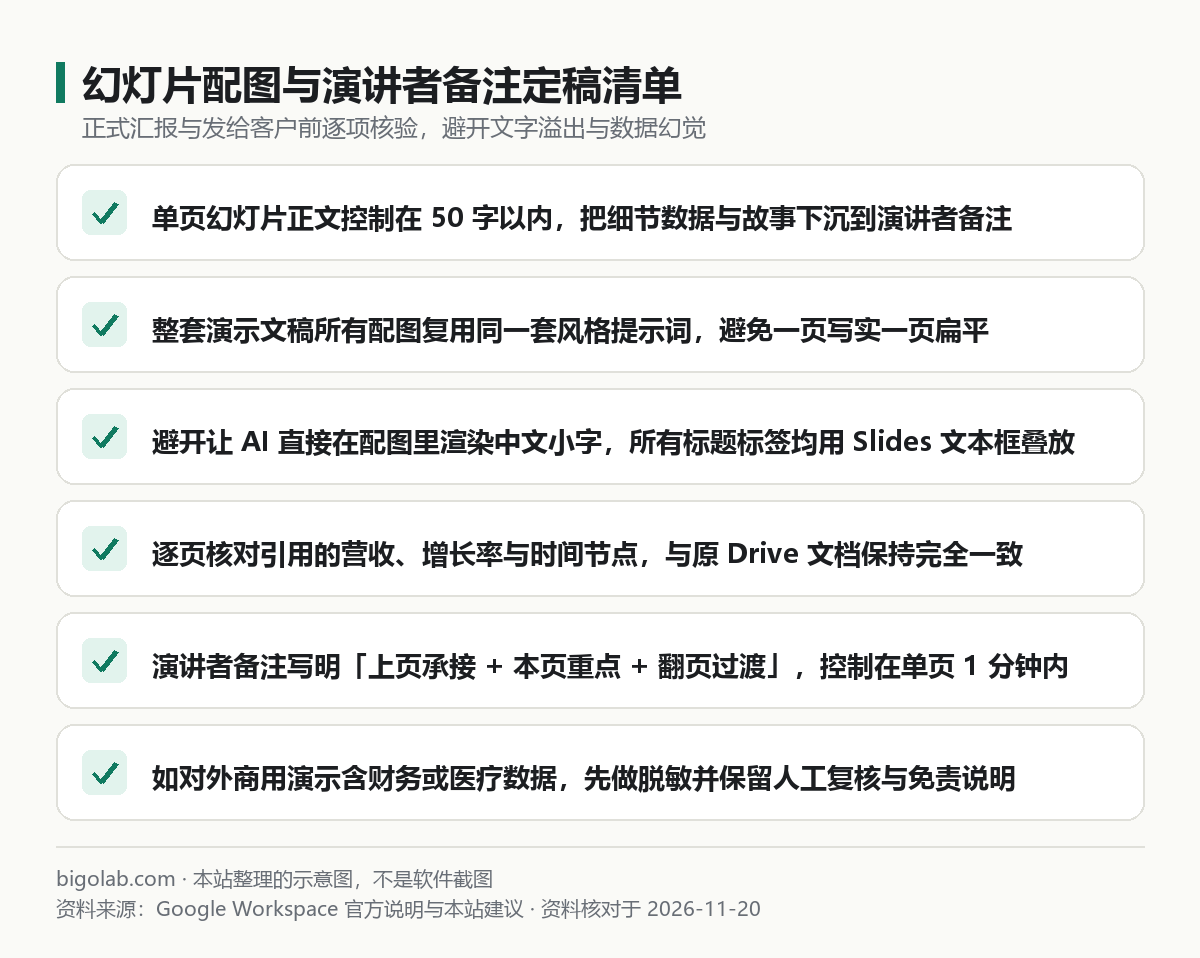
圖:本站根據演示設計規範整理的配圖與演講者備註定稿質檢清單
很多人講 PPT 容易照着螢幕逐字念,根源是頁面文字太多、備註卻空空如也。切到需要配稿的那一頁,打開右側 Ask Gemini 側邊欄發送:
text
請閱讀當前這一頁幻燈片,幫我完成兩件事:
1. 把畫面正文精簡為 3 條短句,每條不超過 15 字,保留關鍵數字;
2. 撰寫一段約 150 字(約 45 秒語速)的中文演講者備註,包含「承接上一頁的一句話過渡 + 本頁核心論證邏輯 + 引出下一頁的提問句」,口吻自然口語化,不要書面腔。
把生成的口播稿粘貼到幻燈片底部的 演講者備註(Speaker notes) 欄,正式上台開啟演示者視圖即可遊刃有餘。最後定稿如需發給使用本地 PowerPoint 的同事,可在左上角「文件 → 下載 → Microsoft PowerPoint (.pptx)」導出並檢查一次中文字體換行。
合規與核驗提醒:若演示文稿涉及未公開財務審計數據、患者醫療案例或法律合規評估,投餵給 AI 潤色前請先做本地脫敏;模型生成的商業測算、法務或醫療表述僅供彙報起草輔助,不能替代執業律師、會計師或醫生的專業意見。
常見問題
問:Google Slides 裏的 Ask Gemini 能一次性把 20 頁 PPT 全自動排好版直接導出嗎?
答:目前在 Slides 內置側邊欄更推薦「先定大綱 → 分頁生成與插入 → 統一微調母版」的半自動協作流;直接一句提示詞盲生 20 頁往往容易版式單調、數據缺依據,分頁審核反而更快定稿。
問:為什麼側邊欄生成的中文配圖有時會自動切回英文提示才出圖更準?
答:圖像模型對英文視覺材質與構圖詞理解仍更穩定。遇到複雜光影或特定材質畫不準時,可先讓 Gemini 把你的中文畫面描述翻譯成精準英文提示詞,再填回生圖框,且加上 no text, no letters 防止出現亂碼字樣。
問:下載成 .pptx 文件後,寫好的演講者備註和生成的圖片會一起帶走嗎?
答:會。Google Slides 導出 .pptx 時會保留頁面文字、插入的生成圖片以及每頁底部的演講者備註;只需在本地 PowerPoint 裏快速翻一遍,確認特殊字體沒有因本機缺失而發生文本框溢出。
問:國內沒有外幣卡,怎麼準備穩定的谷歌帳號或同時開通其他寫作排版 AI 會員,公司報銷能開增值稅發票嗎?
答:如果新註冊谷歌帳號遇到驗證難題,可先前往 谷歌帳號服務說明頁 了解詳情,或直接選購即時發卡的 谷歌電郵成品號(支持支付寶、微信支付與 AlipayHK,享質保 3 天內首登,日常使用需遵守 Google 服務條款,封號不在質保範圍)。搭配多平台文案與彙報潤色工具可在 AI 會員充值總覽 按需選購 ChatGPT Plus 商品,無需提供帳號密碼,實時費用以頁面標價為準,支持企業對公採購並開具增值稅發票;未完成按規退費,違規觸發封號不在質保範圍。
相關教學
- Gemini 怎麼做 PPT:Google 幻燈片與多路徑製作指南
- Gemini Canvas 寫文檔、做幻燈片與生成網頁應用全指南
- Docs / Sheets / Slides / Gmail 找不到 Gemini 側邊欄排查清單
- Gemini 無法生成圖片逐項排查指南
- Gemini 生成圖片 SynthID 隱形水印原理與說明
0 條評論
還沒有評論,來搶沙發~