
結論先說
- Gemini Live 目前主打手機端 App,網頁版沒有入口:按 Google 幫助中心說明,Live 實時語音、攝像頭視覺問答與螢幕共享運行在 Android 與 iPhone 的官方 Gemini 應用內(客戶端下載與系統要求見 Gemini 手機與桌面端下載安裝指南),支持隨時插話打斷與掛斷後自動沉澱文字記錄。
- 用好三大高頻場景的關鍵是「開場十秒定規矩」:練外語先交代目標語言、角色和「先回應再糾錯」節奏;修物品先穩住燈光與鏡頭距離再報型號;共享螢幕先點開故障頁再提問,效果遠勝於漫無目的地閒聊。
- 攝像頭與螢幕共享失效九成卡在系統權限或鎖屏限制:官方明確指出鎖屏狀態無法冷啟動 Live,Android 共享螢幕需放行通知權限與螢幕上下文選項,iOS 需允許系統螢幕錄製。
- 提前備齊穩定個人谷歌帳號與語音互補工具:Live 需要登入個人谷歌帳號(或獲管理員授權的工作帳號);新註冊遇到安全核驗受阻可查閱 谷歌帳號服務專頁 或選購即時發卡的 谷歌電郵成品號(質保 3 天內首登,封號不在質保範圍),想對比其他語音交互模型也可查看 AI 會員充值總覽。
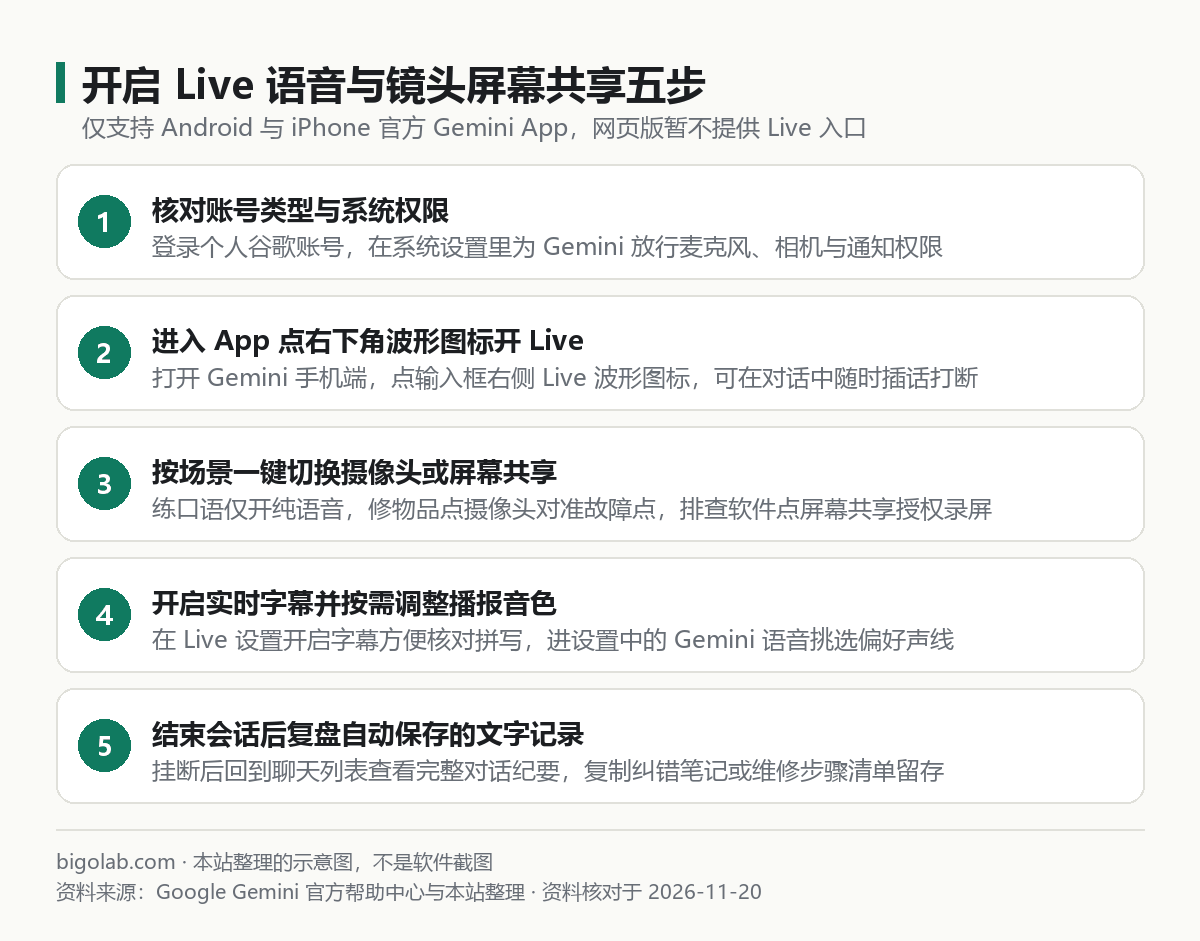
圖:本站根據 Google Gemini 幫助中心整理的 Gemini Live 開啟與多模態切換五步示意圖
本文根據 Google Gemini 官方幫助中心(support.google.com/gemini/answer/15274899、15984485)及 Gemini Live 功能頁資料核對於 2026-11-20。配圖為本站整理的示意圖,不是介面截圖。本站(bigolab.com)不是 Google 官方網站。
適用於誰
- 想利用通勤、散步碎片時間用手機隨時開口練英語、日語或其他外語,希望對方能自然打斷並及時糾錯的學習者;
- 遇到路由器指示燈狂閃、咖啡機漏水、自行車變速異響或組裝傢俱卡殼,想直接開攝像頭讓 AI 看着實物一步步指導的居家用戶;
- 在手機上幫長輩排錯軟件設定,或者開 Gemini Live 螢幕共享 時遇到按鈕灰掉、中途斷連、找不到入口的用戶。
一、三大實戰玩法:練外語、修物品與螢幕共享一步到位
進入 Gemini 手機 App 點右下角 Live 波形圖標 啟動會話後(完整基礎按鈕說明見 Gemini Live 語音、攝像頭與螢幕共享介紹),本站建議針對不同場景直接套用以下開場口令:
1. 沉浸式外語口語對練(可隨時打斷與字幕對照)
先在 App 設定中把「語言(Languages)」設為中文加目標外語(例如英文或日文,設定細節見 Gemini 介面與語音語言設定教學),進入 Live 打開底部實時字幕,開場直接口述:
text
現在請你扮演東京機場入境官員(或硅谷技術面試官),全程用偏慢、清晰自然的英語跟我對話。
規則:每次回覆控制在兩句話以內,等我回答後先順着話題追問,再在句尾用中文簡短指出我剛才那句話裏最明顯的一處語法或用詞錯誤,並給一個更地道的替換說法。準備好了就開始問第一題。
聊到卡殼時直接打斷說「剛才那個詞再慢速讀一遍」,結束後切迴文本聊天框,就能看到整段自動轉錄的複習筆記。
2. 開攝像頭排查物品與居家維修指導
在 Live 介面點擊 攝像頭圖標 切到後置鏡頭,先讓鏡頭停穩 2 秒掃一遍整機外觀與銘牌,再拉近 20–40 釐米對準故障細節(如接頭、濾網、報警燈顏色)口述症狀:
- 「幫我看這台意式咖啡機衝煮頭旁的密封圈是不是裝反了,我手指向的這個卡槽應該朝哪邊?」
- 「桌角這顆路由器最右側紅燈常亮、中間燈慢閃,按機身背面標籤幫我判斷先拔哪根線重啟。」
安全底線提醒:涉及 220V 強電拆機、燃氣管道檢修、汽車制動系統排障,或把攝像頭對準皮膚皮疹、化驗單、藥品盒詢問健康與法律文書時,務必嚴守安全紅線並先對私隱證件打碼——AI 畫面識別極易受反光和角度影響產生誤判,絕對不能替代持證電工、執業醫生或律師的專業處置。
3. 手機螢幕共享排錯與軟件教學
在 Live 介面點擊 螢幕共享(Share screen) 確認系統錄屏彈窗後,退回手機桌面打開讓你頭疼的 App 設定頁、複雜表單或報表,直接口述:「我現在停在這個頁面,想關閉自動扣費但找不到二級入口,畫面上我應該點哪一行?」螢幕共享前務必先退掉網銀、密碼管理器或含驗證碼的聊天窗口,防止敏感資料入鏡。
訂閱與開通提示:Gemini Live 基礎語音與視覺功能面向廣泛個人用戶開放,但在高頻重度練習外語或需要多模型深度追問時,不少用戶也會搭配 ChatGPT 高級語音或長文覆盤工具交替使用。國內用戶免外幣卡可通過 ChatGPT Plus 充值說明、Claude Pro 訂閱充值 或 Claude Pro 自助商品 按需補齊,支持支付寶與微信支付,金額以頁面實時標價為準。
二、語音中斷、攝像頭黑屏與螢幕共享失敗怎麼排障
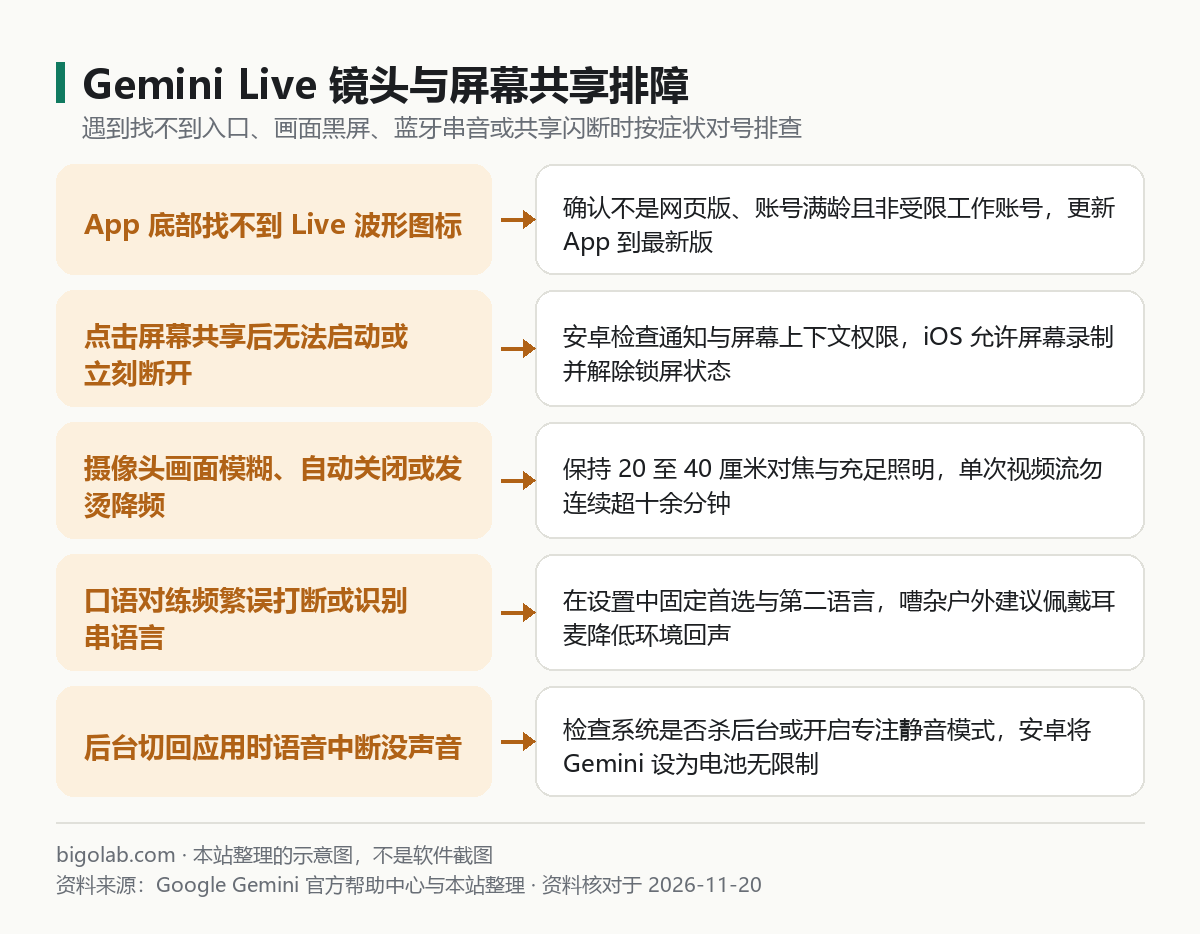
圖:本站根據 Google Gemini 官方幫助中心整理的 Live 常見故障分流圖
遇到連不上或中途自動掛斷時(更多冷門報錯見 Gemini Live 找不到入口與無法使用排障),重點盯住這四個排查點:
- 查系統通知與螢幕上下文開關:在 Android 上如果關掉了 Gemini 的系統通知權限,切出 App 做螢幕共享時常會立刻閃退;此外進入 Gemini「設定 → 螢幕上下文(Screen context)」,確認已打開允許讀取螢幕文本與截屏。
- 排查藍牙耳機與環境回聲誤打斷:戶外風聲或手機外放回聲容易讓 Live 誤以為你在插話,導致 AI 說半句就自己停嘴。戴上單耳藍牙或有線耳麥能大幅提升雙向通話流暢度。
- 控制單次影片流時長防過熱降幀:連續舉着攝像頭十幾分鍾會讓手機芯片迅速升溫並觸發系統自動切掉相機權限,分階段關閉攝像頭只留純語音,需要看畫面時再點開。
- 管理 Live 語音錄像私隱:若不希望語音交互片段留存在雲端用於改進模型,可按 Gemini 私隱與活動記錄開關指南 單獨關閉音頻/Live 錄製儲存或停用活動記錄。
常見問題
問:為什麼我在電腦瀏覽器打開 gemini.google.com 找不到 Gemini Live 的波形圖標?
答:按 Google 官方幫助中心說明,Gemini Live 實時語音與攝像頭/螢幕共享目前面向移動端 App(Android 與 iPhone)提供,桌面網頁端暫未提供完整的 Live 會話入口。
問:開啟 Gemini Live 攝像頭或螢幕共享時,我的畫面會被一直錄下來嗎?
答:掛斷或手動點關閉攝像頭/共享圖標後影片流立即停止傳輸。對話文字記錄與是否保留音頻、螢幕錄製片段取決於你帳號中的「保留活動記錄(Keep Activity)」及語音/Live 儲存子選項設定,敏感操作前建議提前關閉螢幕共享。
問:練習外語時能不能同時混着說中文和英文?
答:可以。在 App 語言設定裏配置雙語支持後,你可以用中文問「剛才那句地道嗎」,再切回英文繼續對話;若發現識別偶爾偏向另一種語言,直接口頭強調「接下來的對話只按英語識別」即可糾偏。
問:國內沒有外幣卡,怎麼準備可用的個人谷歌帳號並搭配多平台 AI 語音/辦公會員,公司報銷能開增值稅發票嗎?
答:新註冊個人谷歌帳號碰到驗證受阻時,可先查閱 谷歌帳號購買說明頁 或選購即時發卡的 谷歌電郵成品號(支持支付寶、微信支付與 AlipayHK,享質保 3 天內首登,日常使用需遵守 Google 服務條款,封號不在質保範圍)。搭配其他語音與文本主力會員可在 AI 會員充值總覽 自助兌換 ChatGPT Plus 商品,無需交出密碼,費用以頁面實時標價為準,支持企業對公採購與開具增值稅發票;未完成按規退費,違規封號不在質保範圍。
相關教學
- Gemini Live 實時語音、攝像頭與螢幕共享完整功能說明
- Gemini Live 找不到入口、攝像頭關閉與共享螢幕失敗排障
- Gemini 怎麼設定中文介面與雙語語音識別
- Gemini 手機端與桌面端官方下載安裝指南
- Gemini 保留活動記錄開關與私隱訓練設定全解
0 條評論
還沒有評論,來搶沙發~