
結論先說
- 免費帳號也能用 Canvas 寫網頁並實時渲染:按 Google 幫助中心的功能矩陣,Canvas 對所有已登入帳號開放(基礎文檔與畫布功能見 Gemini Canvas 寫文檔與應用入門),適合零環境成本驗證前端想法。
- 「局部劃選 + 控制檯排錯」是效率核心:在 Canvas 右側面板裏可以直接手動改代碼,也能只高亮某個組件函數要求 Gemini 定點修改;渲染白屏時點開內置控制檯(Console)把報錯訊息一鍵回傳修復,不必整頁推倒重來。
- 分享連結與導出代碼各有用武之地:給非技術同事看原型直接點 Share 發可交互預覽鏈;要上線生產或接自有後端,則複製源碼落地為單頁 HTML 或標準 Vite React 工程。
- 高頻寫代碼建議備齊穩定帳號與多模型對照:若新註冊谷歌帳號卡在安全驗證,可先查看 谷歌帳號購買說明頁 或即時獲取 帶 2FA 谷歌電郵成品號(質保 3 天內首登,封號不在質保範圍);複雜前端交互需要對比生成質素時,也可在 AI 會員充值總覽 搭配備用模型。
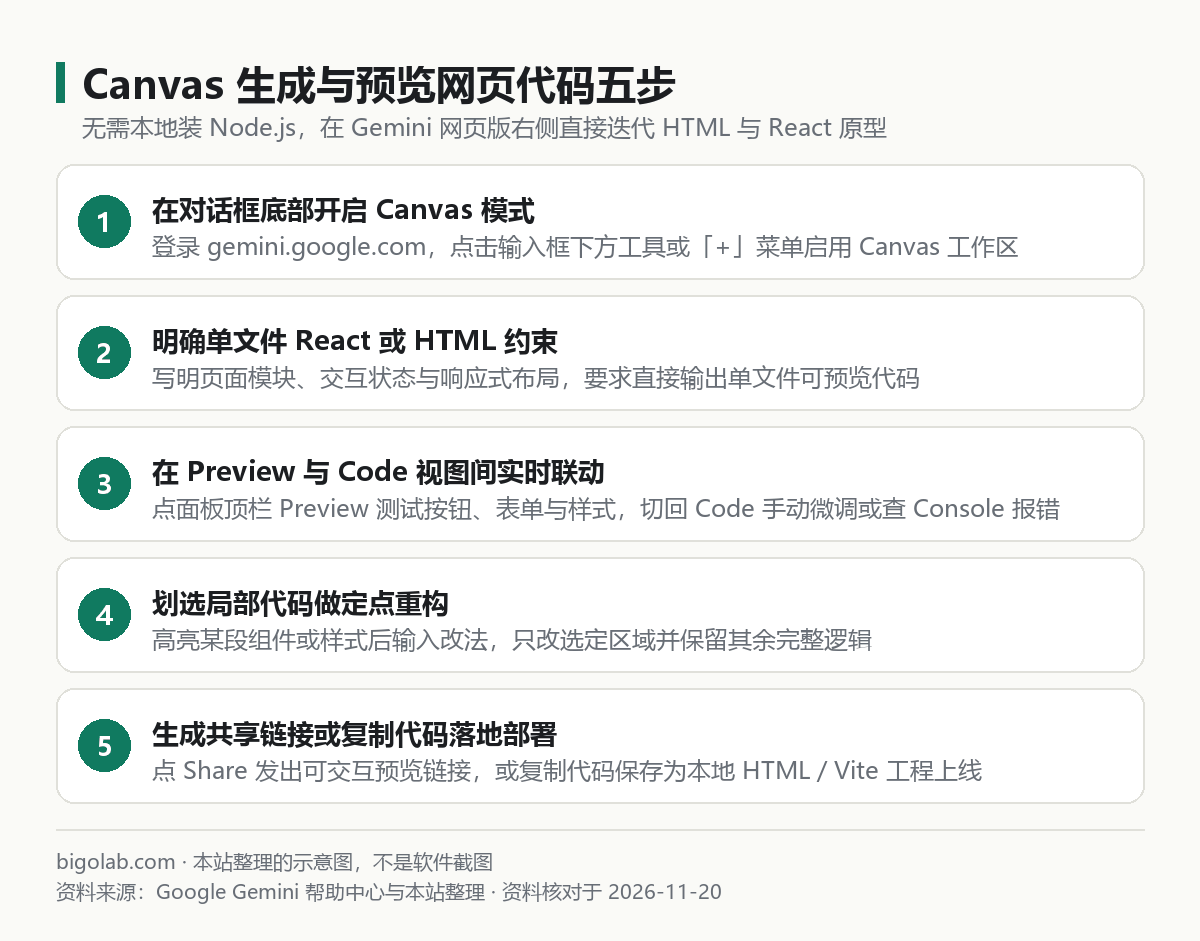
圖:本站根據 Google Gemini 幫助中心整理的 Canvas 網頁代碼實時預覽五步示意圖
本文根據 Google Gemini 官方幫助中心(support.google.com/gemini/answer/16047321、13743730)及 Canvas 功能介紹頁資料核對於 2026-11-20。配圖為本站整理的示意圖,不是介面截圖。本站(bigolab.com)不是 Google 官方網站。
適用於誰
- 想快速做出活動落地頁、計算器、交互原型或數據看板,但不想折騰本地腳手架的產品經理與運營人員;
- 習慣邊改代碼邊看效果、討厭普通聊天框每次微調都要把幾百行代碼從頭重新輸出一遍的開發者;
- 需要把做好的 React / HTML 小工具直接丟一條預覽連結給同事體驗,或導成本地文件繼續二開的創作者。
一、開啟 Canvas 並寫出一次渲染成功的 React / HTML 提示詞
登入 gemini.google.com 後,在輸入框下方點開工具選單(或「添加文件」選單)選中 Canvas。很多用戶生成的網頁點開 Preview 卻一片空白,根源往往是代碼裏引入了沙箱裏並不存在的冷門 npm 包或外部接口。本站建議在首條提示詞裏加上三條硬約束:
text
請使用單文件 React(或純 HTML/CSS/JavaScript)在 Canvas 中構建一個「團隊排班與工時統計面板」。
技術與預覽約束:
1. 介面風格清爽現代,支持桌面端與手機端自適應,內置 6 條中文演示數據,打開即可交互;
2. 所有樣式使用內聯 Tailwind 類或標準 CSS,嚴禁依賴外部需要密鑰的 API 或冷門第三方庫;
3. 支持按成員篩選、新增排班彈窗、一鍵導出 CSV 文件,以及刷新不丟失的本地演示狀態;
4. 所有按鈕文本和提示語均用簡體中文,確保在 Canvas 預覽區零報錯直接運行。
生成過程中,右側 Canvas 面板會實時流式寫入源碼,結束後自動切到渲染預覽。如果是代碼特別長的多頁面應用,配合分段迭代能顯著減少中斷(斷尾處理見 Gemini 長輸出被截斷如何續寫與切 Canvas)。
二、協作精修:預覽切換、劃選局部改碼與控制檯排錯
代碼初稿跑起來之後,Canvas 頂欄通常提供 Code(代碼)、Preview(預覽) 以及用於查看運行異常的控制檯入口。本站建議按以下三招高頻迭代:
- 直接手改文案與常量:只是改個標題、配色色號或預設數值時,直接切到 Code 視圖動手改字,改動會自動儲存並立刻刷新預覽,比發一條提示詞等模型重寫快得多。
- 選中函數定點改造:只想把折線圖換成柱狀圖或調整彈窗驗證邏輯,用滑鼠高亮那一段代碼,在左側輸入框寫明修改要求,Gemini 只會重寫高亮區塊,避免順手把旁邊好用的邏輯改壞。
- 遇到點擊無響應先看 Console 報錯:在預覽區操作報錯或白屏時,展開控制檯複製紅字堆棧(如
TypeError: Cannot read properties of undefined),直接讓 Gemini 按報錯行號修復,通常一兩輪就能跑綠;複雜狀態邏輯若當前輕量模型改不順,可按需切更高推理模型(切換步驟見 Gemini 網頁版怎麼手動切換模型)。
訂閱與開通提示:若你的前端原型越做越大、需要同時比對多家旗艦模型寫複雜 React 狀態與動畫,或免費檔高峰期排隊變慢,國內用戶免外幣卡可通過 Claude Pro 訂閱充值(搭配 Artifacts 預覽)或 Claude Pro 自助商品、ChatGPT Plus 充值說明 互補開發,支持支付寶與微信支付,金額以頁面實時標價為準。
三、導出與共享:發預覽連結還是落地本地部署
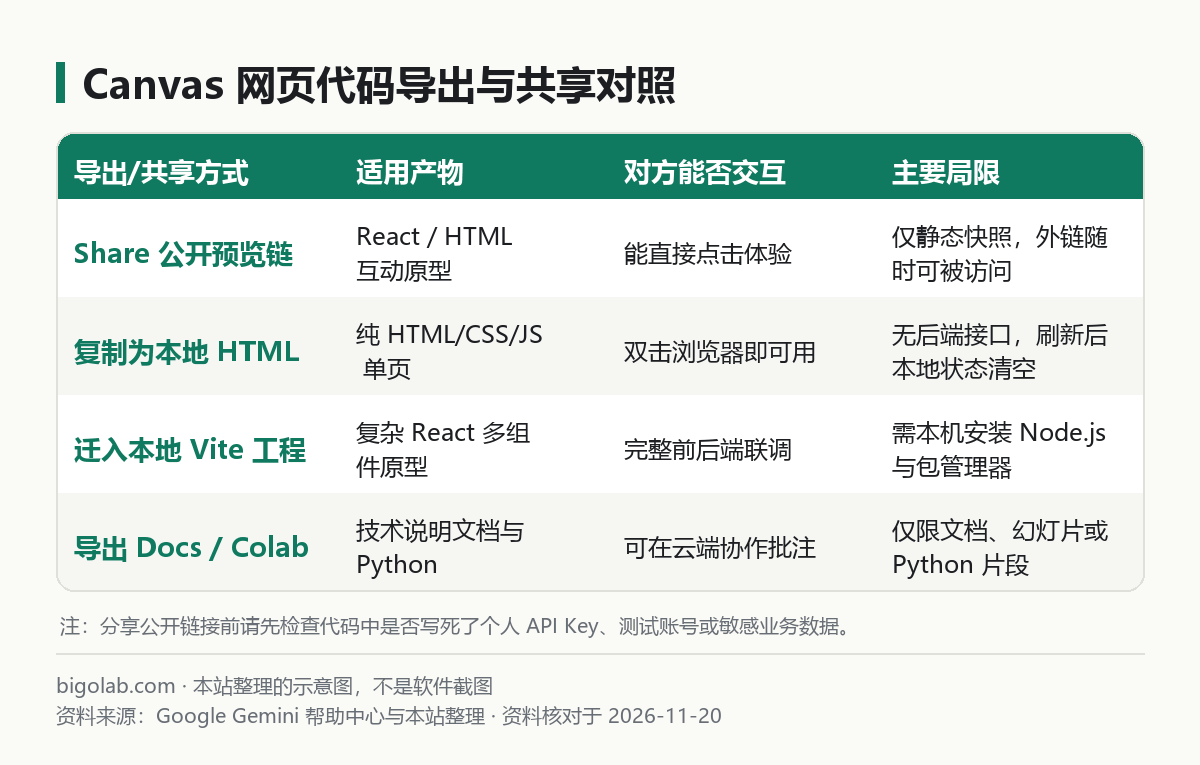
圖:本站根據 Google Gemini 幫助中心整理的 Canvas 導出與共享方式對照圖
原型驗收後,按使用對象選擇對應出口:
- 發給同事或客戶在線點着看(Share 共享連結):點擊 Canvas 面板右上角的共享圖標生成公開連結(分享私隱邊界詳見 Gemini 公開連結分享與撤回指南)。對方點開就能直接體驗交互,但請牢記公開連結可被轉發訪問,分享前務必刪掉代碼裏所有真實客戶清單、測試密碼、內部接口地址或財務明細;涉及醫療、法務或財務數據展示頁須先用虛擬佔位數據脫敏,生成工具亦不能替代執業律師、會計師或醫生的專業審核。
- 存為單文件 HTML 離線發人:如果是純 HTML/CSS/JS 單頁工具,點擊右上角複製全部代碼,在本地新建
tool.html(UTF-8 編碼)粘貼儲存,任何電腦雙擊即可在瀏覽器運行。 - 遷入本地工程或託管上線:如果是複雜的 React + Tailwind 單文件組件,複製源碼放進本地
npm create vite@latest初始化的App.jsx中補全對應圖標依賴即可構建部署;若希望由 Google 雲端直接一鍵構建並發布到公網容器,可進一步參考 Google AI Studio 構建 Web 應用並部署 Cloud Run。
常見問題
問:為什麼 Canvas 裏寫了 HTML 代碼,右上角卻找不到 Preview(預覽)按鈕?
答:常見原因有三類:一是發問時沒有明確勾選開啟 Canvas 模式,代碼僅以普通代碼塊輸出在對話流裏;二是生成了純後端語言(如 Go、Java 或未含頁面入口的代碼片段),Canvas 只為網頁前端提供實時渲染;三是瀏覽器攔截腳本插件導致面板未加載全,換無痕窗口或開新對話重試通常可恢復。
問:在 Canvas 裏生成的 React 代碼能直接儲存用戶填進去的數據給所有人看嗎?
答:單靠前端代碼無法實現跨裝置多用戶共享存儲。如果不接外部數據庫,頁面預設只用瀏覽器內存或本地存儲(localStorage)暫存,換一台電腦打開仍是初始演示數據;多人協同存庫需導出代碼後自行對接後端接口或雲數據庫。
問:手機端能用 Canvas 預覽並改寫 React 網頁代碼嗎?
答:Canvas 的雙欄代碼編輯與實時預覽主要面向電腦端大屏瀏覽器設計,體驗最完整;手機端查看或窄屏操作空間受限,涉及代碼排錯與導出建議統一在桌面瀏覽器完成。
問:國內沒有外幣卡,怎麼準備穩定的谷歌帳號或同時開通其他編程 AI 會員,公司報銷能開增值稅發票嗎?
答:新註冊個人谷歌帳號卡在驗證環節時,可先查閱 谷歌帳號服務專頁 或直接選購即時發卡的 谷歌電郵成品號(支持支付寶、微信支付與 AlipayHK,享質保 3 天內首登,日常使用須遵守 Google 服務條款,封號不在質保範圍)。需要同步配齊多平台編程會員時,可在 AI 會員充值總覽 按需選購 ChatGPT Plus 商品,無需交出密碼,實時金額以頁面標價為準,支持企業對公採購並開具增值稅發票;未成功到賬按規退費,違規觸發封號不在質保範圍。
相關教學
- Gemini Canvas 寫文檔、做幻燈片與生成網頁應用全指南
- Gemini 長輸出被截斷如何精準續寫與切換 Canvas
- Gemini 公開連結分享與權限管理說明
- Google AI Studio 構建 Web 應用並部署 Cloud Run 指南
- Gemini 網頁版怎麼手動切換模型與查看檔位
0 條評論
還沒有評論,來搶沙發~