
結論先說
- 先規範表頭結構,再讓 Gemini 幹活(本站建議):把髒數據直接扔給 AI 建透視表極易算漏底行;先取消合併單元格、確保第一行是唯一字段名,再通過選單「格式 → 轉換為表格(Convert to table)」鎖定結構,後續指令命中率最高。
- 優先要「可審核公式」,別隻要靜態結論:在 Ask Gemini 側邊欄做統計時,明確要求輸出標準 Google Sheets 公式或原生數據透視表(Pivot Table)並點擊插入,這樣源數據更新後結果會自動重算,也方便覆核口徑(更多功能與
=AI()函數見 Gemini in Google Sheets 公式分析與 AI 函數用法)。 - 複雜公式排錯要帶「報錯碼 + 原公式 + 5 行脫敏樣例」:只問「為什麼公式報錯」很難一次修對;把單元格錯誤碼(如
#N/A、#VALUE!)連同字段類型一起給模型,往往一輪就能修通。 - 先確保帳號檔位與個人谷歌環境就緒:Sheets 右上角 Ask Gemini 側邊欄面向符合條件的 Google AI 訂閱或企業 Workspace 帳號開放;新註冊谷歌帳號若遇驗證受阻,可查閱 谷歌帳號服務專頁 或選購帶 2FA 的 谷歌電郵成品號(質保 3 天內首登,封號不在質保範圍),多工具數據腳本互補也可查看 AI 會員充值總覽。
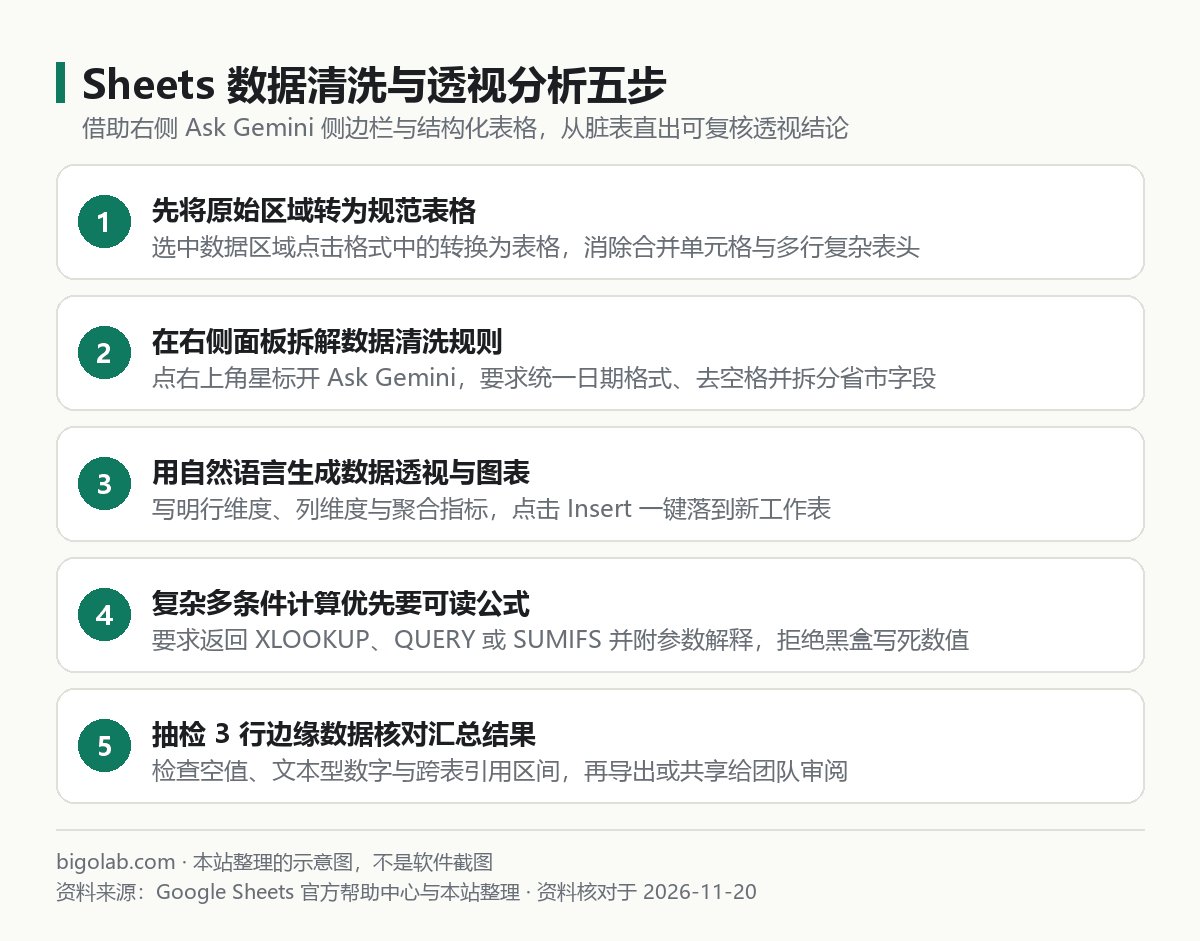
圖:本站根據 Google Sheets 官方幫助中心整理的數據整理與透視五步示意圖
本文根據 Google Sheets 官方幫助中心(support.google.com/docs/answer/14356410、15877199、16959434)資料核對於 2026-11-20。配圖為本站整理的示意圖,不是介面截圖。本站(bigolab.com)不是 Google 官方網站。
適用於誰
- 每天要處理運營流水、客戶表單或電商導出 CSV,需要批量去重、規整日期並快速出統計表的業務人員;
- 會看基礎加減求和,但一寫跨表
XLOOKUP、QUERY、ARRAYFORMULA或多條件SUMIFS就報錯的職場用戶; - 已經開通支持 Workspace 集成的 Google 帳號,想把 Ask Gemini 側邊欄真正用成自動化數據分析助手的進階玩家。
一、自動化整理雜亂表格:去重、統一格式與拆列
拿到外部導出的原始表時,常見痛點包括:同一列裏混着 2026/11/1 和 2026年11月01日、金額帶着幣種前綴符號或全角空格導致無法求和、省市區全擠在一列。點擊 Sheets 右上角星標呼出 Ask Gemini(若看不到入口,先按 Docs/Sheets 找不到 Gemini 側邊欄排查清單 核對智能功能與訂閱檔位),按以下思路分步指令:
- 批量生成清洗輔助列公式:不要直接覆蓋原始列,讓 Gemini 在右側新建清洗列。例如發送:
text
當前工作表「原始訂單」的 A2:F500 為數據區:
1. C 列「下單日期」混有文本日期和斜槓日期,請在 G2 生成一個 ARRAYFORMULA 公式,將整列統一轉換為標準日期格式;
2. D 列「實付金額」含幣種符號和前後空格,請在 H2 給出提取純數值並忽略空行的公式;
3. 請用一句話說明每個函數的作用,不要修改原 A:F 列。- 直接指令建追蹤表與條件格式:從零建表時,可直接讓側邊欄按字段生成項目管理表或預算表並一鍵插入,再追加一句「把狀態列中為『已逾期』的整行用淺紅色條件格式高亮」,省去手動翻找規則選單的麻煩。
二、一鍵生成數據透視表與多維圖表
表頭洗乾淨後,不用自己拖拽透視表編輯器裏的行、列、值字段,可以直接在 Ask Gemini 側邊欄下達聚合需求:
text
基於工作表「清洗後訂單」的 A1:H500,創建一個新的數據透視表(放在新建工作表裏):
- 行維度:銷售大區(按彙總金額降序排列)
- 列維度:渠道來源
- 彙總值:實付金額求和、訂單號去重計數
- 篩選條件:僅保留狀態為「已完成」的記錄
同時基於該透視結果建議一種最適合展示渠道佔比的圖表類型。
點擊卡片下方的 插入(Insert) 後,務必人工做一次「交叉校驗」:把透視表總計行與原表篩選「已完成」後的 SUBTOTAL 求和對比,確認兩者分毫不差。如果需要導出成 .xlsx 發給用本地 Excel 的同事,注意部分 Sheets 專屬函數(如 QUERY、GOOGLEFINANCE)在導出後可能不兼容(導出排錯可參考 Gemini 無法下載或導出 Excel 文件怎麼解決)。
訂閱與開通提示:除了 Google Sheets 內置的 Gemini 側邊欄,面對超大規模 CSV 清洗或複雜 Python 報表腳本時,很多數據分析師會配合多模型協同驗證口徑。國內用戶免外幣卡可在 ChatGPT Plus 充值說明 體驗數據分析沙箱,或通過 Claude Pro 訂閱充值 與 Claude Pro 自助商品 交叉審校複雜報表邏輯,支持支付寶與微信支付,金額以頁面實時標價為準。
三、複雜公式排錯實戰:五類高頻錯誤碼定點修復
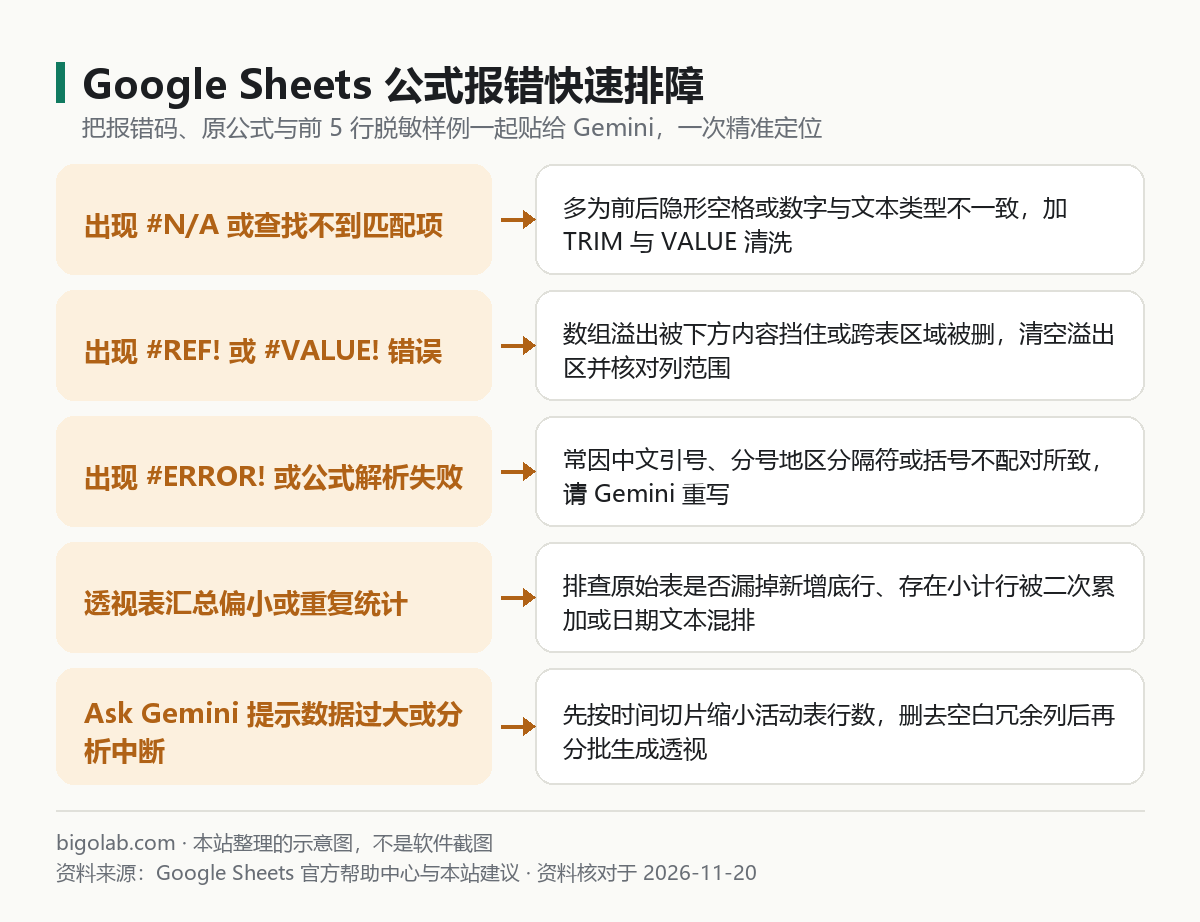
圖:本站根據 Google Sheets 常見公式機制整理的五類錯誤碼排障分流圖
寫 VLOOKUP/XLOOKUP、INDEX+MATCH 或嵌套 QUERY 報錯時,不要盲目刪改括號,直接把下面這段排錯提示詞發給側邊欄,讓它既定位根因又給加固版公式:
text
我在「彙總」表 B2 輸入了公式:=XLOOKUP(A2, 訂單!B:B, 訂單!E:E),結果返回 #N/A,但肉眼看「訂單」表裏存在相同編號。
已知 A2 與 訂單!B 列可能混有數字與文本型編號及隱藏空格。
請幫我:
1. 列出最可能的 3 個報錯原因;
2. 給出兼容文本/數字與自動去空格的修復公式,並用 IFNA 包裹輸出「未匹配」;
3. 提醒我該公式拖到 5000 行時是否存在性能拖慢風險。重要的數據合規提醒:在將財務流水、薪資明細、稅務申報表、患者醫療清單或涉密合同台帳交給任何 AI 功能分析前,務必先在本地脫敏(替換真實姓名、身份證號、銀行卡與客戶手機號);AI 生成的財務公式、稅務測算與經營分析結論僅供辦公提效參考,不能替代執業會計師、稅務師、律師或醫生的專業審核。
常見問題
問:為什麼我讓 Gemini 分析一張 3 萬行的銷售大表時,它提示超出分析範圍或回覆中斷?
答:Sheets 側邊欄對單次讀入的單元格規模存在算力上限。建議先按月或按事業部拆分工作表,刪除末尾多餘的數萬個空白行與無用輔助列,或先用原生篩選/聚合縮減成千行以內彙總表後再調用 Gemini 分析。
問:Google Sheets 免費個人帳號也能直接用右上角的 Ask Gemini 側邊欄嗎?
答:按 Google 官方幫助中心說明,Docs、Sheets、Slides 與 Gmail 裏的內置 Gemini 側邊欄屬於付費權益,個人帳號需開通對應的 Google AI 方案(各檔位權益見 Gemini 免費版與 Plus/Pro/Ultra 檔位對比),公司或學校帳號則需管理員分配對應 Workspace 許可。
問:可以讓 Gemini 直接把清洗好的數據摘要同步寫進 Google Docs 週報嗎?
答:可以。在 Google Docs 中打開 Ask Gemini 側邊欄後,用 @ 引用當前整理完畢的 Google Sheets 文件名,即可提取關鍵指標起草彙報段落(Docs 側操作詳見 Gemini in Google Docs 起草與總結指南)。
問:國內沒有外幣卡,怎麼準備穩定的谷歌帳號並搭配多平台辦公 AI 會員,公司採購能開增值稅發票嗎?
答:個人谷歌帳號註冊卡在核驗時,可先查閱 谷歌帳號購買說明頁 或選購即時發卡的 谷歌電郵成品號(支持支付寶、微信支付與 AlipayHK,享質保 3 天內首登,日常使用需遵守 Google 服務條款,封號不在質保範圍)。搭配其他數據分析與腳本助手可在 AI 會員充值總覽 自助兌換 ChatGPT Plus 商品,無需交出密碼,費用以頁面實時標價為準,支持企業對公採購與開具增值稅發票;未完成按規退費,違規觸發封號不在質保範圍。
相關教學
- Gemini in Google Sheets 公式、數據分析與 =AI() 函數全攻略
- Docs / Sheets / Gmail / Drive 找不到 Gemini 側邊欄排查清單
- Gemini 無法下載或導出 Excel 文件常見原因與解法
- Gemini in Google Docs 起草、改寫與總結完整用法
- Gemini 免費版與 Plus / Pro / Ultra 各檔權益區別詳解
0 條評論
還沒有評論,來搶沙發~