
本文根據 Google 官方文檔編輯器、Gmail、雲端硬碟和管理員幫助中心整理,核對日期 2026-10-10。本文講的是 Google Workspace 應用裏(文檔、表格、幻燈片、Gmail、雲端硬碟)的 Gemini 側邊欄;如果你找的是 Chrome 瀏覽器頂部的 Gemini,見本站《Gemini in Chrome 怎麼開啟》。
適用於誰
- 搜「gemini 側邊欄不見了」「gemini 側邊欄打不開」「gemini 側邊欄消失」「gemini 側邊欄開啟」的人;
- 以前文檔右上角有 Gemini 圖標,現在沒了的人;
- 剛訂閱了 Google AI 方案,或公司開通了 Workspace,卻到處找不到入口的人。
結論先說
- 側邊欄不是所有帳號都有。個人帳號要有 Google AI 方案(文檔、表格、幻燈片、雲端硬碟在官方對比表裏列的是 Pro 和 Ultra),或者加入 Workspace Experiments;工作 / 學校帳號要看 Workspace 版本和管理員設定。
- 最容易漏掉的是「智能功能」開關。關掉「Google Workspace 中的智能功能」,側邊欄和其他 Workspace AI 功能會一起消失;在歐洲經濟區、日本、瑞士、英國,這些開關預設就是關的。
- 語言也會卡住。側邊欄支持包括中文在內的 29 種語言;但官方寫明,語言總表裏沒單列的功能只支持英語,需要把 Google 帳號語言設成英語。
- 有時它沒消失,只是換了位置:文檔裏它可能縮成了頁面底部的提示欄;雲端硬碟裏它現在是全屏介面;Gmail 在美國可能已改為內嵌功能。
- 「對話不見了」是另一回事:刷新、關閉文件或離線,都會清掉側邊欄裏沒插入的內容。
一、先確認:正常情況下入口在哪
| 應用 | 入口 | 形態 |
|---|---|---|
| Google 文檔 | 右上角 Ask Gemini;另有頁面底部的提示欄 | 右側側邊欄 / 底部欄 |
| Google 表格 | 右上角 Ask Gemini | 右側側邊欄 |
| Google 幻燈片 | 右上角 Ask Gemini | 右側側邊欄 |
| Gmail | 右上角 Ask Gemini(手機 App 在搜尋欄右側) | 右側面板,可在「側邊 / 寬」佈局間切換 |
| 雲端硬碟 | 右上角 Ask Gemini | 網頁上打開為全屏沉浸式介面,左側是來源面板 |
官方給的自查方法很簡單:打開 Gmail 或一個文檔,看右上角有沒有 Gemini 圖標。有,說明你的帳號已具備 Google Workspace with Gemini(或 Workspace Experiments)的權限。
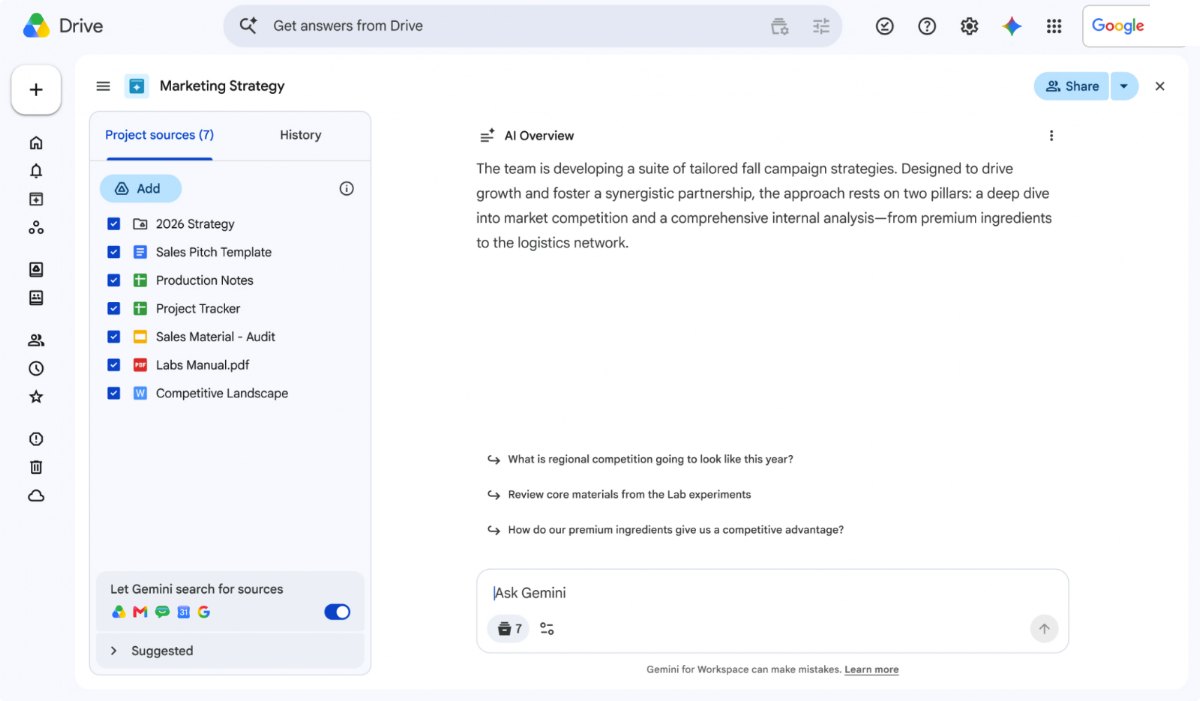
圖片來源:Google 官方雲端硬碟幫助中心《Get started with Gemini in Google Drive》(已遮去頭像區域)
二、排查清單(按命中率從高到低)
1. 帳號檔位夠不夠
個人 Google 帳號(官方對比表,資料核對於 2026-10-10):
| 應用裏的 Gemini | Google AI Plus | Google AI Pro | Google AI Ultra |
|---|---|---|---|
| Gmail:幫我寫、電郵串 AI 概覽、建議回覆、校對等 | 有 | 有 | 有 |
| Gmail:側邊欄「總結和起草電郵」 | 有 | 有 | 有* |
| 文檔:幫我寫、寫與改、總結、生成圖片等 | 未列 | 有 | 有 |
| 表格:數據分析、AI 函數、增強型智能填充 | 未列 | 有 | 有 |
| 幻燈片:生成和編輯幻燈片、生成圖片 | 未列 | 有 | 有 |
| 雲端硬碟:Ask Gemini、AI 概覽等 | 未列 | 有 | 有 |
\* 官方腳註:為了把 AI 直接做進 Gmail,美國的 Google AI Pro 和 Ultra 訂閱者可能不再看到 Ask Gemini,也無法打開 Gmail 側邊欄;幫我寫、AI 概覽這類內嵌功能照常可用。也就是說,在 Gmail 裏「側邊欄不見了」可能是官方的調整,而不是故障。
此外還要年滿 18 歲。沒有任何訂閱的個人帳號,官方只寫了在美國可以免費用 Gmail 的幫我寫、電郵串 AI 概覽和建議回覆三項,不含側邊欄。
工作 / 學校帳號:文檔、表格、幻燈片、雲端硬碟的 Gemini 功能列在 Business Standard、Business Plus、Enterprise Standard、Enterprise Plus 下;Gmail 的多數功能還覆蓋 Business Starter、Enterprise Starter 和 Frontline Plus。不確定自己是哪個版本就問管理員。
各檔的其他差別見本站《Gemini 會員有什麼區別:免費版、Google AI Plus、Pro、Ultra 功能與額度對比》;訂閱在哪些國家和地區銷售,見本站《Gemini 不支持所在地區是什麼意思:支持哪些國家和地區、哪些功能有地區限制》。
2. 智能功能有沒有開
Gemini 屬於「Google Workspace 中的智能功能」這一開關管的範圍。Gmail 幫助中心明確寫着:關閉智能功能,會同時關掉 Gmail 側邊欄等其他 Workspace AI 功能。
打開方法(任選一處,設定對所有已登入的裝置生效):
- Gmail:設定 → 查看所有設定 →「常規」→「Google Workspace 智能功能」→ 管理 Workspace 智能功能設定 → 打開「Google Workspace 中的智能功能」→ 儲存;
- 雲端硬碟:設定 → 設定 → 私隱權 → 管理 Workspace 智能功能設定;
- 日曆 / Chat / Meet:各自的設定裏也有同名入口。官方註明,除 Gmail 外,其餘幾處(含雲端硬碟)的這個開關只能在網頁版上打開。
官方說明:住在歐洲經濟區、日本、瑞士、英國的用戶,智能功能預設關閉,需要自己打開。
3. 語言是否受支持
- 文檔、表格、幻燈片、Gmail、雲端硬碟的側邊欄都支持 29 種語言,含中文;Chat 的側邊欄只支持英、法、德、意、日、韓、葡、西 8 種;
- 側邊欄裏的 Gems 不是每種語言都支持:官方在語言表裏用星號標出了法、德、意、日、韓、葡、西這幾種「支持 Gems」的語言;
- 語言總表末尾寫着:表裏沒有單列的其他功能只支持英語,要用就把 Google 帳號語言設為英語;
- 表格裏出現「AI function not available」,官方給的原因之一就是語言設定。
所以如果入口在、但某個具體功能點不了,先去 Google 帳號裏看一下語言。
4. 管理員有沒有關(工作 / 學校帳號)
管理員幫助中心列出的控制項包括:
- 管理 Workspace 各服務裏 Gemini 功能的訪問權限(標註為僅 Enterprise 版本);
- 為組織開啟或關閉 Google Workspace 智能功能;
- 是否允許 Google AI 在會議裏記筆記;
- 開啟或關閉 Gemini 應用(gemini.google.com)——官方特別註明,這一項不影響 Workspace 各應用裏的 AI 功能;
- 是否啟用 Beta 功能:對話歷史、AI 收件箱等標註了「需要 Gemini Beta」,管理員沒開就看不到。
這些你自己改不了,只能找管理員。
5. 個人帳號的另一條路:Workspace Experiments
這是面向個人帳號的受信任測試者計劃,可以提前試用 Gmail、文檔、表格、雲端硬碟等應用裏的 AI 功能。條件:年滿 18 歲、是你自己管理的個人 Google 帳號;不對 Workspace 帳號開放。官方稱它在 170 多個國家和地區、部分語言下提供,功能還在開發中,質素和可用性可能變化;數據處理適用它自己的私隱聲明。
6. 文件本身的問題
- Excel 文件:表格的 Gemini 功能在原生 Google 表格文件裏效果最好,
.xlsx先「文件 → 另存為 Google 表格」; - 第三方雲存儲:通過 Box、Dropbox、Egnyte 打開表格時,AI 函數不能生成內容;
- 外部共享文件:側邊欄出現「Gemini 添加的內容可能對域外用戶可見」的警告屬於提示,不是故障。
7. 功能還沒推送到你
多個功能頁都寫着「正在逐步推出,你可能暫時還沒有」。在以上條件都滿足的情況下,只能等。
三、其實沒消失:換了位置的三種情況
- 文檔的底部提示欄。新版文檔把「寫和改」放在頁面底部,預設會自動收起;把滑鼠移到底部的 Gemini 圖標上就會出現。提示欄上有「切換到側邊欄(Switch to side panel)」,側邊欄頂部也有「切換到底部欄」,兩者可以來回切;
- 雲端硬碟的全屏介面。在網頁版雲端硬碟點 Ask Gemini,打開的是全屏的研究介面,不再是窄窄的一條;
- Gmail 的內嵌功能。見上面的腳註:側邊欄可能被撤掉,但撰寫窗口裏的幫我寫、電郵頂部的 AI 概覽還在。
四、側邊欄在,但對話沒了
文檔、表格、幻燈片的幫助頁都提醒,以下情況會丟失側邊欄裏的對話:
- 刷新瀏覽器;
- 關閉後重新打開文件;
- 電腦離線。
所以有用的回答要及時點「插入」。另外,Google AI Pro / Ultra、Workspace Experiments 帳號以及開通 Gemini Beta 的工作帳號,可以在側邊欄左上角「更多選項 → History」裏查看歷史對話;歷史按應用分開儲存,文檔裏的對話不會出現在 Gmail 裏,功能上線之前的對話也不在其中。個人帳號可以把自動刪除設為 3 個月、18 個月、36 個月或僅手動刪除。
常見問題
Q:訂閱的是 Google AI Plus,文檔裏為什麼沒有 Gemini?
官方對比表裏,文檔、表格、幻燈片、雲端硬碟的 Gemini 功能只列在 Pro 和 Ultra 下,Plus 一欄列的主要是 Gmail 和 Vids 的功能。
Q:剛訂閱完還是沒有?
先確認登入的是訂閱所用的那個帳號,再檢查智能功能和語言。幫助中心沒有給出權益生效需要多久的說明。
Q:gemini.google.com 能用,但文檔裏沒有 Gemini,正常嗎?
正常。Gemini 應用和 Workspace 應用裏的 Gemini 是分開控制的:前者免費帳號也能用,後者要看上面的檔位和開關;工作帳號裏兩者也由管理員分別開關。
Q:家人共享的 Google AI 方案,成員也有側邊欄嗎?
Google One 幫助中心寫的是家庭方案成員可以享受「部分」AI 權益,沒有逐項列出;以成員帳號裏實際出現的入口為準。
參考資料
- Get started with Google Workspace with Gemini(條件與方案對比表):https://support.google.com/docs/answer/13952129
- Supported languages for Google Workspace with Gemini:https://support.google.com/docs/answer/14925782
- Learn about smart features & controls for Google Workspace & other Google products:https://support.google.com/mail/answer/15604322
- Get started with Google Workspace Experiments:https://support.google.com/docs/answer/13447104
- Where you can use Google Workspace Experiments:https://support.google.com/docs/answer/13607340
- Gemini AI features now included in Google Workspace subscriptions(管理員幫助):https://support.google.com/a/answer/15756885
- Find & manage your Gemini in Workspace conversation history:https://support.google.com/docs/answer/16880047
- Write & edit with Gemini in Docs(底部欄與側邊欄切換):https://support.google.com/docs/answer/13447609
- Get started with Gemini in Google Drive:https://support.google.com/drive/answer/14217860
- Get an AI Overview in Gmail search(關閉智能功能的影響):https://support.google.com/mail/answer/16789526
- Collaborate with Gemini in Google Sheets:https://support.google.com/docs/answer/14356410
0 條評論
還沒有評論,來搶沙發~