
本文根據 Google 官方文檔編輯器幫助中心(Google Docs Editors Help)整理,核對日期 2026-10-10。以下步驟均為電腦網頁版;功能在逐步推送,介面可能與下文略有出入。
適用於誰
- 搜「google 表格 gemini」「gemini sheets formula」「google sheets ai function」的人;
- 不想記函數語法,希望用一句話讓表格自己出公式、出圖表的人;
- 需要對一列文本批量做分類、摘要、情感判斷的人;
- 遇到「gemini sheets not working」「AI function not available」的人。
結論先說
- 入口是右上角的 Ask Gemini 側邊欄。它能建表、寫公式、分析數據、畫圖表,還能直接「動手」——加條件格式、建數據透視表、排序篩選、查找替換等,每次執行前會給你一張預覽卡片。
- =AI() 是寫在單元格里的函數(也可以寫成
=Gemini()),適合對一整列逐行生成文字、摘要、分類。它只輸出文本,看不到整張表,也不能嵌套在別的函數里。 - 官方寫明的硬限制:一次只為選中的前 350 個 AI 函數單元格生成;有短期和長期生成限額,觸到長期限額要等 24 小時。
- Excel 文件要先轉換:官方說這些功能在原生 Google 表格文件裏效果最好,
.xlsx需先「文件 → 另存為 Google 表格」。 - 帳號:個人帳號是 Google AI Pro / Ultra,工作帳號是 Business Standard / Plus、Enterprise Standard / Plus;個人帳號也可通過 Workspace Experiments 試用。側邊欄支持中文。
一、誰能用
| 項目 | 官方說明 |
|---|---|
| 個人帳號 | Google AI Pro、Google AI Ultra(方案對比表中,表格的 AI 函數、增強型智能填充、數據分析三項都列在這兩檔下) |
| 工作 / 學校帳號 | Business Standard、Business Plus、Enterprise Standard、Enterprise Plus |
| 試用途徑 | 個人帳號可報名 Workspace Experiments(受信任測試者計劃) |
| 側邊欄語言 | 29 種,含中文 |
| AI 函數語言 | 列表共 28 項,含普通話(zh-CN)、日語、韓語等 |
| 增強型智能填充 | 只能識別英文內容,僅電腦端 |
價格不在本文範圍,各檔區別見本站《Gemini 會員有什麼區別:免費版、Google AI Plus、Pro、Ultra 功能與額度對比》。
二、側邊欄的基本用法
- 打開一個表格,點右上角 Ask Gemini;
- 點一個建議提示,或在底部輸入框寫自己的要求,按 Enter;
- 結果下方點插入(Insert)寫進表格,點重試(Retry)換一版;做錯了點撤銷(Undo)。
幾個實用細節:
- 限定範圍:輸入框裏的來源下拉選單可以只勾選要用的工作表標籤;也可以先在表裏選中一塊單元格區域,再提問(區域只對當前標籤頁有效)。Gemini 可能自動帶上其他標籤頁作為來源,只想問選中區域時要先取消勾選;
- 引用外部資料:點「Sources → Add from Drive」可加入文檔、表格、幻燈片、PDF;也能讓它總結你雲端硬碟裏的文件或 Gmail 電郵;
- 聯網:提示裏寫明「用 Google 搜尋」才會去查網頁;
- 歷史會丟:刷新、關閉再打開表格、電腦離線都會清空側邊欄對話,有用的結果要先插入;
- 快捷鍵:總結表格——Windows
Ctrl + Alt + N,Mac⌘ + Ctrl + N。
三、建表、寫公式、修公式
建表。示例提示:「做一張團隊全天活動的安排表」「做一張社交媒體排期表」。出來以後可以繼續追加「再加 5 行不同的活動」「加上費用明細」,滿意後再插入。
如果是從零做一整份表格,新版的 Build 面板可以完成「端到端」的任務:輸入需求 → 回答它的澄清問題 → 查看它給出的計劃和模板大綱 → 生成。官方示例:「做一張記錄每月開銷的表,包含日期、類別、金額、備註」「對這份數據做完整分析,幫我做經營決策」「給這份銷售數據做一個可視化儀表盤」。想中止就點停止,或直接發新提示重新開始。
寫公式。在側邊欄描述需求,可以用表裏的列名或單元格名:
- 「寫一個公式,用進球數除以場次」;
- 「寫一個公式,在 D:G 範圍裏查找 C1,並返回 G 列的值」。
也可以在任意單元格輸入 = 後按快捷鍵調出:Windows / ChromeOS Ctrl + Alt + G,Mac ⌘ + Ctrl + G。生成後先點要放公式的單元格,再點「插入」。
修公式。公式報錯時,把滑鼠懸停在報錯的單元格上,點 Fix,Gemini 會檢查公式並分析問題。
四、數據分析、圖表和「直接動手」
分析。示例提示:「找出這張表裏的趨勢」「幫我看懂每個月的食品價格變化」「這份數據怎麼做迴歸和預測」。回答裏可以點開分析步驟(Analysis steps)看它怎麼算的,也能導出到文檔(Export to Docs)。
圖表。示例:「以日期為橫軸、總額為縱軸畫圖」「畫一張折線圖」。要注意官方的兩條說明:點「插入」後,圖表會連同它用到的數據一起放進新的標籤頁;這張圖不會隨原始數據的變化而更新。
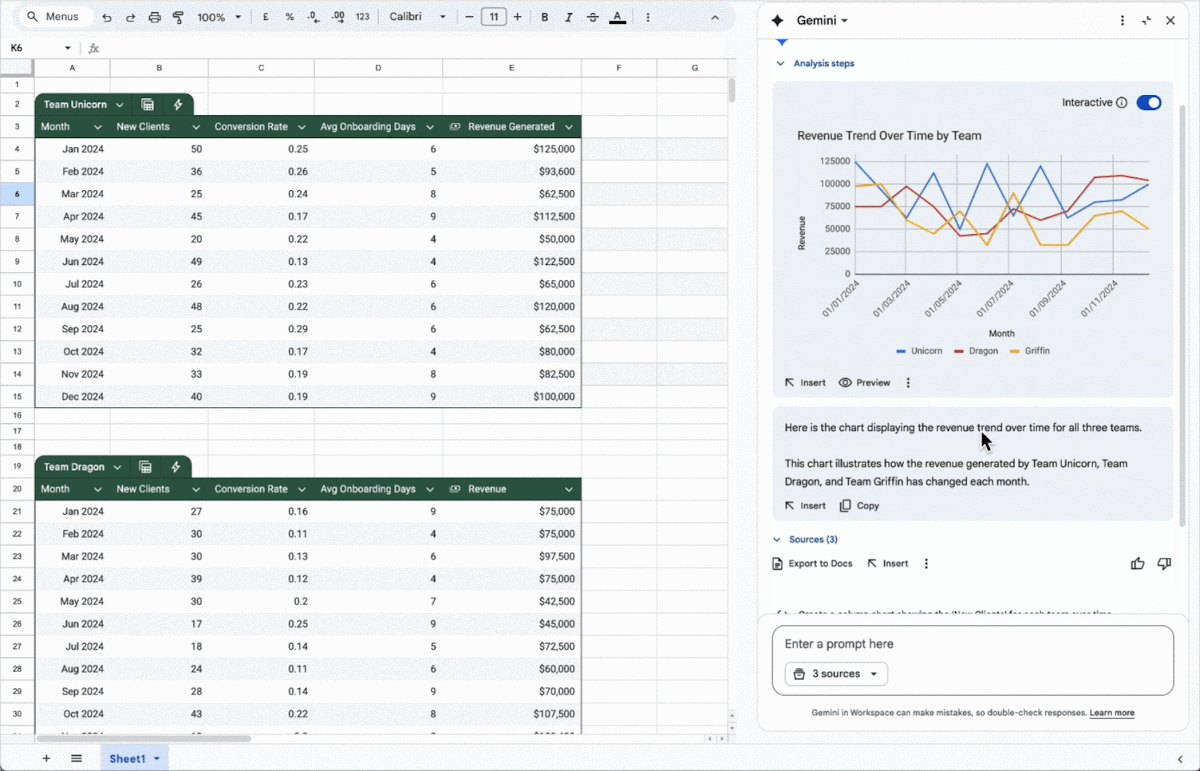
圖片來源:Google 官方幫助中心《Collaborate with Gemini in Google Sheets》(官方動圖截幀)
直接動手。輸入要求後,Gemini 會生成一張操作預覽卡片(Action preview card),點應用(Apply)才執行;完成後可點設定微調(如透視表參數、條件格式規則),或點撤銷(在你做下一步修改之前有效)。官方列出的操作:
| 操作 | 示例提示 |
|---|---|
| 條件格式 | 「把銷售額大於 500 的行高亮」 |
| 下拉列表 | 「在 A 列建一個下拉列表,選項是高、中、低」 |
| 數據透視表 | 「建一張透視表,按地區彙總銷售額」 |
| 篩選 / 清除篩選 | 「篩出銷售額大於 1000 的」 |
| 排序 | 「按日期降序排」 |
| 複選框 | 「在表格最前面加一列複選框,命名為已完成」 |
| 查找替換 | 「把 I 列裏所有的 Clay 換成 Clay court」 |
| 插入 / 刪除 / 凍結行列 | 「凍結首行」「刪掉 2021 年那一行」 |
| 填充區域、數字格式、套用表格樣式 | 「把獎金列改成帶兩位小數的貨幣格式」 |
多個操作可以寫在一條提示裏一次完成,比如「把狀態和優先級兩列改成下拉列表,末尾加一列『距到期天數』的公式列和一列複選框,再把兩週內到期的日期高亮」。側邊欄還內置優化問題求解器,可以描述預算分配、排班、採購量這類「在約束下求最優」的問題。
五、AI 函數:把 Gemini 寫進單元格
語法:
AI("提示", [可選的單元格範圍])- 在單元格里輸入函數,例如
=AI("Generate slogan for event in 10 words or less", A2);也可以點「插入 → 函數 → AI」; - 選中一個或多個含 AI 函數的單元格;
- 點生成並插入(Generate and Insert)。之後想更新結果,點刷新並插入(Refresh and Insert)。
官方給的四類用法:
| 用途 | 示例 |
|---|---|
| 生成文字 | =AI("Create an email to the reviewer addressing specific items in their reviews.", A2:G2) |
| 摘要 | =AI("For the customer, write a one sentence summary of their feedback.", A2:D2) |
| 分類 | =AI("Categorize the customer inquiry as a compliment, exchange request, or return request.", C2) |
| 情感分析 | =AI("Classify the body of the email, as either positive, negative, or neutral.", D2) |
它還能取 Google 搜尋上的實時資訊,例如 =AI("What is the current capital of Kazakhstan?", A2)。
配套功能:在表格(Table)最後一列右上角點在右側插入 AI 列,首行自動帶上 AI 函數,寫好後向下填充即可整列生成。另有兩種「用 Gemini 填充列」的方式:列裏至少有一格已填時拖動填充柄,或選中一片空單元格後點「Fill」並可自寫提示。
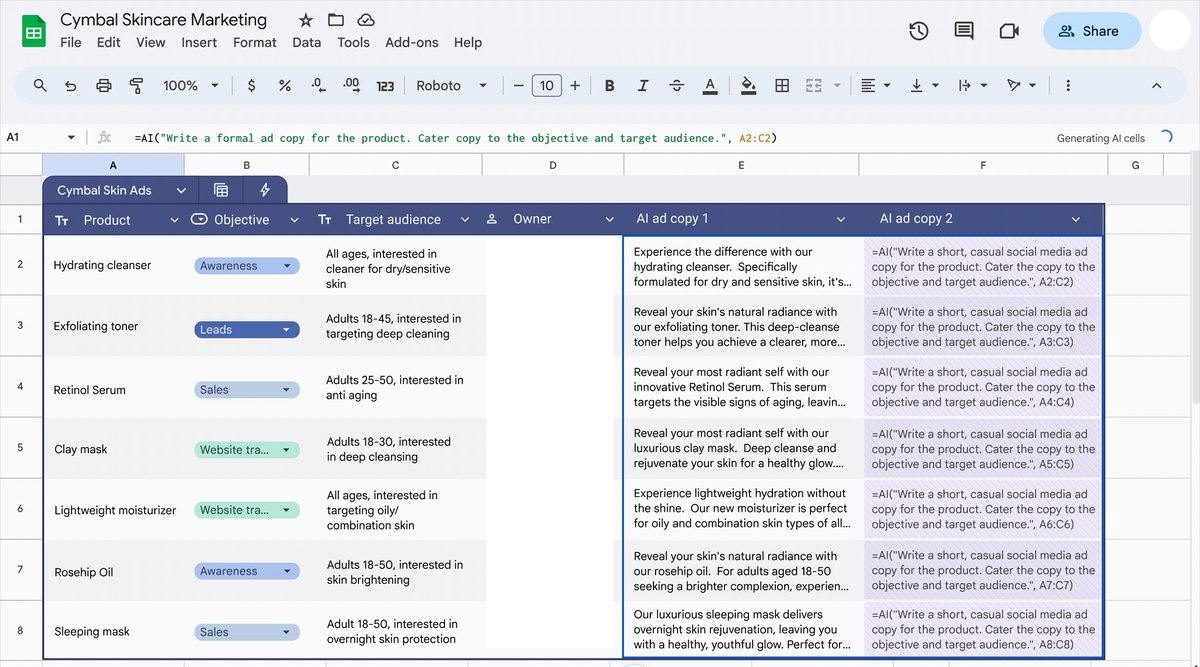
圖片來源:Google 官方幫助中心《Use the AI function in Google Sheets》(官方動圖截幀,已抹去演示人名列和頭像)
官方列出的限制
- 結果只能是文本;
- AI 函數讀不到整張表,也讀不到雲端硬碟裏的其他文件——要給它數據,就放進當前表並用第二個參數指向它(官方強烈建議這樣做);
- 不能撤銷 / 重做,只能重新生成;
- 不支持嵌套,如
=IF(AI("sentiment analysis", A2), "negative", 0)這種寫法不行; - 自定義函數如果也叫
AI或Gemini,會被表格自帶的 AI 函數覆蓋; - 一次選中很多單元格時,只生成前 350 個,等這批完成再選下一批;
- 有短期和長期生成限額,達到長期限額後「生成」按鈕暫時不可點,官方建議等 24 小時;
- 通過 Box、Dropbox、Egnyte 等第三方雲存儲打開表格時不能用 AI 函數;
- 用
&把不相鄰的單元格拼進提示可以,但這些單元格變化時不會提示你刷新,需要自己判斷何時重新生成。
六、用不了的官方原因
提示「AI function not available」,官方給了兩種解釋:
- 你沒有參加 Workspace Experiments,或所在的 Workspace 方案不含 AI 函數;
- 管理員設定或你的語言設定不支持——可以到 Google 帳號裏改語言。
右上角沒有 Ask Gemini / 側邊欄不出來:檢查帳號檔位、年齡、智能功能開關和管理員設定,詳見本站《Gemini 側邊欄不見了怎麼辦》。
打開的是 Excel 文件:先「文件 → 另存為 Google 表格」。
共享表格裏出現警告「Content added by Gemini may be visible to users outside your domain」:說明這份文件有組織外的人能查看或編輯,或者它最初由組織外的人創建,輸入提示和開啟搜尋前要留意。
常見問題
Q:增強型智能填充(Enhanced Smart Fill)和 AI 函數有什麼區別?
智能填充是自動出現的建議:表裏至少有 3 行示例、兩列之間有可識別的對應關係時,它會預測剩餘單元格,點氣泡接受。它只對文本列生效,數字和日期列不觸發,且只識別英文。AI 函數則是你主動寫提示。
Q:Gemini 生成的公式和分析可靠嗎?
官方反覆提醒 Gemini 可能出錯,建議核對結果。公式可以自己在幾行數據上驗算;分析可以點開「分析步驟」看過程。
Q:側邊欄的對話會進「Gemini 應用活動記錄」嗎?
不會。幫助中心寫明表格裏的對話不儲存到 Gemini 活動記錄,兩邊的刪除互不影響。
參考資料
- Collaborate with Gemini in Google Sheets:https://support.google.com/docs/answer/14356410
- Build or edit entire spreadsheets with Gemini in Sheets:https://support.google.com/docs/answer/16959434
- Use the AI function in Google Sheets:https://support.google.com/docs/answer/15877199
- Use enhanced Smart Fill with Gemini in Google Sheets:https://support.google.com/docs/answer/14226603
- Tables in Google Sheets with Gemini:https://support.google.com/docs/answer/16541386
- Learn how to use sources with Google Workspace with Gemini:https://support.google.com/docs/answer/16813283
- Get started with Google Workspace with Gemini:https://support.google.com/docs/answer/13952129
- Supported languages for Google Workspace with Gemini:https://support.google.com/docs/answer/14925782
0 條評論
還沒有評論,來搶沙發~