
本文根據 Google 官方文檔編輯器幫助中心(Google Docs Editors Help)整理,核對日期 2026-10-10。功能在逐步推送,你看到的介面可能和下文不完全一致;以下步驟均為電腦網頁版。
適用於誰
- 搜「google 文檔 gemini」「gemini google docs」「google 文檔 ai」的人;
- 想在 Google 文檔裏直接讓 AI 起草、改寫、總結,而不是在聊天窗口和文檔之間來回複製的人;
- 想讓 Gemini 參考自己雲端硬碟裏的資料來寫東西的人。
如果你是想把 Gemini 聊天裏的內容導出成文檔,那是另一條路,見本站《Gemini 聊天記錄怎麼導出:導出到文檔 / 表格、生成 PDF 與用 Takeout 批量導出完整對話》。
結論先說
- 三個入口各有分工:底部提示欄負責「寫和改」,直接在正文裏給出可逐條接受的修改建議;選中文字後的 Refine 負責一鍵改寫;右上角 Ask Gemini 側邊欄負責問答、總結、生成圖片和跨應用操作。
- 改動不會直接生效:Gemini 的修改以「建議」形式出現在文檔裏,你可以逐條接受、全部接受或全部拒絕。
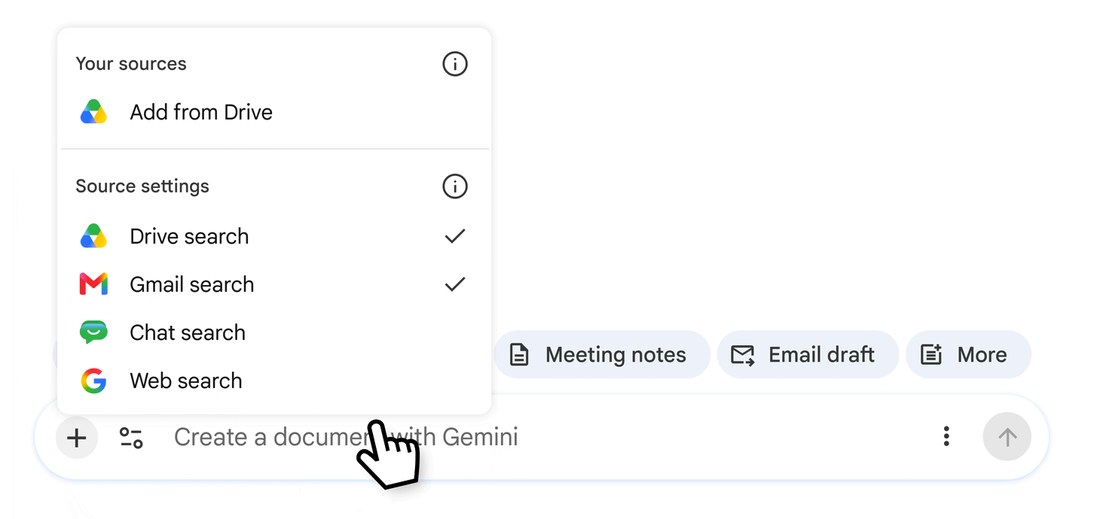
- 想讓它寫得準,就給它來源:點「Sources → Add from Drive」或輸入
@選文件;可用的來源類型是 Google 文檔、表格、幻燈片和 PDF(PDF 要先上載到雲端硬碟)。 - 帳號要求:個人帳號需要 Google AI Pro 或 Ultra(方案對比表裏文檔功能沒有列 Plus);工作帳號需要 Business Standard / Plus 或 Enterprise Standard / Plus;個人帳號也可以報名 Workspace Experiments 試用。
- 中文支持分功能:側邊欄和生成圖片的語言列表裏有中文;「幫我寫(Help me write)」「幫我創建(Help me create)」的語言列表裏沒有中文。
一、誰能用、支持什麼語言
| 項目 | 官方說明 |
|---|---|
| 年齡 | 須年滿 18 歲 |
| 個人帳號 | Google AI Pro、Google AI Ultra(文檔裏的幫我寫、寫與改、總結、生成圖片、音頻、個性化文檔均如此);或加入 Workspace Experiments |
| 工作 / 學校帳號 | Business Standard、Business Plus、Enterprise Standard、Enterprise Plus(以管理員開通為準) |
| 側邊欄語言 | 29 種,含中文、日語、韓語、英語等 |
| 生成圖片語言 | 29 種,含中文 |
| Help me write 語言 | 英、法、德、意、日、葡、西 |
| Help me create 語言 | 英、法、德、意、日、韓、葡、西 |
| 其他未單列的功能 | 僅英語;官方建議把 Google 帳號語言設為英語後使用 |
怎麼判斷自己有沒有:打開任意文檔,看右上角有沒有 Ask Gemini 圖標、空白文檔底部有沒有提示欄。沒有的話見本站《Gemini 側邊欄不見了怎麼辦》。價格和各檔區別不在本文範圍,見官方訂閱頁和本站《Gemini 會員有什麼區別:免費版、Google AI Plus、Pro、Ultra 功能與額度對比》。
二、底部提示欄:起草整篇文檔
- 打開一個文檔(空白文檔最直觀);
- 在頁面底部的提示欄裏描述你要的文檔,比如「為社區花園項目寫一份立項提案,包含預算和時間表」;
- (可選)點提示欄上方的匹配文檔格式(Match doc format),選一份已有文檔,新內容會沿用它的版式和結構;
- (可選)點工具(Tools)→ 寫作風格(Writing style)→ 從雲端硬碟添加文檔,Gemini 會先總結出這份文檔的風格(如「正式、客觀、直接」),你點確認後套用;
- (可選)添加參考資料,見第四節;
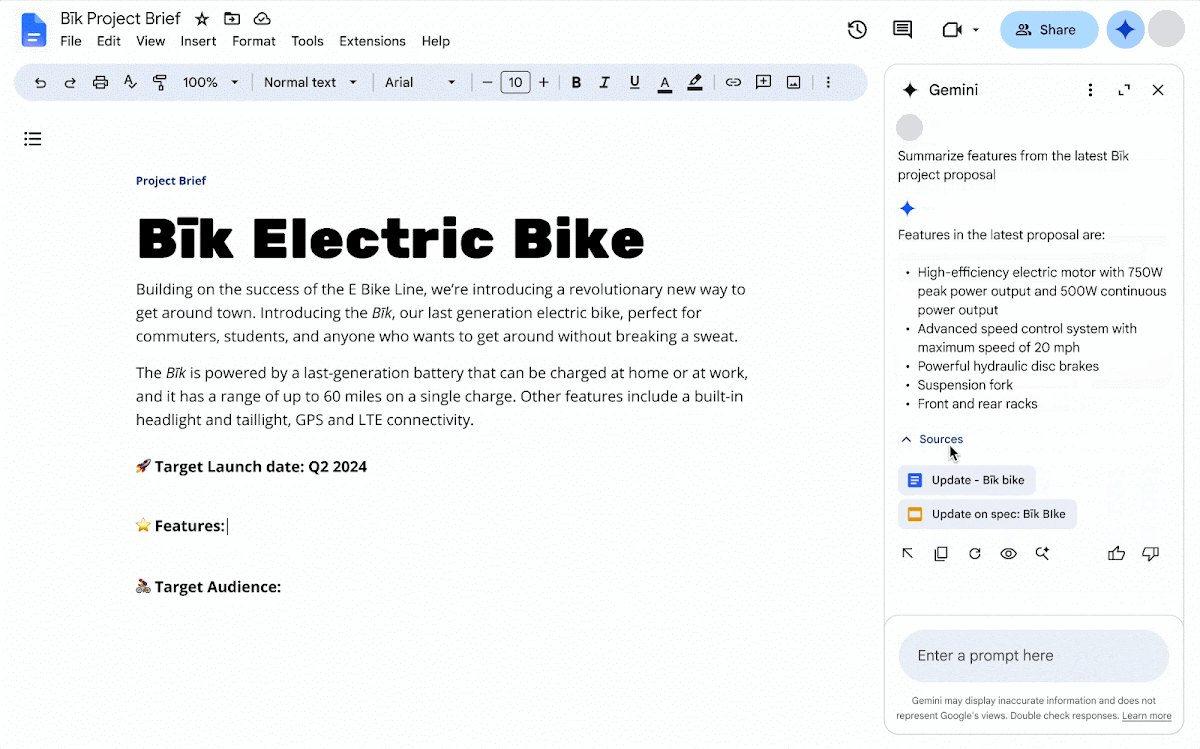
- 點提交。完成後可以點「來源(Sources)」查看它參考了什麼。
官方給的寫提示建議:用自然語言、寫完整句子;交代讀者、目的和要點;結果不滿意就追加要求,多輪迭代。
提示欄預設會自動收起,把滑鼠移到底部的 Gemini 圖標上就會重新出現。想讓它一直開着,可以點提示欄上的切換到側邊欄(Switch to side panel)。
圖片來源:Google 官方幫助中心《Create personalized documents with Gemini in Google Docs》(官方動圖截幀)
三、改寫和潤色
用一句話改(不需要先選中文字):在底部提示欄輸入要求,Gemini 能理解整篇文檔的上下文。官方示例:
| 目的 | 提示 |
|---|---|
| 更新進度 | 「根據昨天那封項目電郵,更新文檔裏的時間表」 |
| 調整結構 | 「把『待辦』一節的列表改成三列表格」 |
| 引入資料 | 「用雲端硬碟裏《年度戰略》的資訊,加一節第三季度目標」 |
| 改格式 | 「把所有標題改成 Inter 字體、24 號、加粗、藏青色」 |
| 找問題 | 「以資深產品總監的身份,指出這份文檔可以改進的地方」 |
一鍵改:選中一段文字 → 點浮動欄上的 Refine → 選改寫(Rephrase)、縮短(Shorten),或在「更多」裏選擴寫(Elaborate)、更正式、更口語、改成要點(Bulletize)、總結(Summarize)。
兩種方式的結果都以建議的形式出現:點對勾接受單條,或者全部接受(Accept all)/ 全部拒絕(Reject all)。
四、讓 Gemini 參考你的文件
- 指定文件:點提示欄的「Sources → Add from Drive or other location」,或直接輸入
@搜尋並選中文件,可以選多個。添加後在整段對話裏一直有效; - 可添加的類型:Google 文檔、表格、幻燈片、PDF。PDF 必須先上載到雲端硬碟;你對文件要有查看權限,否則會提示「You need access to some files」;
- 搜尋範圍:在「Gemini search settings」裏分別開關雲端硬碟搜尋、Gmail 搜尋、Chat 搜尋、網頁搜尋。想讓它用電郵內容寫東西,就確認 Gmail 這一項是勾選的;想用網上的資訊,就打開網頁搜尋。
官方提醒了三件事:來源太多或太長會超出模型一次能處理的容量,Gemini 可能只依據其中一部分作答;它列出的來源不一定完整,個別情況下還會編造出處;所以重要內容要回到原文件核對。
五、側邊欄:總結、問答和跨應用操作
點右上角 Ask Gemini:
- 總結:打開有內容的文檔時,側邊欄會先給一份摘要;也可以問「用 3 個要點總結這份文檔」,或先選中一段再讓它總結;
- 插入:回答下方點「插入(Insert)」可放進正文,點「重試(Retry)」換一版;
- 聯網:提示裏要寫明「用 Google 搜尋」,它才會去網上查;
- 跨應用:可以讓它建日曆活動(僅主日曆)、起草電郵或聊天消息、生成一份 Google 表格,或生成可編輯的 Google 幻燈片;
- Gems 與 Deep Research:側邊欄裏可以選用 Gem;「Tools → Deep Research」可以結合網頁和你的雲端硬碟、Gmail 做深入研究。
圖片來源:Google 官方幫助中心《Collaborate with Gemini in Google Docs》(官方動圖截幀,已遮去演示頭像)
關於對話記錄:幫助中心提示,刷新瀏覽器、關閉再打開文檔或電腦離線時,側邊欄裏沒插入的內容會丟,所以有用的結果要及時插入。另一篇文章說明,Google AI Pro / Ultra、Workspace Experiments 帳號以及開通 Gemini Beta 的工作帳號,可以在側邊欄左上角「更多選項 → History」裏找回、重命名、刪除歷史對話;歷史按應用分開,文檔裏的對話不會出現在 Gmail 裏。
六、生成圖片和朗讀音頻
圖片:點「插入 → 圖片 → 生成圖片(Generate an image)」,在右側面板輸入描述後點「創建」,點選一張即可插入。官方建議寫清主體、場景、距離、材質和背景,避免比喻性的說法。選中已有圖片點「編輯圖片」可以用文字修改。封面圖只在「無頁面(Pageless)」模式下可用:點「插入 → 封面圖片 → 生成圖片」,或在正文裏輸入 @cover image。官方註明,生成的圖片僅供在 Google 文檔內使用。
音頻:文檔裏有內容時,點「工具 → 音頻 → Listen to this tab」朗讀當前標籤頁,或選「Listen to document summary」聽摘要;還可以用「插入 → 音頻按鈕」在文檔裏放一個播放按鈕。播放器裏能調語速、換聲音(官方列了 Narrator、Educator、Teacher 等 7 種)。
常見問題
Q:Google 文檔裏的 Gemini 能用中文嗎?
官方語言表裏,側邊欄和生成圖片支持中文;幫我寫、幫我創建的支持語言不含中文。表裏沒單獨列出的功能只支持英語。
Q:免費帳號能用嗎?
方案對比表裏,文檔的 Gemini 功能列在 Google AI Pro 和 Ultra 下。個人帳號另一個途徑是報名 Workspace Experiments(受信任測試者計劃,功能和質素可能變化,不對 Workspace 帳號開放)。
Q:我的文檔內容會被拿去訓練模型嗎?
Workspace 的私隱說明寫明:使用 Google AI 方案時,文檔等應用裏的 Gemini 用你的內容來回答你,不會用它訓練或改進 Gemini 及其他生成式 AI 模型。參加 Workspace Experiments 的帳號適用另一份私隱聲明,官方提醒不要在提示裏放個人、機密或敏感資料。
Q:能直接生成 PPT 嗎?
可以在側邊欄讓它生成幻燈片,細節見本站《Nano Banana 怎麼做 PPT:Google 幻燈片、NotebookLM 與 Gemini 三種官方方法》。
參考資料
- Collaborate with Gemini in Google Docs:https://support.google.com/docs/answer/14206696
- Write & edit with Gemini in Docs:https://support.google.com/docs/answer/13447609
- Create personalized documents with Gemini in Google Docs:https://support.google.com/docs/answer/15541879
- Learn how to generate an image with Gemini in Google Docs:https://support.google.com/docs/answer/15559738
- Generate audio with Gemini in Google Docs:https://support.google.com/docs/answer/16386234
- Learn how to use sources with Google Workspace with Gemini:https://support.google.com/docs/answer/16813283
- Use Deep Research in Gemini in Workspace apps:https://support.google.com/docs/answer/17127708
- Find & manage your Gemini in Workspace conversation history:https://support.google.com/docs/answer/16880047
- Get started with Google Workspace with Gemini:https://support.google.com/docs/answer/13952129
- Supported languages for Google Workspace with Gemini:https://support.google.com/docs/answer/14925782
0 條評論
還沒有評論,來搶沙發~