
結論先說
- 兩大核心開關沒開,一切集成都是空談:在 Gmail 設定裏必須啟用「智能功能(Smart features)」,在 Gemini 設定的「關聯應用(Apps)」裏必須打開 Google Workspace 授權,同時確保未關閉 Gemini 活動記錄(權限細節見 Gemini 關聯應用連接 Gmail、雲盤與日曆說明)。
- 跨應用匯總選兩條路徑配合最順手:需要在同一條提示詞裏同時掃 Gmail 電郵和多個 Drive 文件,先在
gemini.google.com用@Gmail和@Google Drive聚合;已經落盤到文檔或電郵串裏逐段定稿,則直接用右上角 Ask Gemini 側邊欄。 - 寫完別手動複製格式,直接一鍵導出或插入:Gemini 網頁端生成的結構化彙報點底部「分享與導出 → 導出到 Google 文檔(Export to Docs)」即可保留標題與表格;在 Docs 側邊欄裏生成的段落可直接點「插入(Insert)」落盤。
- 個人帳號與多平台寫作搭配需提前做好準備:若尚未備好穩定的個人谷歌帳號,可查看 谷歌帳號購買說明頁 或選購即時發卡的 谷歌電郵成品號(質保 3 天內首登,封號不在質保範圍);跨模型潤色長文時也可在 AI 會員充值總覽 按需搭配其他主力會員。
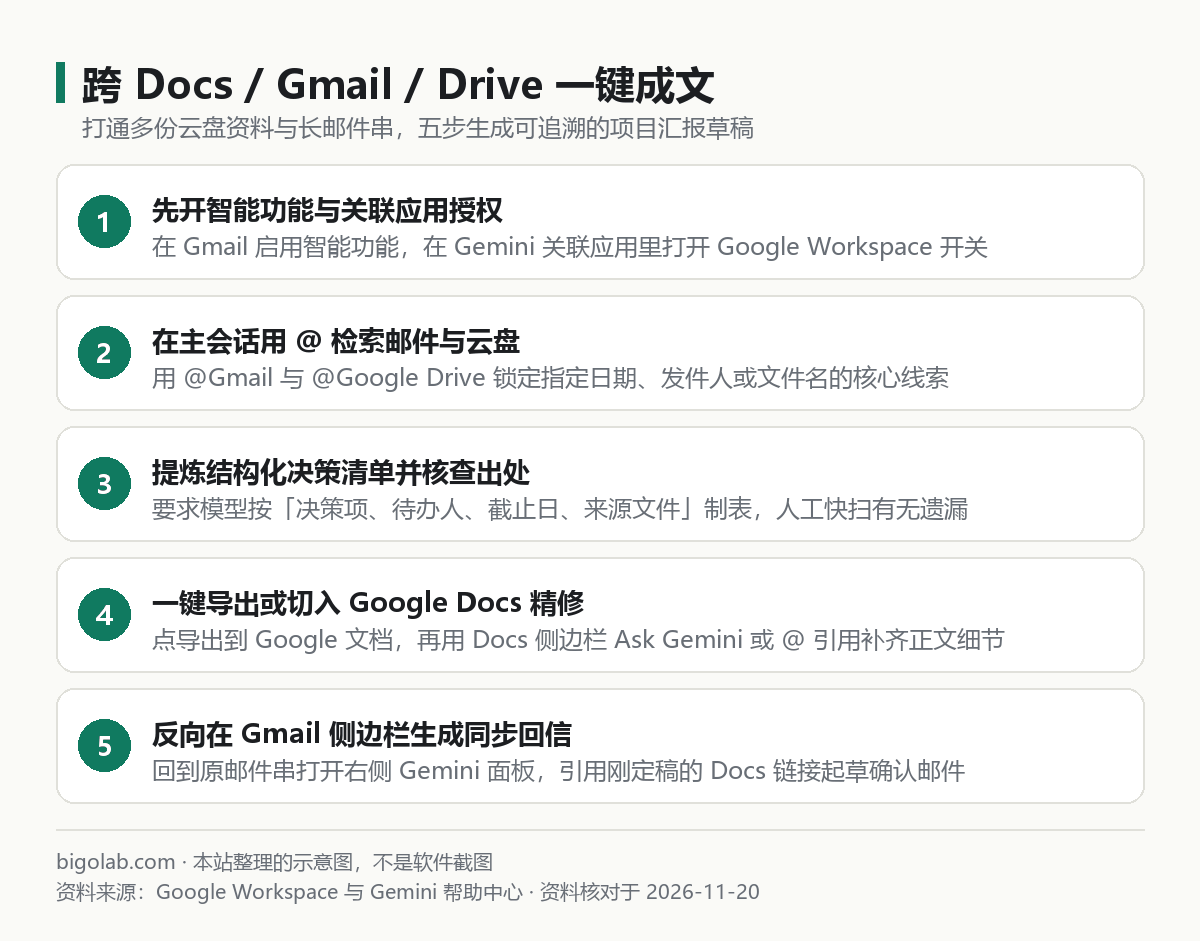
圖:本站根據 Google Workspace 與 Gemini 官方幫助中心整理的跨應用成文五步流
本文根據 Google Gemini 及 Workspace 官方幫助中心(support.google.com/gemini/answer/13695044、docs/answer/14206696、mail/answer/16831098)資料核對於 2026-11-20。配圖為本站整理的示意圖,不是介面截圖。本站(bigolab.com)不是 Google 官方網站。
適用於誰
- 日常重度使用 Gmail 收發項目往來、用 Google Drive 存方案、在 Google Docs 寫彙報的職場人與自由職業者;
- 每次寫覆盤、紀要或客戶方案都要同時翻十幾封歷史電郵和多份 PDF,總覺得複製粘貼太費時間的團隊成員;
- 已經開通 Google AI 會員或企業 Workspace,卻只用過單點改寫、還沒把三款應用串成聯動流水線的進階用戶。
一、先分清兩套入口:網頁端 @ 關聯應用 vs. Workspace 側邊欄
很多用戶困惑「為什麼在 Gemini 網頁裏能搜到電郵,切到 Docs 右上角卻看不到星標按鈕」,核心原因在於兩者的權限檔位與側重點不同(側邊欄缺失排查見 Docs/Sheets/Gmail/Drive 找不到 Gemini 側邊欄怎麼修):
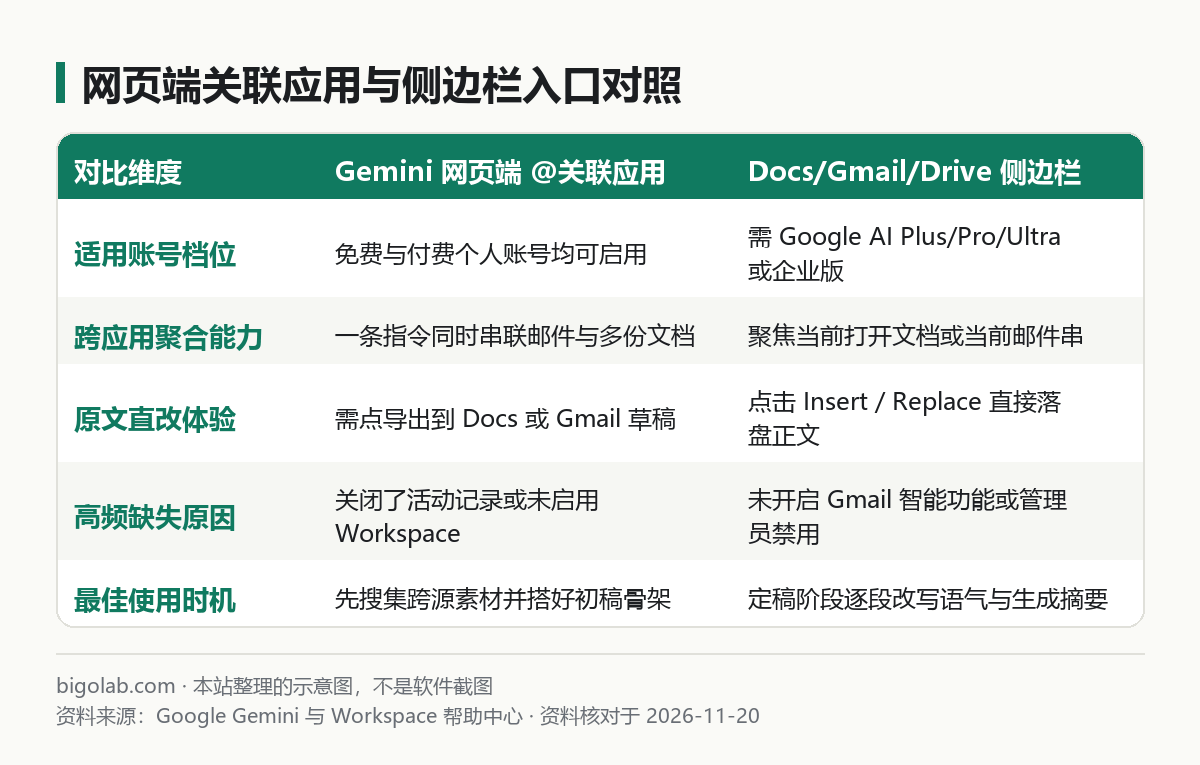
圖:本站根據 Google Gemini 與 Workspace 官方文檔整理的兩種集成入口對照圖
簡言之,前端搜集用網頁端 @,後端精修用側邊欄,把兩者串起來才能跑出最高效率。
二、實戰三連招:跨電郵抽重點、引多文檔起草、回郵一鍵收口
1. 在 Gemini 網頁端跨 Gmail 與 Drive 拉取項目全景表
打開 gemini.google.com,不要只發一句模糊的「總結一下我的電郵」,那樣極易撈出大量廣告或無關主題。本站建議用 @ 顯式限定應用、時間範圍與關鍵詞:
text
請調用 @Gmail 和 @Google Drive,檢索最近 14 天內與「Q4 渠道推廣」相關的全部電郵往來,以及雲端硬碟中文件名含「Q4預算」的文檔。
請按以下結構彙總:
1. 電郵裏各方已確認的 3–5 項核心結論(註明發件人姓名與電郵日期);
2. 電郵口頭討論與 Drive 文檔中預算數字存在衝突的地方;
3. 尚未拍板的待辦事項清單(列明負責人與建議跟進節點)。
若某項資訊未在電郵或文檔中出現,請明確標註「未查到記錄」,嚴禁自行補全。
2. 一鍵導出 Google Docs 並用 @ 引用文件深度成文
確認彙總表裏的數字與日期無誤後,點回答底部的導出圖標選擇 導出到 Google 文檔(Export to Docs)。打開新生成的文檔後,善用 Docs 內置的兩項提效功能(完整用法見 Gemini in Google Docs 起草改寫與總結教學):
- 空白處呼出「幫我寫(Help me write)」並用
@掛參考文件:在輸入框裏鍵入@選中雲端硬碟裏的「品牌語氣規範」或「上季度覆盤報告」,讓 Gemini 照着既有行文骨架擴寫完整正文。 - 劃選局部段落做「Refine(優化)」:針對生硬段落選中後點浮動欄,一鍵切換更正式、更精簡或條目化表述,避免整篇重生成破壞已排好的版式。
3. 回到 Gmail 側邊欄引用定稿文檔起草確認電郵
文檔定稿並設好團隊查看權限後,回到對應的 Gmail 長電郵串,點右上角星標打開 Ask Gemini 側邊欄(更多電郵技巧見 Gmail 裏 Gemini 寫電郵與批量整理教學),發一條指令即可收尾:
text
請先用 3 句話概括當前這串電郵的最新共識,然後參考我雲端硬碟裏的 @Q4渠道推廣總結方案,起草一封給項目全員的進度確認回覆:語氣簡潔禮貌,突出本週五前需確認的兩個節點,並預留文檔連結位置。訂閱與開通提示:在個人帳號上深度使用 Docs、Gmail、Drive 側邊欄需滿足 Google AI 對應訂閱檔位,部分重度文案創作者也會同時用其他長文大模型做交叉潤色。國內用戶免外幣卡可按需查閱 Claude Pro 充值說明、Claude Pro 自助商品 或 ChatGPT Plus 充值入口,支持支付寶與微信支付,金額以頁面實時標價為準。
三、跨文檔協同避坑與私隱合規提醒
- 找不到剛存入 Drive 的文檔:剛上載的超大 PDF 或剛改名的文檔有時需要數分鐘建索引,且關聯應用不會掃描已移入回收站的文件;若一直連不上應用,可按 Gemini 關聯應用連不上 Gmail/Drive 排障 逐項檢查帳號類型與區域限制。
- 嚴禁直接讓 AI 無核對發信:Gemini 目前在關聯應用側主要負責讀取檢索與生成草稿,最終發送電郵與修改共享權限仍由人工確認。涉及醫療報告、法律合同條款或財務審計憑證時,務必先在本地對個人身份與機密字段脫敏,且 AI 生成的彙總與合同草稿僅作辦公輔助參考,不能替代執業律師、會計師或醫生的專業意見。
常見問題
問:我在 Gemini 裏用 @Gmail 和 @Google Drive 彙總電郵,這些私人電郵會被拿去訓練大模型嗎?
答:根據 Google 官方私隱幫助說明,通過 Workspace 關聯應用讀取的個人 Gmail 與 Drive 內容不會直接用於公開模型訓練;不過你在 Gemini 對話框裏主動發出的提示與回覆記錄仍受「保留活動記錄(Keep Activity)」開關約束,敏感項目建議配合關閉活動記錄或企業級 Workspace 帳號使用。
問:為什麼我開通了會員,但 Google Docs 右上角依然沒有 Ask Gemini 側邊欄?
答:最常見的原因是未在 Gmail 設定中開啟「智能功能與個性化」,或當前瀏覽器同時登入了多個 Google 帳號導致預設落在了未訂閱的副號上。建議單獨用無痕窗口登入已訂閱主號,並在 Gmail 設定裏勾齊兩項智能功能開關後刷新頁面。
問:公司配發的 Google Workspace 工作帳號能用這些跨應用功能嗎?
答:可以,但前提是公司 IT 管理員已在後台為你的組織單元分配了支持 Gemini 的 Workspace 許可證,且未禁用關聯應用與智能功能開關;個人 Google One 會員權益不能疊加到公司域帳號上。
問:國內沒有外幣信用卡,如何準備穩定的個人谷歌帳號或補齊其他辦公 AI 會員,公司採購能開增值稅發票嗎?
答:新註冊個人谷歌帳號碰到驗證受阻時,可先查閱 谷歌帳號服務專頁 或選購即時發卡的 谷歌電郵成品號(支持支付寶、微信支付與 AlipayHK,享質保 3 天內首登,日常使用需遵守 Google 服務條款,封號不在質保範圍)。若還需跨平台長文寫作會員,可在 AI 會員充值總覽 自助兌換 ChatGPT Plus 商品,無需提供帳號密碼,費用以頁面實時標價為準,支持企業對公採購並開具增值稅發票;未完成按規退費,違規觸發封號不在質保範圍。
相關教學
- Gemini 關聯應用連接 Gmail、雲端硬碟與日曆完全指南
- Gemini 關聯應用無法連接 Gmail 或 Drive 排查方法
- Gemini in Google Docs 起草、改寫與總結完整用法
- Gemini in Gmail 寫電郵、總結長對話與整理收件箱指南
- Docs / Sheets / Gmail / Drive 找不到 Gemini 側邊欄排查清單
0 條評論
還沒有評論,來搶沙發~