
本文根據 Google 官方 Gemini 幫助中心整理,核對日期 2026-10-10。用 Canvas 做 PPT 的詳細方法本站另有《Nano Banana 怎麼做 PPT:Google 幻燈片、NotebookLM 與 Gemini 三種官方方法》,本文側重文檔、網頁和應用。
適用於誰
- 搜「gemini canvas 是什麼」「gemini canvas 怎麼用」「gemini canvas 生成網頁」「gemini 做 app」的人;
- 想讓 Gemini 寫長文,並且只改其中一段而不是整篇重寫的人;
- 想不寫代碼就做出一個能分享的小網頁、小工具的人。
結論先說
- Canvas 是對話右側的工作區,Gemini 在裏面生成文檔、幻燈片、代碼或應用,你可以直接動手改,也可以選中一部分讓它改;改動自動儲存。
- 入口:輸入框下方「添加文件(Add Files)→ Canvas」,然後正常寫需求;想要特定形式(比如幻燈片)就在提問裏說明。
- 免費可用:幫助中心的功能對比表裏,Canvas 對所有檔位都標了可用。
- 做應用:Canvas 能生成可以直接預覽運行的網頁應用,支持看代碼、看控制台報錯、讓 Gemini 給應用加上 AI 功能。
- 帶得走:文本可導出到 Google 文檔,幻燈片可導出到 Google 幻燈片或 PDF,Python 代碼可導出到 Colab;也可以生成公開連結分享。
一、打開 Canvas
- 打開 gemini.google.com 並登入(Canvas 必須登入才能用);
- 在輸入框下方點「添加文件(Add Files)」→「Canvas」;
- 輸入需求;需要參考資料的話,再點「添加文件」上載文件或圖片;
- 提交。Gemini 會在右側打開 Canvas 面板並開始生成。
想讓它產出特定類型,在提問裏直接說:
- 「寫一份關於……的方案文檔」
- 「做一份關於……的幻燈片演示文稿」
- 「出一套測驗題,考考我對……的掌握」
- 「做一個可以……的網頁小工具」
二、在 Canvas 裏寫文檔
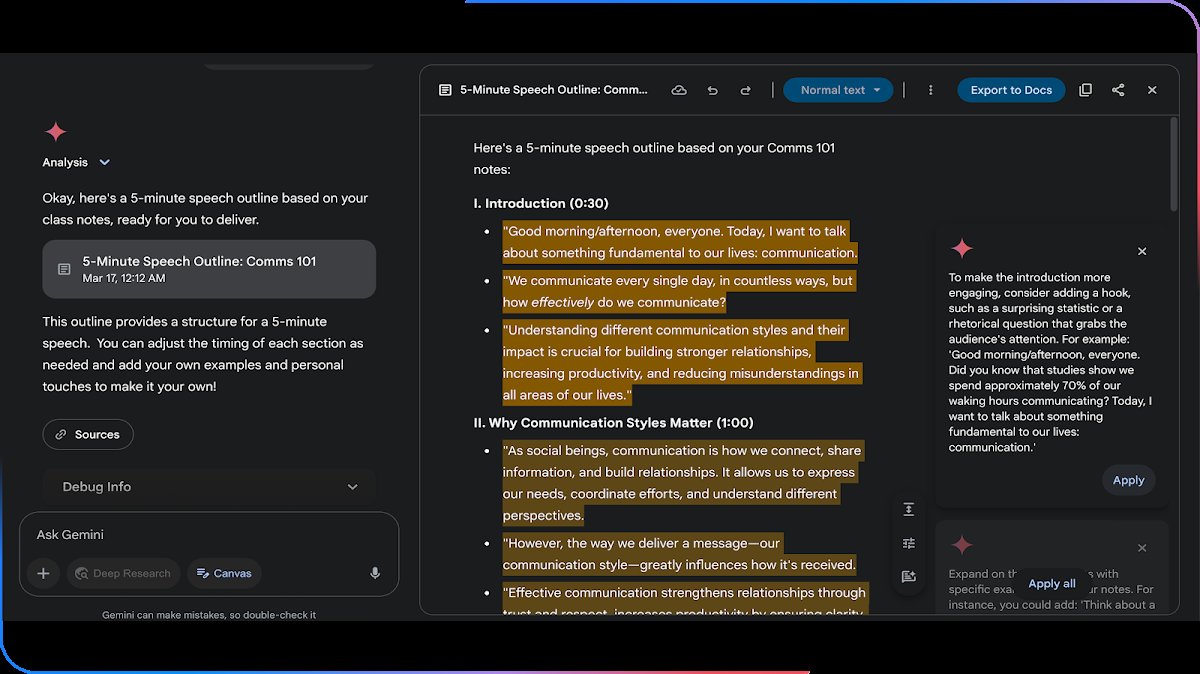
直接改:把 Canvas 當普通編輯器,點進去就能打字,改動自動儲存。
選中一段讓 Gemini 改:
- 在 Canvas 裏用滑鼠選中要改的文字;
- 在輸入框裏說明怎麼改,例如「這段壓縮到三句話」「換成更正式的語氣」;
- 回車。只有選中的部分會被修改。
選中文字後還可以點「建議修改(Suggest edits)」,讓 Gemini 主動提出改法。
圖片來源:Google 官方 Gemini Canvas 介紹頁
一鍵調整:面板裏有兩個快捷按鈕——
- 「調整長度(Change length)」:選擇想要的篇幅;
- 「調整語氣(Change tone)」:在隨意和正式之間選擇。
格式工具欄:選中文字後,頂部工具欄可以設定標題層級、加粗、斜體、項目符號列表和編號列表;工具欄顯示不全時點「更多」。
版本:頂部的「上一個版本 / 下一個版本」可以在儲存過的版本之間切換,改壞了能退回去。
LaTeX 公式:面板右上角「創建(Create)→ LaTeX」可以在文檔裏加入公式。含 LaTeX 的文檔能導出為 PDF,下載前可以預覽;複製含公式的回答時,得到的是未渲染的 LaTeX 源碼。
三、把文檔變成別的東西
打開含文檔的對話,點 Canvas 面板右上角「創建(Create)」(官方註明此功能暫不對 18 歲以下用戶開放):
| 選項 | 得到什麼 |
|---|---|
| 輸入描述 | 按你的描述把文檔變成幻燈片、自定義可視化或應用 |
| 音頻概覽(Audio Overview) | 一段播客式的講解音頻 |
| 測驗(Quiz) | 一套可以直接作答的測驗 |
| 資訊圖(Infographic) | 一張資訊圖 |
| 網頁(Web page) | 一個網頁 |
Deep Research 的報告也是在 Canvas 裏打開的,所以同樣可以用這個選單把報告變成音頻、測驗或網頁。
四、用 Canvas 做網頁和小應用
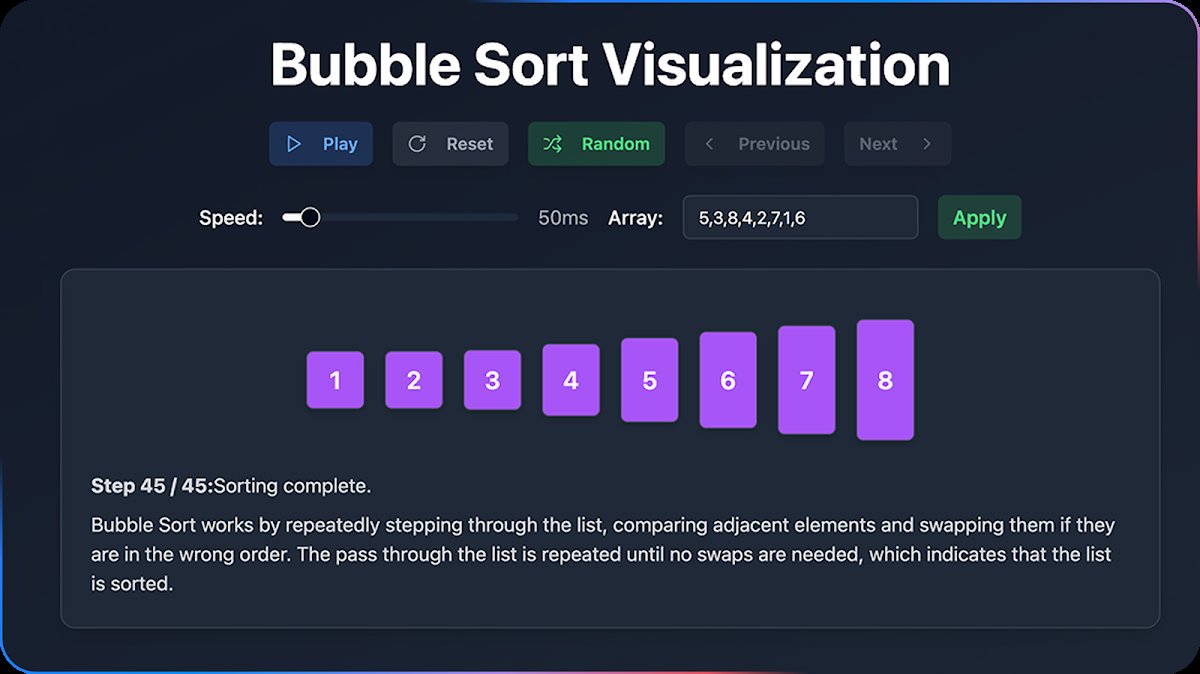
提出需求後,Gemini 會寫出代碼並在 Canvas 裏直接運行出預覽。之後可以這樣迭代:
圖片來源:Google 官方 Gemini Canvas 介紹頁
- 用對話改:在輸入框裏說「把按鈕改成藍色」「加一個導出 CSV 的功能」,Gemini 會更新代碼,改動自動儲存;
- 看和改代碼:面板右上角點「代碼(Code)」,可以直接編輯;
- 看報錯:右上角「顯示控制台(Show console)」能看到預覽運行時的錯誤和日誌,把報錯貼給 Gemini 讓它修;
- 看最近改了什麼:「代碼 → 顯示最近的更改(Show recent changes)」;
- 選中介面元素提要求:右下角「選擇並提問(Select & ask)」,用滑鼠框選要改的區域,再輸入修改要求;
- 給應用加 AI 功能:右下角「添加 Gemini 功能(Add Gemini features)」,可以讓應用具備生成文字、生成圖片等能力(需年滿 18 歲)。添加後,左側對話裏會說明加了什麼。
一個提問示例:
做一個單頁的番茄鍾網頁:25 分鐘專注、5 分鐘休息,可以暫停和重置,
完成的番茄數顯示在頁面上方,整體用淺色簡潔風格,適配手機螢幕。
五、導出
打開對話,點 Canvas 面板右上角「分享與導出(Share & export)」:
| 內容類型 | 導出方式 |
|---|---|
| 文本 | 「導出到文檔(Export to Docs)」在雲端硬碟新建 Google 文檔;或「複製內容」 |
| 幻燈片 | 「導出到幻燈片(Export to Slides)」;也可以導出為 PDF |
| Python 代碼 | 面板頂部「導出到 Colab」,再點「打開 Colab」 |
| 含 LaTeX 的文檔 | 導出為 PDF |
六、分享 Canvas 作品
- 「分享與導出 → 分享(Share)」;
- 如果分享的是應用,先查看「應用資訊」;
- 複製 g.co/gemini/share 開頭的連結,或直接發到列出的社交平台。
分享應用前要讀懂的一句官方說明:任何拿到公開連結的人,都可以查看和修改與這個應用關聯的數據。應用資訊頁會告訴你這個應用是否——
- 在用戶之間共享數據;
- 使用了 Gemini 驅動的功能(比如用 AI 生成文字和圖片);
- 跨會話、跨裝置儲存數據(比如一個用來長期記錄的打卡應用)。
所以不要在要公開分享的應用裏存放私人數據。
別人打開你的連結後:可以點底部「複製 Canvas(Copy Canvas)」做一份自己的副本繼續改。限制:分享連結只能在網頁版打開,手機 App 裏打不開;18 歲以下用戶暫不可用。撤回分享的方法見本站《Gemini 分享對話怎麼操作》。
七、注意事項
- 刪除對話會連帶刪除 Canvas 內容:幫助中心寫明,在最近對話裏刪除一個對話,會同時刪除其中創建的 Canvas 文檔和應用。重要的東西先導出;
- 技能暫時不能和 Canvas 一起用(見本站 Gems 與 Skills 那篇);
- 額度:Canvas 本身不限檔位,但生成長文檔和應用會消耗帳號的用量額度,見本站《Gemini 怎麼看額度》;
- 核對內容:生成的文檔可能有事實錯誤,生成的代碼可能受開源許可證約束——幫助中心提醒,使用 Gemini 生成的代碼由你自己負責。
常見問題
Q:找不到 Canvas 入口?
先確認已登入。入口在輸入框下方的「添加文件」選單裏;這個位置調整過多次,找不到時看看輸入框附近的「工具」或「+」選單。
Q:Canvas 生成的 PPT 怎麼下載?
「分享與導出 → 導出到幻燈片」會在你的 Google 幻燈片裏生成一份可編輯的演示文稿,也可以直接導出 PDF;需要 .pptx 的話,在 Google 幻燈片裏另存即可。
Q:做出來的網頁能綁定自己的域名、長期運行嗎?
幫助中心提供的是 g.co/gemini/share 的公開分享連結,沒有提到自定義域名或託管服務。想正式上線,可以把代碼複製出來自行部署。
Q:和 ChatGPT Canvas、Claude Artifacts 有什麼不同?
三者都是「對話旁邊的可編輯成品區」。各自的現狀見本站《ChatGPT Canvas 不見了?2026 年 Canvas 怎麼用、改成了什麼(寫作塊 / 代碼塊)》和《Claude Artifacts 是什麼、怎麼用:創建、分享與導出(2026 新版)》。
參考資料
- Create docs, apps & more with Canvas(Gemini 幫助中心):https://support.google.com/gemini/answer/16047321
- Gemini Apps limits & upgrades for Google AI subscribers(功能對比表):https://support.google.com/gemini/answer/16275805
- Share your chats from Gemini Apps:https://support.google.com/gemini/answer/13743730
- Find & manage your recent chats in Gemini Apps(刪除對話的影響):https://support.google.com/gemini/answer/13666746
- About the transition from Gems to skills(技能暫不支持的功能):https://support.google.com/gemini/answer/18560919
- Learn about responses from Gemini Apps:https://support.google.com/gemini/answer/16279220
- 截圖來源:https://gemini.google/overview/canvas/
0 條評論
還沒有評論,來搶沙發~