Gemini 語音對話(Live)用不了怎麼辦:網頁版為什麼沒有、攝像頭和螢幕共享自動關閉、鎖屏與權限的官方說明

Gemini Live 找不到入口、攝像頭自己關了、共享螢幕失敗?官方幫助中心寫明 Live 目前不在網頁版提供,需要個人帳號或有權限的工作帳號,共享螢幕要開通知權限,鎖屏時不能啟動。本文逐項整理。

NNathaniel bigo··原創首發·AI 輔助撰寫
7 分鐘讀完
資料核對於 2026-10-27 · 依據官方文檔與公開資料整理 免費帳號 帳號
本文根據 Gemini Apps 幫助中心《Talk naturally with Gemini Live》整理,資料核對於 2026-10-27,依據的是其中 Android 手機和平板的說明,iPhone 的以官方頁面對應標籤為準。官方沒有「Live 用不了」的專門排查頁,本文把使用條件和自動關閉規則按問題整理。配圖為本站整理的示意圖,不是軟件截圖。

適用於誰

  • 找不到 Gemini Live 入口的人;
  • Live 裏攝像頭或螢幕共享自己停了的人;
  • 鎖屏後 Live 被暫停,或共享螢幕失敗的人。

結論先說

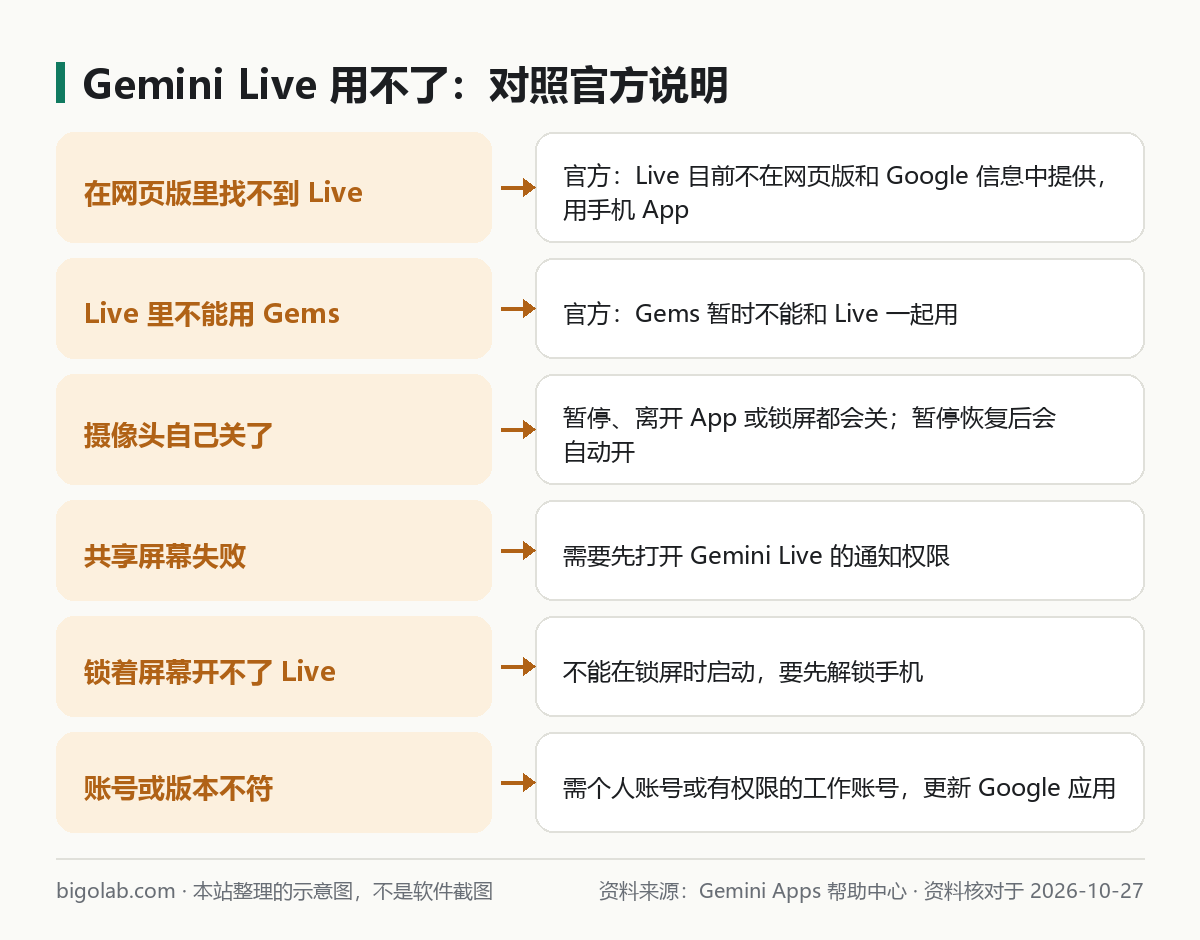
  1. Live 是手機 App 的功能。 官方寫明:目前 Live 不在 Gemini 網頁版和 Google 資訊(Google messages)裏提供。
  2. 帳號要求:要登入 Gemini;個人谷歌帳號,或已有 Gemini 權限的工作、學校帳號;年滿 13 歲(或所在國家規定的年齡);還要用最新版 Google 應用。
  3. Gems 暫時不能用在 Live 裏。 安卓版官方還說明手機 App 暫不支持波斯語。
  4. 攝像頭會自動關:Live 被暫停、離開 Gemini App、鎖屏時都會關。暫停後繼續,攝像頭會自動重新打開;離開 App 或鎖屏後不會自動重開。
  5. 共享螢幕要先打開 Gemini Live 的通知權限;暫停或鎖屏時螢幕共享會自動停止,不會自動恢復,要重新共享。
  6. 不能在鎖屏時啟動 Live,要先解鎖手機。

Gemini Live 用不了:對照官方說明

圖:本站根據 Gemini Apps 幫助中心:Talk naturally with Gemini Live 整理的示意圖

一、怎麼進入 Live

官方步驟(安卓手機和平板):
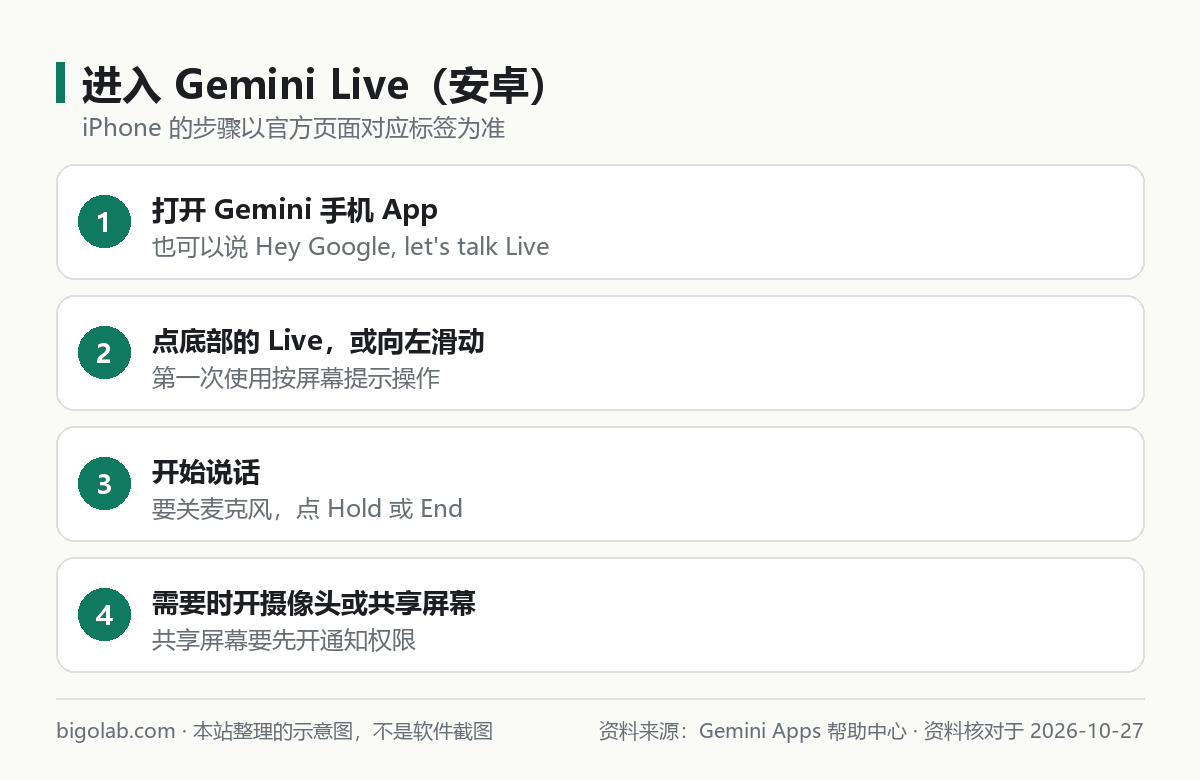
進入 Gemini Live(安卓)

圖:本站根據 Gemini Apps 幫助中心:Talk naturally with Gemini Live 整理的示意圖

官方說明:打開 Gemini 手機 App,點底部的 Live 或向左滑;首次使用按螢幕提示操作;然後開始說話。也可以說「Hey Google, let's talk Live」或「Hey Google, let's talk」。想關麥克風,點 Hold 或 End。Mute(靜音)會關麥克風但讓 Gemini 繼續說話,會話保持,和結束對話不同,結束會關閉會話並給出文字記錄。

二、什麼情況下 Live 用不了

官方「What you need」列的條件:

  • 安卓手機或平板;
  • Gemini 手機 App,或把 Gemini 設為手機助手;
  • Live 目前不在網頁版和 Google 資訊裏;
  • 個人谷歌帳號,或有 Gemini 權限的工作、學校帳號;
  • 最新版 Google 應用;
  • 年滿 13 歲(或當地規定年齡);
  • 要先登入 Gemini。

裝置要求(官方《Gemini mobile app availability》):Android 9 及以上、2 GB 以上內存;不支持 Android Go;不能在安卓工作資料裏使用 Gemini 手機 App。手機 App 的可用範圍比網頁版小,官方寫的是「150 多個國家」。裝置和 App 的問題另見 /guides/gemini-app-crash-wont-open。

三、攝像頭和螢幕共享自己停了

官方列出了自動關閉的情形:

  • 攝像頭:Live 被暫停;離開 Gemini App(回來後不會自動開);螢幕鎖定(解鎖後不會自動開);
  • 螢幕共享:Live 被暫停或螢幕鎖定時自動停止,繼續 Live 或解鎖後也不會恢復,要重新共享;
  • 共享螢幕的兩種方式:在 Live 介面點 Turn on screen sharing;或在 App 外用「Hey Google」或觸摸打開 Gemini,點 Share screen with Live;
  • 停止共享:回到 Gemini App 點 Turn off screen sharing,或從螢幕頂部下拉,在「螢幕共享」卡片點 Stop sharing。

四、後台和鎖屏

  • 想讓 Live 在後台,從螢幕底部上滑;要回到全屏,從頂部下拉點「Live with Gemini」卡片。這要先打開 Gemini Live 的通知;
  • 如果開了「鎖屏時使用 Gemini」,鎖屏後可繼續 Live;沒開的話,鎖屏時 Live 會被暫停;
  • 鎖屏時想退出 Live:展開「Live with Gemini」通知,點 End Live mode。

常見問題

Q:Live 怎麼用得更好?

用法見 /guides/gemini-live-voice-camera-screen-share。

Q:Gemini 的聲音或語言不能改?

官方說明更改 Gemini 聲音的選項在某些語言裏不可用,顯示語言的設定見 /guides/gemini-language-settings-chinese。

Q:整個 Gemini 都打不開?

先看 /guides/gemini-down-check-status-page。

參考資料

  • Gemini Apps 幫助中心:Talk naturally with Gemini Live — https://support.google.com/gemini/answer/15274899
  • Gemini Apps 幫助中心:Gemini mobile app availability — https://support.google.com/gemini/answer/14579026
  • Gemini Apps 幫助中心:What you need to sign in to Gemini Apps — https://support.google.com/gemini/answer/13278668
需要開通或續費?谷歌帳號 →

Nathaniel 的更多內容

  1. 01

    Claude 登入報錯對照(帳號被停用以外):There was an error logging you in、收不到登入電郵、驗證碼、Google 登入的處理

    Claude 登入不上,除了帳號被停用,還有登入出錯、收不到登入電郵、在另一台裝置點連結、想設密碼、Google 登入異常等情況。本文按官方登入幫助整理各提示的原文和處理,帳號被停用另見專門文章。

    Claude0
  2. 02

    Claude 提示「Something went wrong」怎麼辦:限額、消息過長、容量緊張、登入出錯的官方報錯對照

    Claude 報 Something went wrong 或別的錯誤?官方《Troubleshoot Claude error messages》把常見錯誤分成限額、消息過長、登入出錯、容量緊張四類,並給了各自的原文和處理。本文逐項整理,並說明官方沒有單獨解釋籠統的出錯提示。

    Claude0
  3. 03

    DeepSeek 除了「伺服器繁忙」還有哪些報錯:網頁版提示對照和 API 錯誤碼 400、401、402、422、429、500、503

    DeepSeek 報錯不只有伺服器繁忙。本文把官方常見問題裏的網頁版提示(上載失敗、運行環境異常、帳號停用、電郵域名不支持)和 API 錯誤碼匯成對照表,給出官方的原因和處理,並鏈到各篇詳細文章。

    其他 AI 工具0
  4. 04

    Gemini 提示「此帳號無法使用」(Can't access this service)怎麼辦:帳號類型、年齡、Family Link 與工作學校帳號的官方條件

    Gemini 提示 Can't access this service,意思是這個帳號目前不符合使用條件。官方寫明瞭可用的帳號類型、年齡要求和 Family Link 帳號不能用。本文按帳號類型對照,並給出 Something went wrong 的處理。

    Gemini0
  5. 05

    Gemini Pro 免費試用、學生優惠到期後怎麼辦:自動轉付費、重新驗證 SheerID、取消後會失去什麼

    Google AI Pro 學生優惠或試用到期後會怎樣?官方說會自動轉為正常付費的 Plus 或 Pro,會提前通知;沒有按時重新驗證 SheerID 會失去優惠。本文按官方幫助中心整理到期規則、取消後失去的內容和第三方訂閱的處理。

    Gemini0
  6. 06

    Gemini 怎麼切換模型:Flash-Lite、Flash、Pro、Argon 的選擇步驟、思考等級和自動選擇

    Gemini 網頁版怎麼手動切換模型?官方步驟是點聊天框底部當前模型再選,需要有 Google AI 方案,帶鎖圖標的要升級。本文按官方說明整理各方案可選模型、思考等級預設值和自動模型選擇。

    Gemini0

同產品的其他教學

  1. 01

    Gemini App 閃退、打不開怎麼辦:安卓、Mac、Windows 的官方裝置要求、更新方法和工作資料限制

    Gemini App 閃退或打不開,先對照官方裝置要求:安卓需要 Android 9 以上和 2 GB 內存,Mac 需要 macOS 15 和 Apple 芯片,Windows 需要 Windows 10 以上。本文整理各端要求、更新方法和不能用的情形。

    Gemini0
  2. 02

    Gemini 無法上載文件、圖片怎麼辦:Delete data to upload file、文件數量與大小限制、雲端硬碟上載的官方說明

    Gemini 上載不了文件或圖片?官方幫助中心寫明瞭上載限制、三條常見提示的含義,以及工作或學校帳號從雲端硬碟上載需要管理員開啟。本文整理限制表、報錯對照和清理存儲的步驟。

    Gemini0
  3. 03

    Gemini 回答到一半停了、「此回覆已停止」怎麼辦:用量上限、上下文窗口和高峰期限制的官方說明

    Gemini 回答寫到一半停住或中斷?官方沒有解釋「此回覆已停止」這句話,但幫助中心寫明瞭用量上限、上下文窗口按方案不同、高峰期限制三類會影響回答的情況。本文逐項整理,並給出對照圖。

    Gemini0
  4. 04

    Gemini 一直轉圈、沒反應怎麼辦:狀態頁、長對話、額度、瀏覽器和帳號的排查順序

    Gemini 一直轉圈、發出去沒有反應?官方沒有專門解釋轉圈,但幫助中心寫明瞭支持的瀏覽器、用量限制和長對話更耗資源。本文按官方說明給出排查順序:狀態頁、瀏覽器、新對話、額度、反饋。

    Gemini0
  5. 05

    Gemini 常見報錯原文對照表:Can't access this service、Something went wrong、Delete data to upload file 等一次看清

    Gemini 報錯的原文各不相同,處理方向也不同。本文把官方幫助中心寫明的提示原文匯成對照表:帳號訪問、上載文件、限額,各說明含義並鏈到詳細文章。官方沒有逐條解釋的地方也會寫明。

    Gemini0
  6. 06

    Gemini 是不是崩了:官方狀態頁怎麼看,Workspace 狀態頁、AI Studio 狀態頁分別查什麼

    Gemini 打不開先看 Google 官方狀態頁:Workspace 狀態頁列有 Gemini、Gemini Notebook 和 Google Sign In,開發者看 AI Studio 狀態頁。本文講各頁面怎麼讀、正常時怎麼辦。

    Gemini0

0 條評論

登入 後參與評論

還沒有評論,來搶沙發~