
結論先說
- 不要靠 Google 頁面右上角「添加另一個帳號」硬切多號:同一瀏覽器配置下疊加登入多個谷歌號(
authuser=0 / 1 / 2)極易在 OAuth 跳轉、AI Studio 調用 Google Cloud 項目以及 Antigravity 客戶端回調時強制回退到預設的authuser=0主號,引發串號報錯。 - 最佳實踐是「一號一 Chrome Profile(配置文件)」:Chrome 原生多配置文件會為每個身份建立完全獨立的本地數據目錄,Cookie、擴展插件、書籤、緩存和預設谷歌登入態彼此物理隔離,桌面還能生成不同顏色的專屬快捷方式。
- Antigravity 等本地桌面應用登入時,先確保目標配置文件窗口處於最前:桌面端拉起系統預設瀏覽器進行 OAuth 授權時,系統通常會把回調頁送進最近激活的那個瀏覽器配置文件窗口,或者手動複製登入連結粘貼到目標配置窗口完成授權。
- 多號環境配套說明:若你需要為開發測試或 AI 創作單獨準備一枚乾淨帳號,可前往 谷歌帳號專區 了解流程,或按需獲取 帶 2FA 谷歌電郵成品號(質保 3 天內首登,封號不在質保範圍,日常使用請嚴格遵守 Google 服務條款)。
本文根據 Google Chrome 幫助中心與 Google AI Studio 官方文檔核對於 2026-11-20。配圖為本站整理的示意圖,不是介面截圖。本站(bigolab.com)不是 Google 官方網站。
適用於誰
- 在同一台電腦上同時使用 2 至 4 個谷歌帳號(如個人主力號、AI Studio API 開發號、公司 Workspace 帳號),經常遇到點開連結自動跳回舊帳號的用戶。
- 使用 Google Antigravity、Gemini CLI 或 AI Studio 觸發瀏覽器 OAuth 登入授權時,反覆撞上「無權限訪問」「項目歸屬錯誤」或選錯帳單項目的開發者。
- 希望把私人瀏覽記錄、公司文檔與 AI 開發測試環境徹底分開,避免插件與 Cookie 相互污染的個人及團隊成員。
一、三種多號隔離方案對比:為什麼 Chrome 獨立配置最省心
很多人一開始圖省事,喜歡在同一個窗口右上角點「添加帳號」,或者拿無痕窗口湊合用。把三種常見做法擺在一起對比,優缺點一目了然:
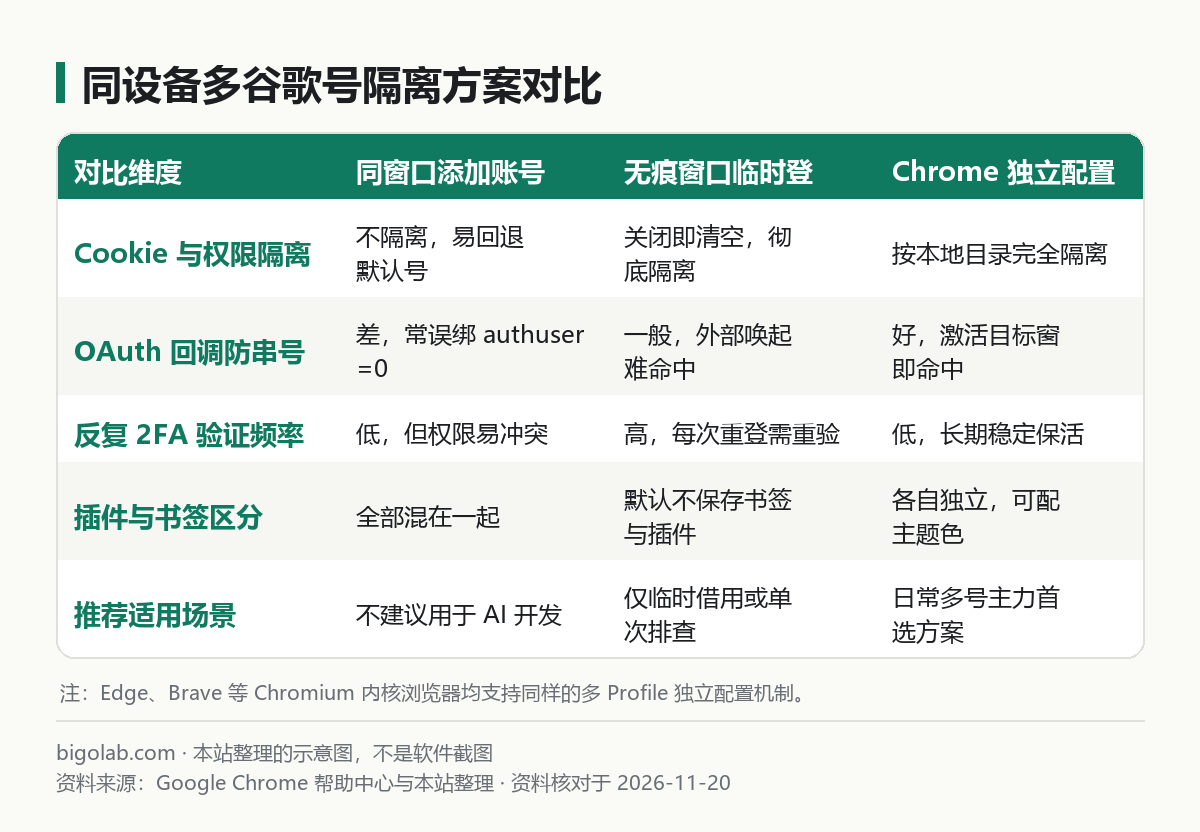
可以看到,Chrome / Edge 原生獨立配置文件在「徹底防串號」「保留登入態減少重複 2FA 核驗」「資源佔用可控」三個維度最均衡。相比頻繁開無痕窗口導致每次登入都要重新驗證裝置指紋,固定一個專屬 Profile 長期保持 Cookie 在線,對帳號環境穩定性也更友好。
二、Chrome 獨立配置文件防串號五步搭建流程
以 Chrome 桌面端為例(Edge 操作幾乎完全一致),按下面五步把個人號、AI Studio 開發號與工作號徹底拆開:
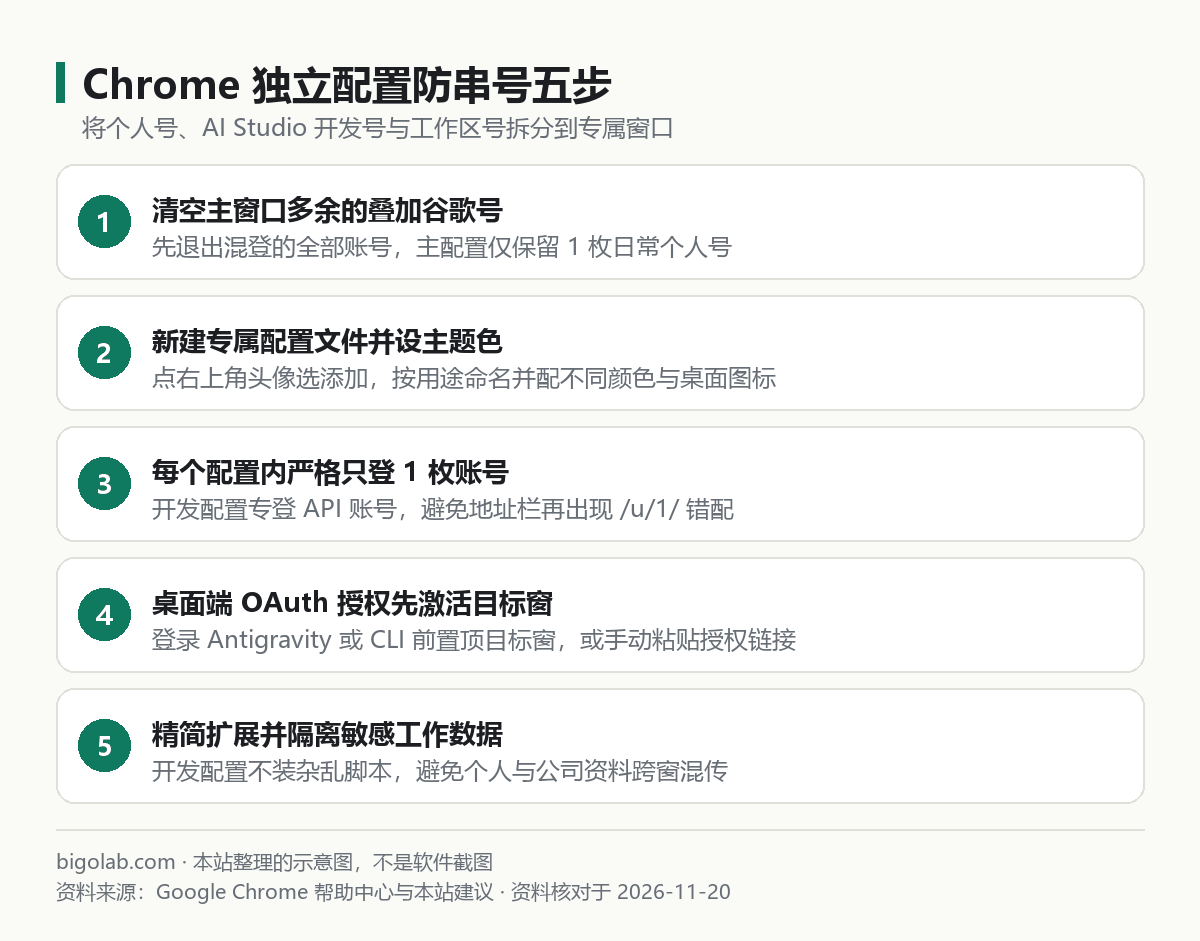
關鍵實操細節如下(本站建議):
- 先清理主配置裏多餘的疊加帳號:如果你之前已經在預設 Chrome 裏一次登了 3 個谷歌號,先點擊右上角谷歌頭像選擇「退出所有帳號」,只重新登入你最常用的主力號作為
Profile 1,避免歷史authuser索引殘留。 - 按職責命名並用「主題色」一眼區分:點擊 Chrome 窗口右上角(地址列右側)的瀏覽器配置文件頭像 → 添加(Add),直接用業務角色命名並配不同主題色,例如:
- 藍色主題:
Personal-Gemini(個人日常與 NotebookLM) - 綠色主題:
Dev-AI-Studio(專登 API 開發號、Google Cloud 帳單與 Antigravity) - 橙色主題:
Work-Workspace(專登公司或學校 Workspace 帳號)
勾選「創建桌面快捷方式」後,桌面上會出現帶不同徽標的圖標,雙擊即可直接進入對應獨立環境。
- 驗證 Gemini 與 AI Studio 的
authuser純淨度:在Dev-AI-Studio窗口裏只登入那 1 枚開發號。打開aistudio.google.com或gemini.google.com時,地址列裏不會再出現混亂的/u/1/或/u/2/編號,創建 API Key、關聯結算項目也不會誤綁到個人號下。更多 AI Studio 入口細節可參考 Google AI Studio 入門用法指南。 - 解決 Antigravity / CLI 客戶端 OAuth 回調串號:當桌面端 Antigravity 或命令行工具提示「在瀏覽器中完成 Google 登入」時,系統會把授權網址發給預設瀏覽器最後活躍的配置文件窗口。如果之前點開的是個人號窗口,就很容易授權錯人。穩妥做法有兩種:要麼在觸發登入前先點一下
Dev-AI-Studio窗口讓它置頂,要麼在客戶端點擊「複製登入連結」,手動粘貼到目標 Profile 的地址列回車完成授權。遇到地區或帳號攔截還可對照 Google Antigravity 登入地區與帳號異常修復。 - 跨號互查權限問題:若某個窗口登入的是公司或學校 Workspace 帳號,打不開 Gemini 關聯應用或報權限受限,不要盲目切回個人號硬試,先看 Google Workspace 管理員開啟 Gemini 與 NotebookLM 說明 與 Gemini 提示無法訪問此服務排查。
訂閱與開通提示:把開發號、個人號與多平台工具拆開管理,不僅防串號,也方便核算團隊預算。除了在本站 谷歌電郵成品號頁面 為獨立工作流配備乾淨帳號外(提示:質保 3 天內首登,封號不在質保範圍,請遵守 Google 服務條款),也可同步在 ChatGPT Plus 訂閱入口 或 Claude Pro 專頁 為不同 Chrome 配置文件綁定各自所需的高階會員,費用均以頁面實時標價為準。
三、進階避坑:多配置文件使用時的三條紀律(本站建議)
- 書籤同步開關按需開啟:如果你在某台公用或公司電腦上建了私人配置文件,務必關閉密碼自動儲存或離開時鎖屏,且不要將工作區敏感文檔跨配置拖進個人免費號對話窗口;涉及公司源碼、財務表或客戶私隱數據時,務必先在本地脫敏再投餵 AI。
- 插件只裝必要的,避免腳本讀取跨站憑證:開發用 Profile 保持精簡,盡量不裝來源不明的第三方下載或廣告攔截腳本,既能降低內存佔用,也能防止擴展干擾 AI Studio 與 Gemini 的前端渲染。
- 不要在同一台機器瞬間並發切換數十個帳號:隔離瀏覽器配置解決的是 Cookie 串號與工作區整潔問題,仍應保持自然、合理的個人使用頻率與穩定網絡環境。若發生關聯應用失效,可繼續對照 Gemini 連不上 Gmail 與 Drive 關聯應用排查。
常見問題
用 Chrome 多配置文件後,不同窗口之間的密碼、歷史記錄和 Gemini 對話會互相看到嗎?
不會。Google Chrome 的每個 Profile 在本地磁盤上都有獨立目錄,各自儲存自己的 Cookie、站點存儲、書籤、插件和帳號登入狀態。只要你不在同一個配置文件裏登入第二枚谷歌帳號,Gemini 對話歷史、AI Studio 項目列表和擴展權限就完全隔離。
Firefox 的 Multi-Account Containers(多帳號容器)也能隔離多個谷歌帳號嗎?
可以。Firefox 容器標籤頁能按標籤分組隔離 Cookie,適合習慣單窗口辦公的重度 Firefox 用戶。但需要注意,容器擴展無法隔離整個瀏覽器級別的插件權限與部分桌面客戶端 OAuth 回調目標,因此在搭配 Antigravity、Chrome DevTools 或 Google 生態網頁應用時,獨立瀏覽器 Profile 往往更直觀、踩坑更少。
國內沒有外幣卡,想配齊多套 AI 工具帳號或升級會員,以及企業採購怎麼開增值稅發票?
如果手頭沒有境外信用卡,可以在本站 全站充值與訂閱總覽 直接使用支付寶、微信支付或 AlipayHK 結算,全部服務以頁面實時標價為準。需要補充獨立測試或日常帳號可訪問 谷歌帳號專區 與 谷歌電郵成品號(質保 3 天內首登,封號不在質保範圍,請遵守 Google 服務條款);同時使用多模型編碼與寫作的用戶還可搭配 Claude Pro 會員直達。團隊或企業採購有增值稅發票報銷需求的,下單前聯絡頁面在線客服核對開票抬頭與售後保障條款即可。
相關教學
- Google Antigravity 登入地區與帳號異常修復
- Google AI Studio 怎麼用:介面入口、選模型與獲取代碼
- Gemini 提示無法訪問此服務(Can't access this service)排查
- Google Workspace 管理員如何開啟 Gemini 與 NotebookLM
- Gemini 連不上 Gmail、Google Drive 關聯應用排查
0 條評論
還沒有評論,來搶沙發~