
本文根據 OpenAI 幫助中心《Managing multi-factor authentication (MFA)》整理,換手機轉移驗證碼的部分來自 Google Authenticator 的官方幫助,資料核對於 2026-10-14。這些官方頁面沒有可用的介面截圖,配圖為本站整理的示意圖。兩步驗證的總覽(通行密鑰、會話管理、帳號被盜怎麼辦)見 /guides/chatgpt-account-security-mfa,本文專講驗證器應用。
適用於誰
- 搜「ChatGPT 驗證器應用是什麼」,想弄清它和短訊驗證碼有什麼不同的人;
- 想給 ChatGPT 帳號開兩步驗證,選了驗證器應用,不知道怎麼掃碼的人;
- 換了手機,驗證器裏沒有 ChatGPT 的驗證碼,登入被卡住的人。
結論先說
- 驗證器應用是什麼:官方的說法是,用 Google Authenticator 或 Authy 這類應用裏生成的一次性驗證碼,作為登入時的第二道驗證。它是多重驗證(MFA)的幾種方式之一。
- 開啟路徑:ChatGPT 設定(Settings)→ 安全與登入(Security and login)→ Multi-factor authentication (MFA),選你要開啟的驗證方式,再按提示設定。
- 設定過程:用驗證器應用掃描二維碼,輸入應用裏顯示的一次性驗證碼確認;設定完成後,下次登入時 MFA 開始生效。
- 開一次,全 OpenAI 通用:官方說開啟後會應用於 OpenAI 的各項服務,包括 ChatGPT 和 API 平台。
- 換手機前先轉移,別先卸載舊的:驗證碼存在驗證器 App 裏,丟了或換機沒轉移,就會卡在登入。官方的恢復流程很麻煩(要客服核實,可能幾天,只有一次機會),所以提前備份或多開一種驗證方式更省事。
- 電郵不是 MFA 方式:官方明確說,電郵不能作為標準的 MFA 方式;登入時必須用帳號上已設定的 MFA 方式。
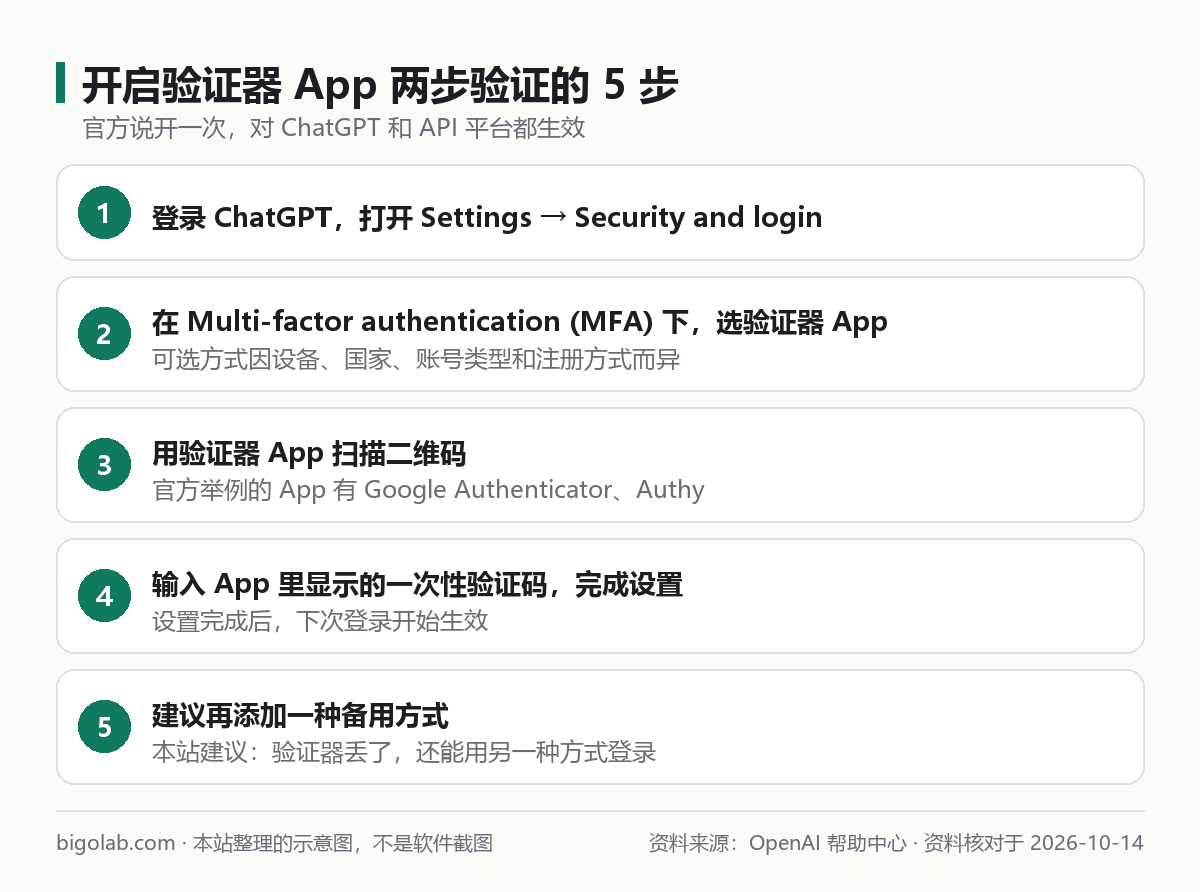
圖:本站根據 OpenAI 幫助中心:Managing multi-factor authentication (MFA) 整理的示意圖
一、官方列出的幾種 MFA 方式
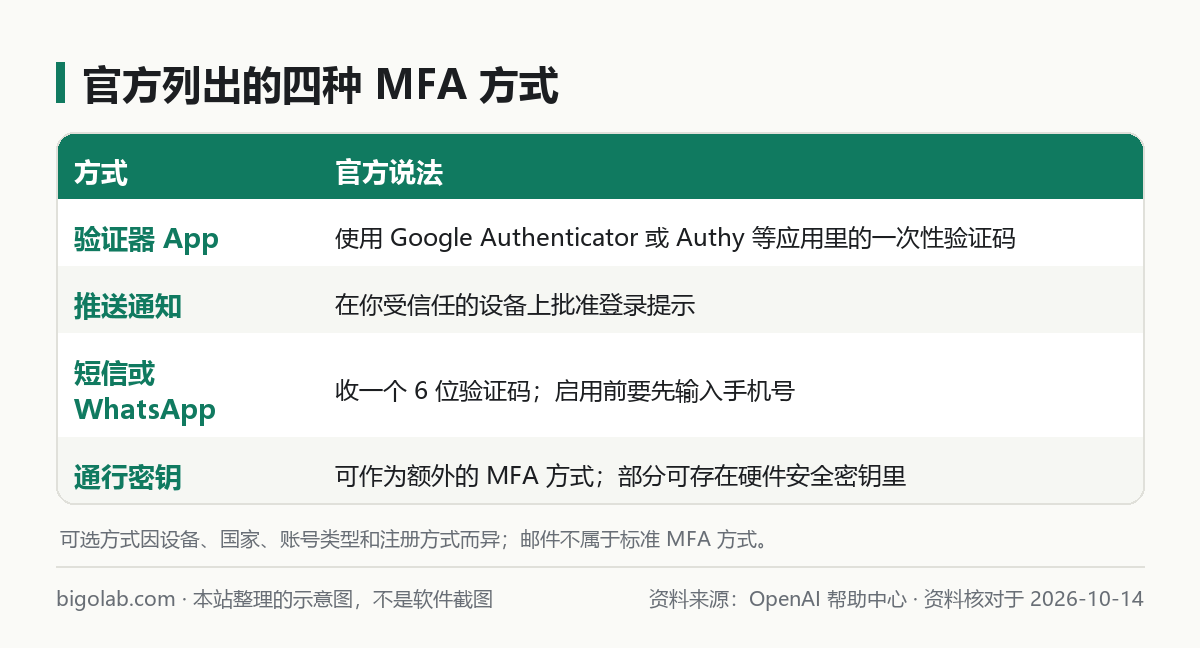
圖:本站根據 OpenAI 幫助中心:Managing multi-factor authentication (MFA) 整理的示意圖
官方說,開啟 MFA 後,登入時你可能被要求用第二種方式驗證身份,可以從可用的選項裏選:
- 驗證器 App(Authenticator app):使用 Google Authenticator 或 Authy 這類應用裏的一次性驗證碼;
- 推送通知(Push notifications):在你受信任的裝置上,批准發來的登入提示;
- 短訊(Text message):通過短訊或 WhatsApp 收一個 6 位驗證碼,啟用前要先輸入手機號;
- 通行密鑰(Passkey):把通行密鑰作為額外的 MFA 方式,部分通行密鑰可以存在兼容的硬件安全密鑰裏。
官方也提醒:可用的 MFA 選項取決於你的裝置、國家、帳號類型和帳號的創建方式,OpenAI 還在逐步開放更多選項。如果你啟用了多種方式,OpenAI 預設先要求最安全的那種,但你登入時仍可以選擇任何已啟用的方式。
二、怎麼開啟驗證器應用
按官方說明:
- 打開 ChatGPT 設定(Settings);
- 選 安全與登入(Security and login);
- 在 Multi-factor authentication (MFA) 下,選擇你想開啟的驗證方式(這裏是驗證器 App),按設定說明操作;
- 用手機上的驗證器應用掃描螢幕上的二維碼,然後輸入應用裏顯示的一次性驗證碼;
- 設定完成後,下次登入時 MFA 生效。
幾個官方明確的點:
- 開啟 MFA 不會自動讓其他裝置退出登入。要手動退出所有會話:設定 → 安全與登入 → Log out of all devices(官方說可能要等 30 分鐘,所有會話才會全部退出);
- 管理員目前不能在 ChatGPT 工作區或 API 平台組織層面強制要求 MFA,要靠每個人自己開啟;
- 想用硬件安全密鑰,官方有 OpenAI + Yubico YubiKey 的合作套裝,以優惠價格提供給符合條件的用戶,詳見官方文章。
三、換手機,驗證器裏的碼怎麼帶過去
先說原則:在舊手機還能用的時候轉移,是最省事的。驗證碼儲存在驗證器 App 裏,ChatGPT 官方這邊沒有「幫你找回驗證器裏的碼」的功能。
如果你用的是 Google Authenticator
按 Google 官方幫助:
- 登入了 Google 帳號同步的:在新手機上安裝 Google Authenticator,登入同一個 Google 帳號,驗證碼會自動同步到新裝置;
- 沒有登入帳號、只存在本地的:需要舊手機、舊手機上最新版本的 App、新手機三樣。步驟是:
- 在新手機安裝並打開 App;
- 在舊手機上打開 App 的選單,選 Transfer accounts → Export accounts,解鎖裝置並選擇要轉移的帳號,舊手機會生成二維碼(帳號多的話可能生成多個);
- 在新手機上打開選單,選 Transfer accounts → Import accounts,掃描舊手機上的二維碼,確認轉移成功。
Google 官方幫助頁裏,Android 版有時寫成 Transfer codes / Export codes / Import codes,選單名稱隨版本不同,以你手機上的 App 為準。
如果你用的是 Authy 或其他驗證器
請看它們各自官方的換機說明;ChatGPT 官方文章只是舉了它們作為例子,沒有寫它們的轉移方法。
轉移完要做的
- 在新手機的驗證器裏確認 ChatGPT 對應的條目在,並且顯示的驗證碼在變化;
- 試着退出 ChatGPT 再登入一次,用新手機上的驗證碼確認可用,再處理舊手機。
四、已經丟了驗證器,怎麼辦
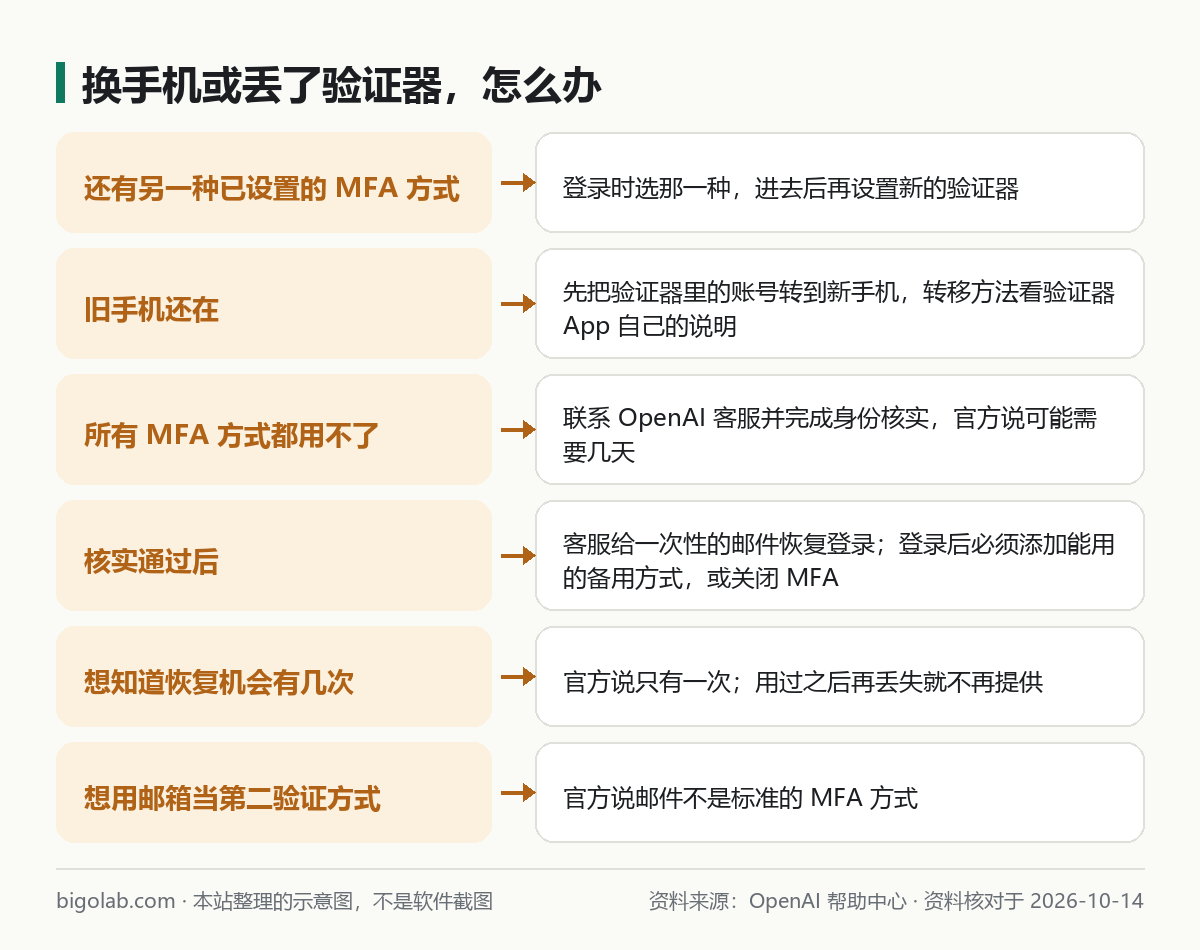
圖:本站根據 OpenAI 幫助中心:Managing multi-factor authentication (MFA) 整理的示意圖
官方的恢復流程是這樣:
- 還有別的已配置的 MFA 方式:登入時被提示時,選那一種。比如你同時開了驗證器和推送,驗證器丟了就用推送;
- 所有已配置的方式都用不了:聯絡 OpenAI 客服(見 /guides/chatgpt-contact-support)。你必須完成一個核實流程,官方說可能需要幾天;
- 核實通過後:客服會提供一次性的電郵恢復登入。官方強調這是臨時的恢復辦法,不是長期的電郵 MFA 方式;
- 用恢復登入進去之後:你必須添加一個你能訪問的備用 MFA 方式,或者在 設定 → 安全與登入 裏關閉 MFA;
- 只有一次機會:官方說這個恢復選項只能用一次,用過之後如果再次丟失 MFA 方式,不會再提供;
- 如果你開了「高級帳號安全(Advanced Account Security)」並且丟了通行密鑰或安全密鑰,官方說用你的恢復密鑰重新獲得訪問權。
所以最穩妥的做法是:至少開兩種方式(比如驗證器 App 加通行密鑰),並在換手機前先轉移好驗證器。
常見問題
Q:驗證器應用和短訊驗證碼有什麼區別?
官方列的幾種方式都屬於 MFA:驗證器應用用的是應用裏生成的一次性碼,短訊是發到手機上的 6 位碼。選哪種取決於你的帳號和裝置能用哪些。
Q:我不想用驗證器,能只用電郵驗證嗎?
官方說,電郵不是標準的 MFA 方式。
Q:丟了手機但電郵還在,能直接用電郵登入嗎?
官方說,開了 MFA 後,登入必須用帳號上已配置的 MFA 方式,電郵不能代替;如果所有方式都用不了,要走客服的核實和一次性恢復流程。
Q:開了 MFA 之後,還會收到電郵驗證碼嗎?
電郵驗證碼屬於登入驗證的另一件事,見 /guides/chatgpt-email-verification-code-not-received。
Q:公司管理員能強制大家開 MFA 嗎?
官方說目前不能在 ChatGPT 工作區或 API 平台組織層面強制。
Q:怎麼把別人的登入踢下線?
設定 → 安全與登入 → Log out of all devices;官方說可能要 30 分鐘才全部退出。懷疑帳號被盜的更多處理,見 /guides/chatgpt-suspicious-activity-alert。
Q:忘記密碼和丟了驗證器是一回事嗎?
不是。忘記密碼見 /guides/chatgpt-forgot-password-reset。
參考資料
- OpenAI 幫助中心:Managing multi-factor authentication (MFA) — https://help.openai.com/en/articles/7967234-managing-multi-factor-authentication-mfa
- Google 帳號幫助:Get verification codes with Google Authenticator — https://support.google.com/accounts/answer/1066447
0 條評論
還沒有評論,來搶沙發~