
結論先說
- 電源鍵秒開 Gemini 需同時確認「預設數字助手」與「電源鍵長按」兩處設定。只裝 App 未設為預設助手,或系統仍將長按電源鍵綁在關機選單上,都會呼出失敗。
- 鎖屏免解鎖按需開啟,私隱邊界由系統兜底。打開「鎖屏介面使用 Gemini(Gemini on lock screen)」後,不解鎖即可查常識、設鬧鐘或控音樂;讀取個人日曆等私密內容仍會要求先解鎖。
- 跨 App 讀屏依賴「螢幕上下文(Screen context)」雙開關。浮窗缺「問問此螢幕(Ask about this screen)」芯片,多半是關閉了螢幕文字或截圖權限,該能力底層藉由 Google Lens 讀取當前畫面。
- 「問問此螢幕」偏多輪對話,「圈選即搜(Circle to Search)」偏快速搜圖搜物。整屏外文總結與追問用電源鍵浮窗,劃詞搜概念或圈選商品找同款用長按底部導航條更快。
- 安卓端完整體驗離不開正常谷歌帳號環境。未備好帳號可看本站 谷歌帳號專區 或 谷歌電郵成品號(質保 3 天內首登、封號不在質保範圍,須遵守 Google 服務條款);多模型寫作還可對比 ChatGPT Plus 會員專區。
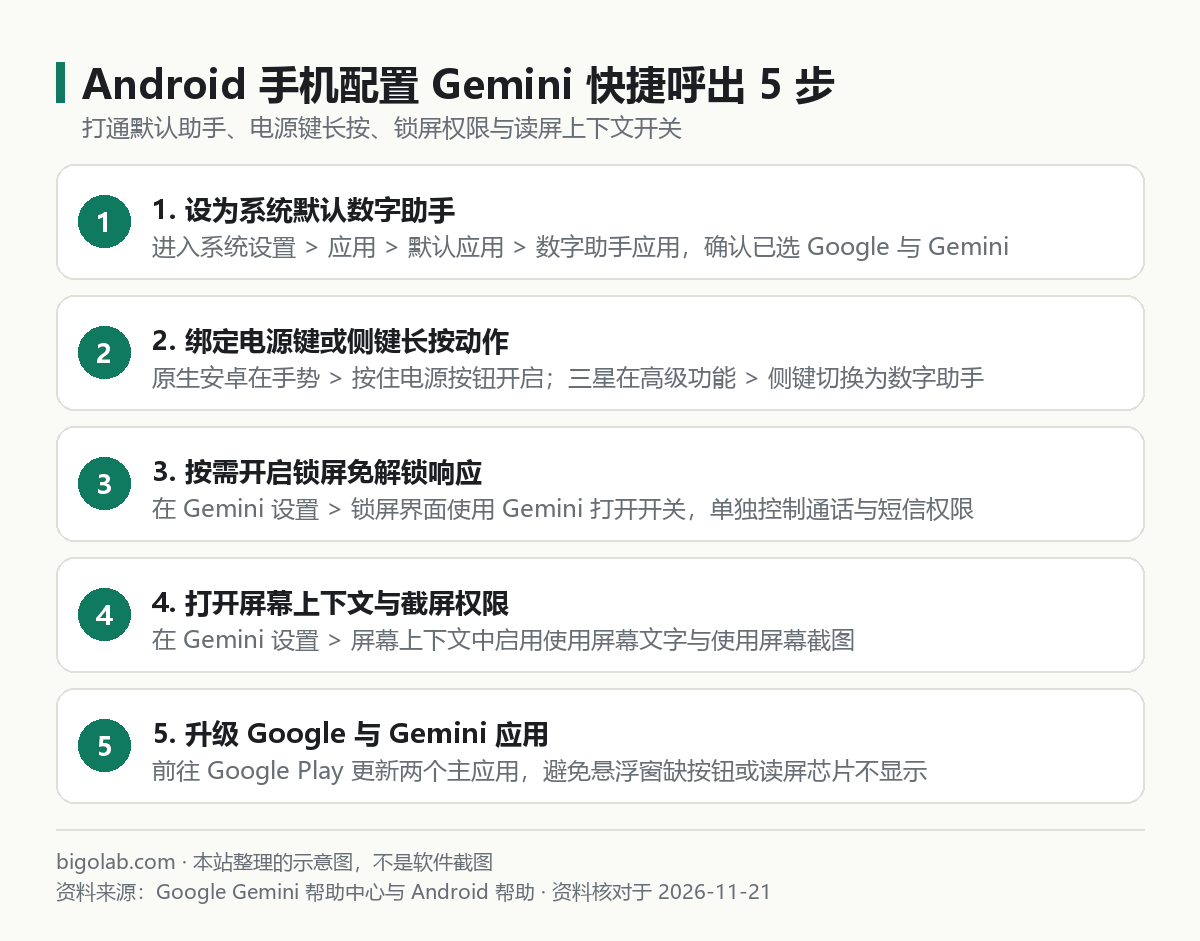
圖:本站根據 Google Gemini 幫助中心 與 Android 幫助 整理的示意圖
本文根據 Google Gemini 幫助中心與 Android 官方幫助關於流動應用、鎖屏助手與螢幕上下文的說明整理,資料核對於 2026-11-21。配圖為本站整理的示意圖,不是介面截圖。本站(bigolab.com)不是 Google 官方網站。
適用於誰
- 使用 Android 手機(Pixel、三星或已裝齊 Google 服務框架的機型),想用電源鍵或鎖屏一鍵呼出 Gemini 的日常用戶;
- 經常在瀏覽外文網頁、PDF、社交媒體或長影片時,希望不切出當前 App 就完成翻譯、總結或圈選識別的效率玩家;
- 遇到長按電源鍵仍彈出關機選單,或浮窗裏找不到「問問此螢幕(Ask about this screen)」按鈕,想一步排查到位的讀者。
一、電源鍵長按與鎖屏快捷呼出配置步驟
為了讓 Gemini 在任意介面隨叫隨到,按以下順序完成系統與應用雙端打通:
- 確認預設數字助手:打開手機「設定(Settings)> 應用(Apps)> 預設應用(Default apps)> 數字助手應用(Digital assistant app)」,確保預設助手為 Google,並在 Gemini 應用內確認已切換為 Gemini 而非舊版 Google Assistant。
- 配置電源鍵或側鍵長按:
- Pixel / 原生 Android:進入「設定(Settings)> 系統(System)> 手勢(Gestures)> 按住電源按鈕(Press & hold power button)」,選擇啟動數字助手。
- 三星 Galaxy(One UI):進入「設定(Settings)> 高級功能(Advanced features)> 側鍵(Side button)」,將長按動作設為數字助手。
- 關機提醒:電源鍵綁定助手後,通常改用「電源鍵 + 音量加鍵」同時按下呼出關機與重啟選單。
- 精細控制鎖屏權限:打開 Gemini 應用,點擊右上角或左上角頭像進入「設定(Settings)> 鎖屏介面使用 Gemini(Gemini on lock screen)」,開啟「無需解鎖即可使用 Gemini(Use Gemini without unlocking)」。若擔心手機放在桌面被人誤觸發外撥,本站建議保持該選單下的「免解鎖撥打電話和發送短訊」處於關閉狀態。
如果你同時遇到呼出後設鬧鐘或控制智能家居沒反應,可對照 安卓手機預設助手換成 Gemini 後設鬧鐘、發短訊或控制智能家居失靈怎麼辦 補開實用程序擴展。
二、跨 App 讀屏問答與「圈選即搜」場景分流
很多用戶分不清長按電源鍵與長按底部導航條的區別。兩者的底層觸發與交互目標並不相同,可按下面這張對比錶快速分流:
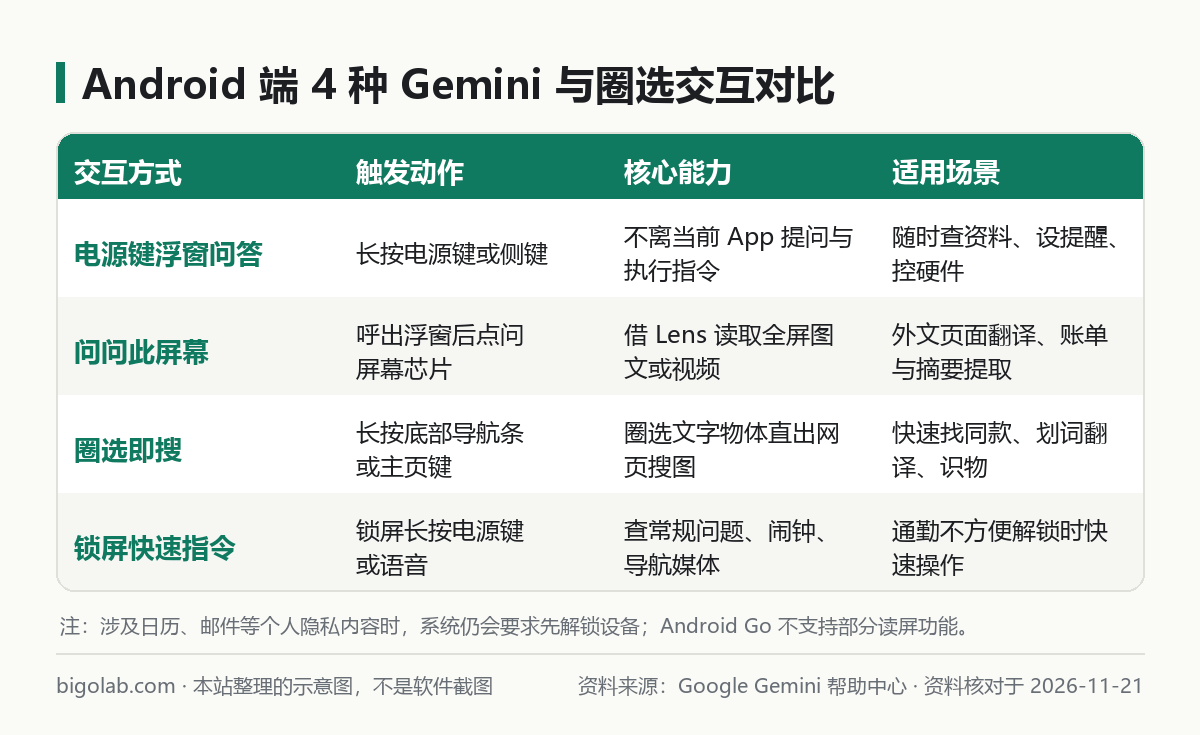
圖:本站根據 Google Gemini 幫助中心 整理的示意圖
1. 開啟「問問此螢幕」讀屏問答
在 Gemini 應用內進入「頭像 > 設定(Settings)> 螢幕上下文(Screen context)」,同時打開「使用螢幕文字(Use text from screen)」與「使用螢幕截圖(Use screenshot)」。配置完成後,在瀏覽器閱讀外文長文、查看 PDF 說明書或觀看 YouTube 影片時,長按電源鍵彈出 Gemini 浮窗,點擊輸入框上方自動出現的「問問此螢幕(Ask about this screen)」或「問問此影片(Ask about this video)」,即可直接輸入或語音追問「提煉這段話的 3 個核心結論」「把介面裏的費用明細折算彙總」。
私隱提醒:點擊讀屏芯片會把當前可見畫面上載分析;打開銀行 App、醫療檢驗單、合同原文或驗證碼介面時,本站建議先切離敏感介面或截屏脫敏後再提問,且涉及健康或法務條款時,AI 解讀不能替代執業醫生或律師的專業意見。
2. 結合「圈選即搜(Circle to Search)」做高頻微查詢
在支持該特性的 Android 機型上,長按螢幕底部的導航橫條(或三鍵導航的主頁鍵)即可激活圈選圖層:用手指畫圈選中商品、建築或地名可秒出視覺搜尋結果;直接點擊介面上的翻譯按鈕則能將外文選單或錯誤提示原地覆蓋翻譯。若搜尋結果不足以解答覆雜問題,再長按電源鍵交由 Gemini 浮窗做多輪追問,形成「圈選找線索 + Gemini 深加工」的高效組合。
訂閱與開通提示:在手機端高頻使用跨 App 讀屏總結、長文檔問答與語音記事時,穩定的帳號與合適的會員檔位能減少觸發頻率限制。國內用戶無須外幣卡,可通過本站 谷歌帳號專區 配置環境或選購 谷歌電郵成品號(質保 3 天內首登、封號不在質保範圍);若有重度中文長文寫作或代碼問答需求,也可搭配 Claude Pro 會員專區 作為移動端主力補充。
三、常見失靈排查:浮窗不出芯片或語音無聲
- 看不到「問問此螢幕」芯片:先確認裝置並非 Android (Go edition) 精簡版系統(官方說明不支持部分讀屏功能),再去 Google Play 將「Google 應用」與「Gemini 應用」同時更新至最新版,並檢查「螢幕上下文」兩項開關是否被系統省電策略重置。
- 部分銀行或加密 App 讀屏空白:受系統安全標誌(FLAG_SECURE)保護的應用會主動禁止截屏與螢幕捕獲,屬於系統級安全防護,並非 Gemini 故障。
- 鎖屏語音呼出沒聲音或記事不同步:若需要用語音直接寫入待辦與日程,可參考 Gemini 搭配 Google Keep / Tasks / Calendar 打造安卓手機語音隨手記與日程管理流;遇到語音沒聲音或實時共享中斷,請繼續排查 Gemini 手機端切換模型、開啟語音快捷入口與沒聲音排錯 與 Gemini Live 怎麼用:語音對話與螢幕共享。
常見問題
問:長按電源鍵變成呼出 Gemini 後,以後怎麼關機或重啟手機?
答:大多數新款 Android 手機在把電源鍵設為助手後,改用同時短按「電源鍵 + 音量加鍵」呼出電源選單,也可下拉頂部快捷控制面板點擊右下角的電源圖標關機。若不習慣,可隨時回到系統手勢或側鍵設定改回電源選單,改用螢幕左下角/右下角斜向上滑動來呼出 Gemini。
問:國產定製系統 Android 手機也能用電源鍵和圈選即搜嗎?
答:能否使用取決於機型是否內置完整的 Google Mobile Services(GMS)且允許把 Google 設為預設數字助手。部分國行定製系統會限制第三方應用接管電源鍵長按或底部導航條長按,具體可用程度因品牌和系統版本而異(官方未對所有第三方 ROM 逐一列明),建議先在預設應用設定中確認能否選中 Google。
問:讀屏問答和 Gemini Live 共享螢幕有什麼區別?
答:「問問此螢幕」是截取當前靜態畫面交給 Gemini 做圖文問答,適合看靜態網頁、帳單、文章或單個影片幀;Gemini Live 螢幕共享則是持續實時影片流對話,適合邊操作軟件介面邊讓 AI 一步步語音指導,但耗電與流量消耗也更高。
問:國內沒有外幣卡,想在手機端長期使用主流 AI 工具或團隊統一採購開發票怎麼辦理?
答:可前往本站 AI 會員充值總覽 按需挑選方案,支持支付寶、微信支付或 AlipayHK 結算,實時費用以頁面標價為準。需要谷歌使用環境可看 谷歌帳號專區 與 谷歌電郵成品號(質保 3 天內首登、封號不在質保範圍,使用須遵守 Google 服務條款);如需同時配置其他主力模型,可查看 ChatGPT Plus 自助開通 或 Claude Pro 自助充值。企業與團隊多席位採購支持開具增值稅發票,訂閱售後遵循掉訂閱按剩餘天數折退、封號不在質保範圍規則。
相關教學
- 安卓手機預設助手換成 Gemini 後設鬧鐘、發短訊或控制智能家居失靈怎麼辦:Workspace 與實用程序擴展開啟步驟
- Gemini 搭配 Google Keep / Tasks / Calendar 打造安卓手機語音隨手記與日程管理流
- Gemini 手機端(Android / iPhone)切換模型、開啟語音快捷入口與沒聲音排錯
- Gemini Live 怎麼用:如何開啟語音對話、共享攝像頭和螢幕、後台通話與字幕
參考資料
- Google Gemini 幫助中心 — https://support.google.com/gemini/
- Android 幫助中心 — https://support.google.com/android/
- Gemini 官網 — https://gemini.google.com/
- Google 服務條款(Terms of Service) — https://policies.google.com/terms
0 條評論
還沒有評論,來搶沙發~