
結論先說
- 所有第三方 AI 授權集中在同一個總控台管理。直接打開 Google 第三方應用與服務關聯頁(或在帳號設定依次點「安全性(Security)> 您與第三方應用和服務的關聯(Your connections to third-party apps & services)」),即可看到曾授權過的全部網站、插件與 AI 平台。
- 審計核心是分清「純登入」與「數據讀寫」兩類權限。「使用 Google 帳號登入(Sign in with Google)」通常只向對方傳遞姓名、電郵與頭像用於身份驗證;而授予 Google Drive、Gmail、日曆或聯絡人訪問權的應用擁有實際讀取甚至修改個人數據的能力,應作為重點清理對象。
- 撤銷授權不會自動刪號,也不會取消付費訂閱。Google 官方明確說明,在谷歌後台點移除訪問權後,第三方平台已收集的數據和按月扣費的會員仍會繼續存在;打算徹底棄用某平台時,必須先去對方官網取消續費並提交帳號刪除申請,最後再回谷歌後台斷連。
- 切忌隨手撤銷主力付費 AI 平台的登入關聯。部分平台一旦以 Google 單點登入註冊,並不支持隨意改成獨立電郵密碼登入;在未核實備用登入通道前直接停用 ChatGPT 或 Claude 的 Google 關聯,可能導致重新登入受阻(核對註冊方式可看 檢查 ChatGPT 原始註冊方式指南)。
- 把主力電郵與高頻 AI 生態做好帳號隔離更安全。若需要為 AI 開發或日常工具單獨準備谷歌入口,可查閱本站 谷歌帳號專區 或按需了解 谷歌電郵成品號(質保 3 天內首登、封號不在質保範圍,使用須遵守 Google 服務條款);同時使用多平台會員的讀者也可參考 ChatGPT Plus 會員專區。
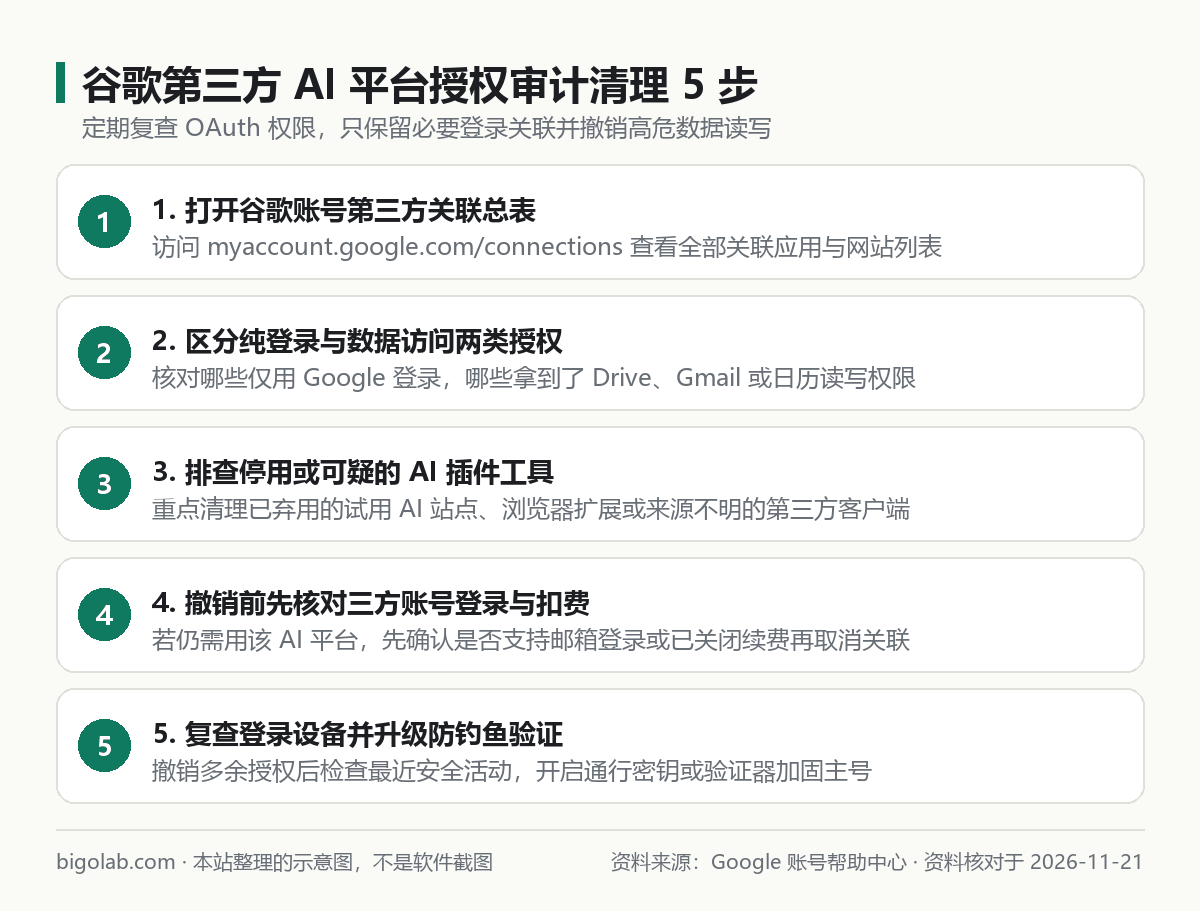
圖:本站根據 Google 帳號幫助中心 整理的示意圖
本文根據 Google 帳號幫助中心關於第三方應用和服務訪問權限及「使用 Google 帳號登入」管理的官方說明整理,資料核對於 2026-11-21。配圖為本站整理的示意圖,不是介面截圖。本站(bigolab.com)不是 Google、OpenAI、Anthropic、Cursor 或 Perplexity 官方網站。
適用於誰
- 長期用同一個谷歌帳號一鍵登入 ChatGPT、Claude、Cursor、Perplexity 以及大量體驗型 AI 網站的個人與開發者;
- 曾為某些 AI 工具開啟過 Google Drive、Gmail 或日曆連接器,擔心離職、換工具或第三方停服後仍殘留數據讀寫權限的用戶;
- 發現谷歌帳號安全提醒異常,想徹底梳理並清理多餘 OAuth 授權入口的安全敏感型讀者。
一、如何看懂第三方 AI 平台的 OAuth 權限清單
打開 第三方應用和服務關聯頁 後,頁面頂部通常提供篩選按鈕,本站建議按權限風險從高到低分兩輪檢查:
- 優先篩查「可訪問您 Google 帳號部分數據(Access to your Google Account)」:這裏列出的是拿到具體 API 讀寫權限的應用。比如你曾在 ChatGPT、Claude 或 Perplexity 中連接過 Google Drive 同步文檔、連接過 Gmail 讀電郵,或裝過某些 AI 電郵總結瀏覽器擴展,都會顯示具體授權範圍(例如「查看和下載您的 Google 雲端硬碟文件」)。凡是已停用或記不清用途的工具,立即撤銷其數據訪問權限。
- 再篩查「使用 Google 帳號登入(Sign in with Google)」:ChatGPT、Claude、Cursor、Perplexity 等主流平台若只用作單點登入,通常僅出現在這一欄。對已廢棄的早期測試站點、早已不用的 AI 繪圖小工具或陌生名稱,可以直接點「停止使用 Google 帳號登入(Stop using Sign in with Google)」。
關於電郵密碼註冊與 Google 一鍵登入在風控、隔離與權限上的底層差異,可繼續閱讀 Gmail 密碼註冊與 Continue with Google 安全差異對比。
二、發現異常或冗餘授權怎麼分流處理
不是列表裏看到每一條都需要一刀切清空。誤刪主力訂閱平台的登入授權反而可能添麻煩,本站建議先對照下面這張分流圖決定保留、降權還是徹底移除:
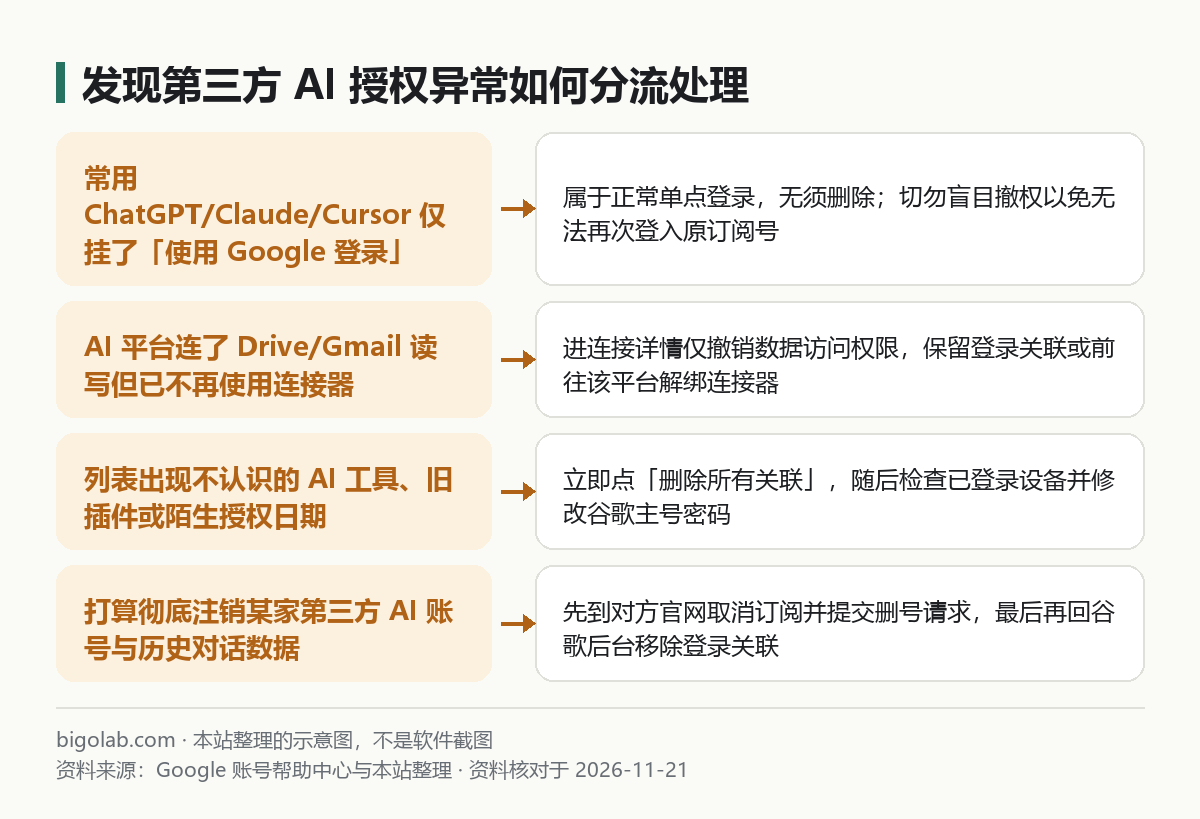
圖:本站根據 Google 帳號幫助中心 整理的示意圖
需要特別留意兩類隱蔽隱患:
- Chrome 擴展與 IDE 插件:部分第三方 AI 輔助擴展申請的權限遠超其實際功能(如讀寫全部電郵或雲盤),若在谷歌後台撤銷後不卸載本地擴展,下次打開仍會彈窗誘導重新授權,建議同步到瀏覽器擴展管理頁徹底刪除。
- 離職或換電腦殘留會話:撤銷第三方 OAuth 權限後,同時進入「安全性(Security)> 您的裝置(Your devices)」註銷不再使用的舊電腦或共享裝置,並結合 AI 工具私隱與擴展權限 2FA 全面審計清單 做一次端到端排查。
訂閱與開通提示:如果你的谷歌主號同時承擔個人網銀電郵與大量第三方 AI 試用,本站建議把高敏感個人電郵與日常高頻 AI 工具分開管理,減少權限暴露面。需要備齊獨立入口可瀏覽本站 谷歌帳號專區 或按需挑選 谷歌電郵成品號(質保 3 天內首登、封號不在質保範圍);日常使用代碼與長文助手也可對照 Claude Pro 會員專區 按需配置。
三、撤銷授權後的收尾加固動作
清理完多餘第三方關聯後,順手完成 3 項收尾檢查即可閉環:
- 核查「最近的安全活動(Recent security activity)」:確認近期沒有來自陌生地區或異常裝置的登入或授權記錄;
- 加固主號登入防線:確保已開啟兩步驗證或通行密鑰,避免主號失守牽連所有用 Google 單點登入的第三方 AI 平台(完整加固項見 谷歌帳號安全加固與 2FA 兩步驗證配置指南);
- 養成每季度複查習慣:每 3 個月打開一次
myaccount.google.com/connections,把新試過但不再使用的 AI 網站與過期連接器順手清掉。
常見問題
問:我在谷歌後台停用了某 AI 網站的「使用 Google 帳號登入」,為什麼這個月銀行卡還是被對方扣了會員費?
答:因為 Google 的 OAuth 授權只負責登入驗證和數據接口通路,並不接管第三方平台的獨立計費系統。取消自動續費必須親自登入該 AI 平台的帳單設定頁(或對應的 App Store / Google Play 訂閱頁)操作關閉,單純在谷歌移除登入關聯不會停扣。
問:不小心把正在用的 ChatGPT 或 Cursor 的「使用 Google 帳號登入」刪掉了,訂閱會丟嗎?
答:不會因為移除一次關聯就立刻銷燬你的付費訂閱或歷史記錄。通常你再次訪問該平台點擊「Continue with Google」重新走一遍授權確認,即可恢復關聯登入;不過為防萬一,平時對仍在付費的主力平台盡量不要誤點撤銷。
問:怎麼判斷某個第三方 AI 平台有沒有在後台偷看我的 Gmail 或 Google Drive?
答:點開 第三方應用與服務關聯頁 中對應的平台名稱,查看「查看詳情(See details)」。如果只寫着「僅使用 Google 帳號登入(查看您的姓名、電郵地址和頭像)」,它就沒有權限讀取你的電郵或網盤;只有明確列出了 Gmail、Drive 或 Calendar 訪問權限時,對方才具備對應接口訪問能力。
問:國內沒有外幣卡,想穩定開通主流 AI 平台會員或給團隊統一配置並開具增值稅發票怎麼辦理?
答:可前往本站 AI 會員充值總覽 按需挑選在售方案,支持支付寶、微信支付或 AlipayHK 結算,費用均以頁面實時標價為準。需要備好谷歌入口可看 谷歌帳號專區 與 谷歌電郵成品號(質保 3 天內首登、封號不在質保範圍,請遵守 Google 服務條款);如需直接升級主流平台,可查看 Claude Pro 自助充值。企業與團隊批量採購支持開具增值稅發票,訂閱售後遵循掉訂閱按剩餘天數折退、封號不在質保範圍規則。
相關教學
- 怎麼查 ChatGPT 當初是用電郵、Google 還是 Apple 註冊的
- Gmail 密碼註冊 vs Continue with Google:註冊 ChatGPT 的安全與風控差異
- AI 工具私隱與安全審計清單:Git 密鑰、瀏覽器擴展權限與 2FA 全面檢查
- 谷歌帳號安全加固與 2FA 兩步驗證配置指南:新號或成品號首登防風控必查清單
參考資料
- Google 帳號幫助中心 — https://support.google.com/accounts/
- Google 帳號第三方應用與服務關聯管理 — https://myaccount.google.com/connections
- Google 服務條款(Terms of Service) — https://policies.google.com/terms
0 條評論
還沒有評論,來搶沙發~