
結論先說
- 想批量分析 1 到 3 小時多段會議錄音,先確認帳號檔位與格式邊界。按官方限額,免費版音頻總長上限為 10 分鐘,升級至 Google AI Pro 或 Ultra 後單次可處理最長 3 小時音頻、最多 10 個文件,單文件上限 100 MB,且 ZIP 包內禁止夾帶音頻(常見傳圖傳文件報錯見 Gemini 上載文件失敗排查)。
- 錄音筆導出的 WAV 幾乎必然超 100 MB,先本地無損壓縮或轉單聲道 MP3 再傳。會議人聲不需要立體聲高碼率,用 FFmpeg 轉成 64kbps 單聲道 MP3 後,1 小時錄音僅約 28 MB,識別清晰度幾乎無損且上載速度快十倍。
- 想跨多段錄音準確區分發言人,務必在提示詞裏給「參會名單 + 崗位關鍵詞」。光靠聲紋模型往往只能標出
Speaker A/B/C,本站建議隨提示詞附上一張 4 行參會表,模型即可結合業務話題和自我介紹把發言人還原為真實姓名或角色。 - 涉及薪酬、客戶私隱、商業合同或財務合規討論的錄音,必須先本地脫敏。上載前剪掉含手機號、銀行帳號、未公開報價與保密協議細節的片段;若會議涉及法律、財稅或醫療專業判斷,AI 整理的紀要僅作備忘,不能替代執業律師、會計師或醫生的正式意見。
- 需要高階谷歌帳號環境或多工具交叉核對,可提前備齊入口。若缺少穩定主號開啟高時長額度,可參考 谷歌帳號開通與使用指引 或按需查看 谷歌電郵成品號(質保 3 天內首登,封號不在質保範圍,需遵守 Google 服務條款);同時對比多平台訂閱可進入 AI 會員充值總覽。
本文根據 Gemini Apps 幫助中心《Upload & analyze files in Gemini Apps》《Gemini Apps limits & upgrades》《Export responses from Gemini Apps》整理,資料核對於 2026-11-21。配圖為本站整理的示意圖,不是介面截圖。本站(bigolab.com)不是 Google 官方網站。
適用於誰
- 線下研討會、客戶訪談或連續半天評審會結束後,手裏攢了 3 到 8 段 MP3、WAV、M4A 錄音需要一次整合的職場人;
- 希望自動區分不同發言人立場、抽取「負責人 + 截止日期」待辦表,並直接導出到 Google Docs 共享給團隊的 PM 與行政人員;
- 上載錄音筆 WAV 文件時老是遇到超 100 MB 失敗,或把多段錄音打成 ZIP 反而無法解析的 Gemini 用戶。
一、MP3 / WAV / M4A 上載規格與本地預處理
不同錄音裝置的預設格式差異極大:iPhone 語音備忘錄多為 M4A,安卓手機與會議軟件多為 MP3,專業錄音筆預設 WAV。批量投餵前先核對下表:
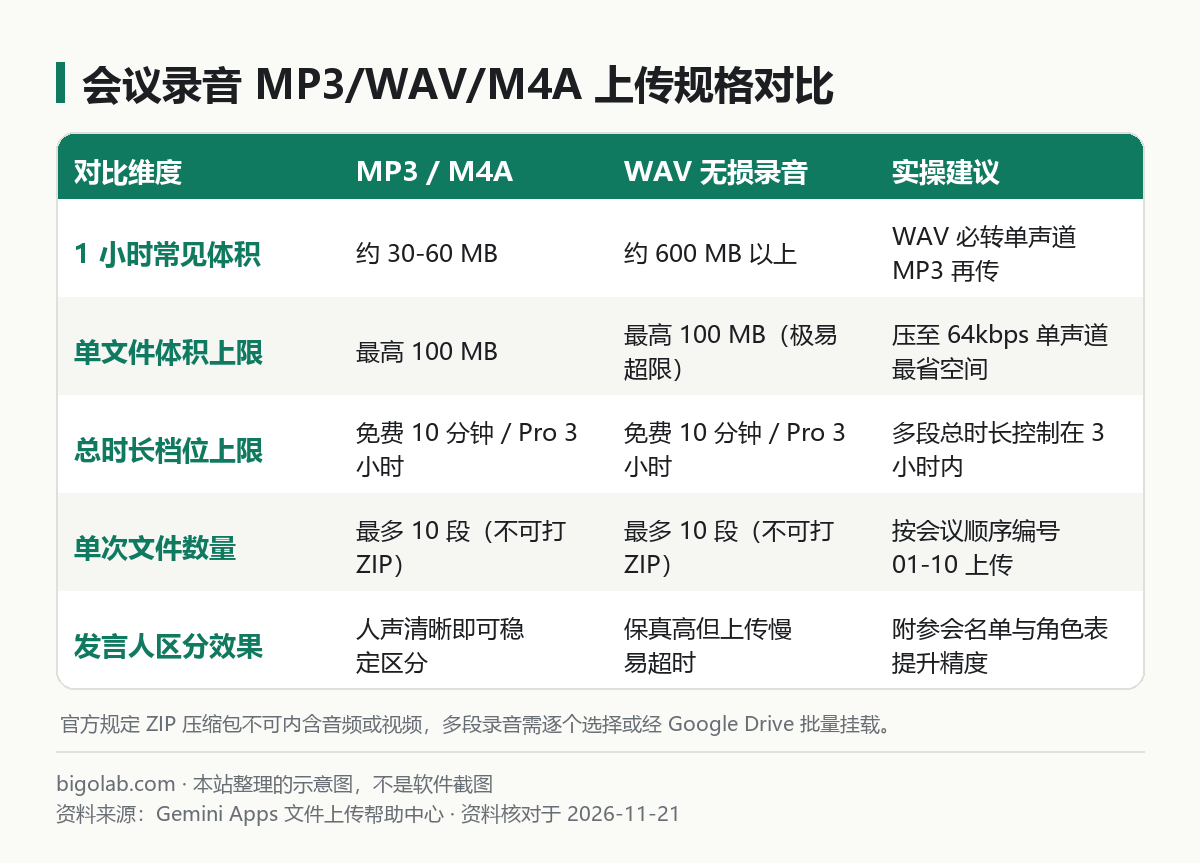
圖:本站根據 Gemini Apps 幫助中心 整理的示意圖
如果手頭有多段超大 WAV 文件,本站建議在本地終端運行一行 FFmpeg 批量轉成 64kbps 單聲道 MP3(同時保持文件編號有序):
bash
# 將當前目錄下所有 .wav 批量轉為 64kbps 單聲道 16kHz MP3,體積縮小約 90%
mkdir -p clean_mp3
for f in *.wav; do
  ffmpeg -i "$f" -ac 1 -ar 16000 -b:a 64k "clean_mp3/${f%.wav}.mp3"
done
注意兩條硬規則:第一,文件名盡量用 01_上午需求.mp3、02_下午排期.mp3 這種帶序號的前綴,方便 Gemini 按時間線合併上下文;第二,不要把 6 段 MP3 打成一個 .zip 上載,官方明確限制 ZIP 內不能包含音影片,需在上載框裏一次性多選(最多 10 個)或先上載至 Google Drive 再批量掛載。
二、批量區分發言人、提取待辦與導出 Docs 五步實戰
音頻預處理完畢後,按下面五步推進,可把零散錄音一次性整合成可直接發全員的協作文檔:
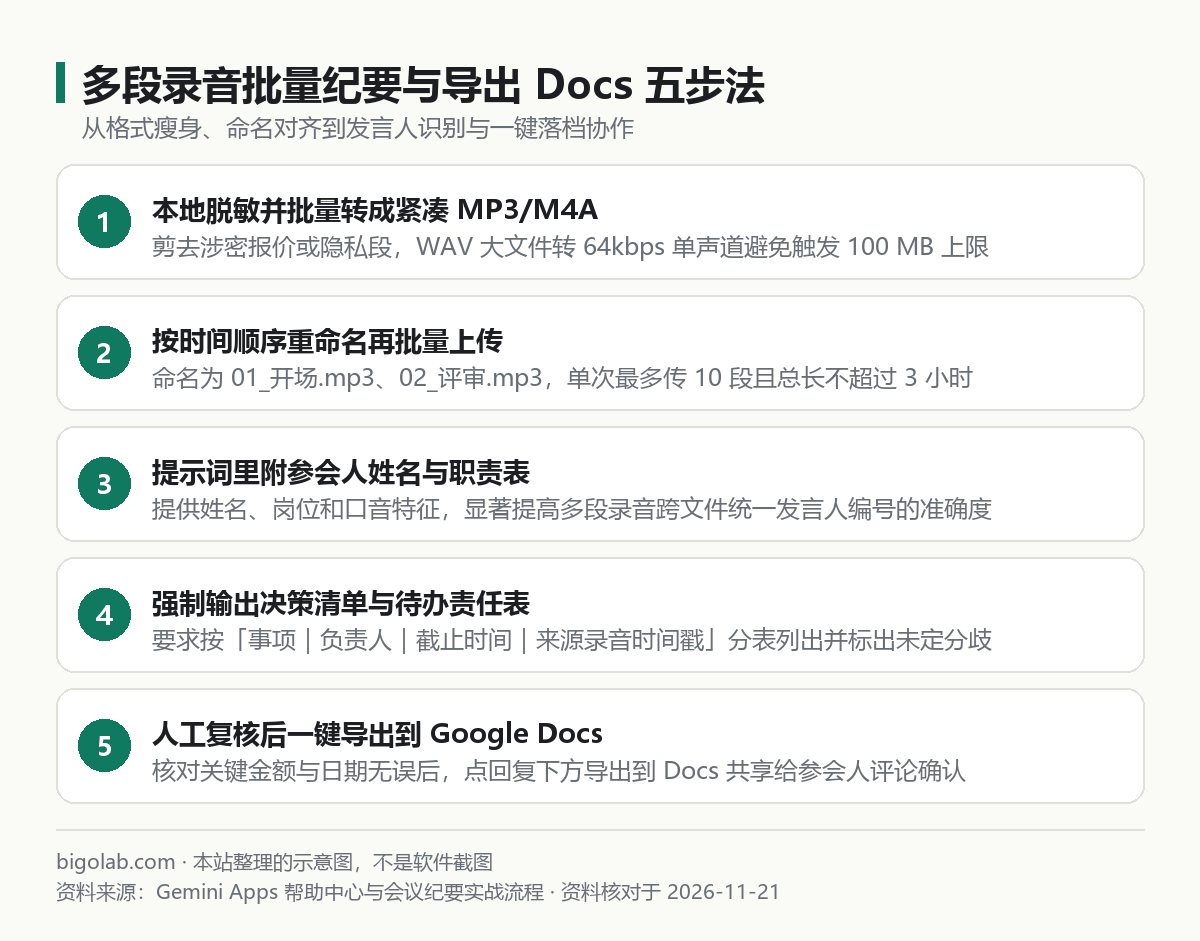
圖:本站根據 Gemini Apps 幫助中心 與會議紀要流程整理的示意圖
在同時掛載全部音頻後,把下面的結構化紀要提示詞按實際參會情況替換後發送:
text
請按文件名順序(01 到 04)完整聽取以上全部會議錄音,結合以下參會人背景資訊統一識別發言人:
- 王總(男聲,項目發起人,重點關注預算與上線節點)
- 李敏(女聲,產品經理,負責演示原型與需求拆解)
- 陳工(男聲,後端負責人,負責接口排期與數據庫遷移)
(若遇無法確認身份的插話,請標註「待確認發言人」並附音頻編號與時間戳,嚴禁瞎猜。)

請嚴格按以下 4 個部分輸出中文會議紀要:
1. 【會議總覽】300 字內交代會議背景與核心結論。
2. 【分議題討論要點】按議題彙總各方觀點,註明「發言人 + 音頻編號 + MM:SS」。
3. 【已拍板決策與未決分歧】分兩張清單列明,未達成一致的事項寫清爭議焦點。
4. 【待辦行動項(Action Items)】用 Markdown 表格輸出,列頭為:序號|待辦任務|負責人|截止日期|驗收標準|來源時間戳。
生成完畢並人工抽查關鍵數字與負責人後,直接點擊回答底部的「分享和導出(Share & export)」→「導出到 Google 文檔(Export to Docs)」。系統會自動在你的 Google Drive 根目錄新建一份帶清晰標題層級與表格排版的在線文檔,隨後點擊右上角「共享」即可分發給參會同事批註認領(更多導出與存檔技巧可見 Gemini 聊天記錄與內容導出方法)。
訂閱與開通提示:免費版 10 分鐘音頻限制只能處理零星語音條,面對每週多場 1 至 2 小時覆盤會,穩定高階帳號環境能省下大量手動轉寫時間。若缺少乾淨可用的谷歌主號,可查閱 谷歌帳號服務說明;需要對比其他文本精校與會議覆盤工具的用戶,也可評估 ChatGPT Plus 會員開通專區 或 Claude Pro 會員開通專區,售價均以頁面實時標價為準。
三、提高多人發言區分準確度的 3 個現場與會後技巧
- 開場 30 秒做「聲音錨點」:線下會議按下錄音鍵後,讓每位核心參會人順次報一下姓名與負責模組,這 30 秒的清晰單人聲樣本能讓 Gemini 整場識別準確度大幅提高。
- 中英混雜或行業黑話先給術語表:跨境、研發或金融會議常出現縮寫詞(如 ARR、SKU、SLO),在提示詞裏順手附 5 到 10 個專有名詞清單,能避免模型把英文縮寫音譯成奇怪的中文同音詞。
- 需要全自動入庫 ERP / 飛書 / 釘釘時改走 API:網頁版適合人工覆核並一鍵導出 Docs;如果企業每天產生上百段客服或銷售錄音需要自動轉 JSON 入庫,建議閱讀 Gemini API 原生音頻發言人分離與結構化輸出實戰 或參考通用 AI 會議紀要自動化工作流。
常見問題
問:3 段錄音裏同一個人有時被標成 Speaker 1、有時變成 Speaker 2 怎麼辦?
答:通常是某一段距離麥克風太遠導致音色變化。解決方式是在同一對話追問:「經核對,02 錄音裏提到排期延後的 Speaker 2 與 01 錄音裏的陳工是同一人,請合併發言人標籤並重新輸出完整待辦表」,無需重新上載音頻。
問:為什麼點擊「導出到 Google 文檔」後找不到導出按鈕,或者提示導出失敗?
答:第一,若使用的是公司或學校 Google Workspace 帳號,管理員可能關閉了 Gemini 與 Docs 的聯動權限;第二,確保在 gemini.google.com 網頁版而非某些第三方封裝介面操作;第三,檢查瀏覽器是否攔截了彈窗或混登了多個谷歌帳號。
問:會議全程超過 3 小時(比如全天 5 小時戰略會)怎麼一次整理?
答:拆成「上午場(≤ 2.5 小時)」與「下午場(≤ 2.5 小時)」兩輪上載。第一輪先導出上午場紀要與待辦表,第二輪上載下午場錄音並把上午場待辦表貼進提示詞,要求 Gemini 合併去重並標註上下午結論變化。
問:國內沒有外幣卡,想配谷歌主號或開通多款 AI 會員、企業採購需要開具增值稅發票怎麼辦?
答:可前往 AI 會員充值總覽 統一查看當前在售服務:谷歌生態缺主號時可按需查看 谷歌電郵成品號(質保 3 天內首登,封號不在質保範圍,請嚴格遵守 Google 服務條款);同時想搭配深度文檔寫作與會議覆盤會員可評估 Claude Pro 自助升級。本站支持支付寶、微信支付與 AlipayHK,支持自助兌換無需交出密碼,企業及團隊採購支持開具增值稅發票;售價以頁面實時標價為準,訂閱類售後遵循掉訂閱按剩餘天數折退、封號不在質保範圍規則。
相關教學
- Gemini 無法上載文件或圖片怎麼辦:格式、體積與帳號限制排查
- Gemini API 原生音頻發言人分離與 JSON 會議摘要實戰
- Gemini 聊天記錄導出到 Google Docs 與 Takeout 備份全攻略
- AI 會議紀要與行動項整理標準工作流指南
參考資料
- Gemini Apps 幫助中心:Upload & analyze files in Gemini Apps — https://support.google.com/gemini/answer/14903178
- Gemini Apps 幫助中心:Gemini Apps limits & upgrades for Google AI subscribers — https://support.google.com/gemini/answer/16275805
- Gemini Apps 幫助中心:Export responses from Gemini Apps — https://support.google.com/gemini/answer/14184041
- Google 服務條款:Google Terms of Service — https://policies.google.com/terms
0 條評論
還沒有評論,來搶沙發~