
結論先說
- Android Studio 裏的 UI 預覽與 Logcat 排錯交給內置 Gemini 最順手:它原生掛接在工具窗裏,支持 Agent Mode、Compose 預覽輔助、Logcat 堆棧一鍵分析以及 Gradle 構建失敗時的 Fix with AI 入口,免去來回拷貝代碼。
- 開啟上下文感知前,第一件事是在根目錄創建
.aiexclude:語法與.gitignore類似,可以精準屏蔽*.jks、簽名密鑰、接口秘鑰配置文件以及涉密模組,防止敏感資料進入雲端上下文。 - 跨模組 Kotlin 重構與大面積 Gradle 報錯分流給底部終端 Codex CLI:當一次版本升級引發幾十處編譯錯誤時,在 Android Studio 內置終端啟動 Codex CLI,配合
./gradlew的--stacktrace日誌自動迭代修復,效率遠高於在側邊欄一問一答。 - 雙引擎搭配兼顧免費入口與高強度重構穩定性:內置 Gemini 解決日常安卓專屬交互,重度多模組重構與全棧任務可搭配固定月費訂閱兜底,詳見 ChatGPT Plus 充值入口 與 ChatGPT Pro 訂閱說明。
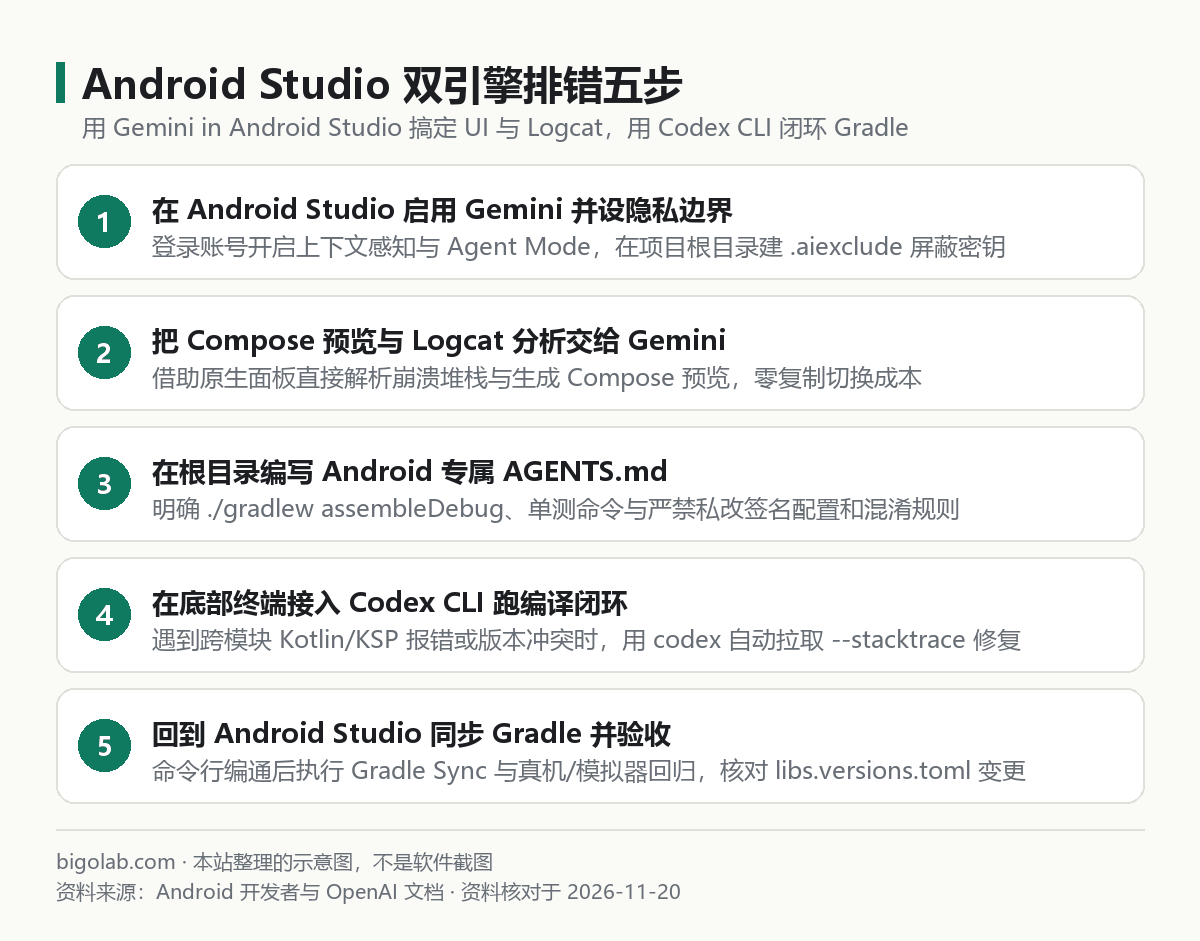
圖:本站根據 Android 開發者官方文檔 與 Codex 文檔整理的雙引擎排錯五步示意圖
本文根據 Android 開發者官方文檔《Gemini in Android Studio》及私隱配置文檔(developer.android.com)與 OpenAI Codex 文檔整理,資料核對於 2026-11-20。配圖為本站整理的示意圖,不是介面截圖。本站(bigolab.com)不是 Google 或 OpenAI 官方網站。
適用於誰
- 長期在 Android Studio 中維護多模組 Kotlin 與 Jetpack Compose 項目,每次升級 AGP(Android Gradle Plugin)、Kotlin 或 KSP 都被密密麻麻的依賴報錯折磨的客戶端工程師;
- 已經開啟 Gemini in Android Studio,但擔心本地
keystore簽名文件、local.properties或核心業務源碼被隨手上載,需要配好.aiexclude私隱護欄的開發者; - 希望把 Android Studio 原生 UI/Logcat 排錯優勢與終端 Codex CLI 的自動化編譯測試閉環結合起來,一次搞定跨模組複雜報錯的研發團隊。
一、啟用 Gemini in Android Studio 並先建好 .aiexclude 私隱防線
安裝新版 Android Studio 後,點擊右側邊欄的 Gemini 圖標登入 Google 帳號即可啟動基礎問答;若想讓它讀懂工程結構並啟用 Agent Mode 跨文件修改代碼,需按提示開啟項目上下文共享。但在點確認之前,本站建議先在工程根目錄提交一份 .aiexclude 文件,把絕不能出本地的文件全部鎖死:
text
# .aiexclude — 遵循與 .gitignore 類似的匹配規則
**/local.properties
*.jks
*.keystore
google-services.json
secret-keys/*
如果某個業務子目錄完全禁止任何 AI 索引(例如包含金融風控、醫療私隱或專有加解密模組),根據官方文檔,只需在該子目錄新建一個僅包含單字符 * 的 .aiexclude 文件,即可遞歸屏蔽整個目錄樹。同時,使用 Logcat 堆棧分析功能排查線上崩潰時,若日誌裏帶有真實用戶手機號、Token、醫療健康記錄或財務流水,務必先在本地脫敏再發給模型。
二、Kotlin 與 Gradle 報錯的精準分流策略
並不是所有 Android 報錯都該丟給同一個工具。面對不同體量的故障,按下面這張分流診斷圖選入口最省時間:
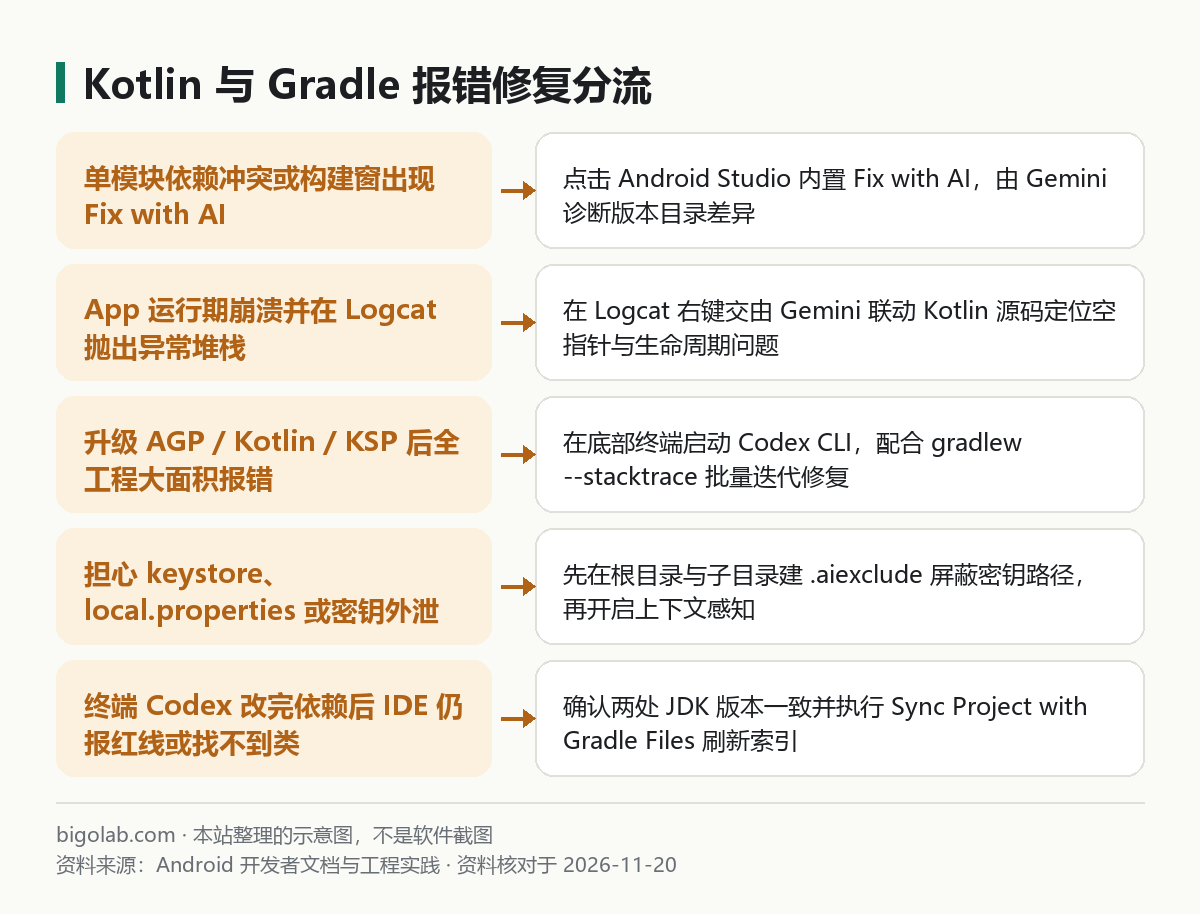
圖:本站根據 Android 開發者文檔 與工程經驗整理的報錯修復分流示意圖
舉個常見例子:升級 libs.versions.toml 中的 Kotlin 與 Compose Compiler 版本後,僅出現一兩處版本不兼容提示,直接點 Gradle 構建面板上的 Fix with AI,讓 Gemini 對照官方版本矩陣微調配置即可;但如果升級引發了跨 8 個子模組的 KSP 註解生成失敗、協程 API 簽名廢棄以及大面積單測報錯,切到底部終端用 Codex CLI 跑自動修復循環會順滑得多。
訂閱與開通提示:日常移動端迭代常伴隨後端接口聯調、跨模組 Kotlin 遷移以及大量單元測試補齊,搭配固定月費的終端代理可有效避免高頻長上下文消耗帶來的按量帳單波動。本站支持支付寶、微信支付與 AlipayHK 免外幣卡自助開通 ChatGPT Plus 直充、ChatGPT Pro 100(10x)檔位 與 ChatGPT Pro 20x 檔位;如需同時對比 Anthropic 生態跑大型安卓重構,也可查看 Claude Code 充值通道 與 Claude Max 訂閱說明,具體價格均以頁面實時標價為準。
三、終端搭配 Codex CLI 跑通 ./gradlew 自動修復閉環
在 Android Studio 底部打開內置 Terminal(或外部獨立終端)安裝並登入 Codex CLI(安裝步驟見 Codex CLI 安裝與更新指南,JetBrains 系環境配合細節見 Codex 搭配 JetBrains 配置指南)。接着在倉庫根目錄準備一份面向 Android 項目的 AGENTS.md(分層讀取規則見 Codex CLI 如何分層讀取 AGENTS.md):
markdown
# AGENTS.md (Android / Kotlin Project)

## Build & Verify Commands
- Compile Debug APK: `./gradlew assembleDebug --stacktrace`
- Run Unit Tests: `./gradlew testDebugUnitTest`
- Static Check: `./gradlew ktlintCheck`

## Safety Guardrails
- Never edit `signingConfigs`, `local.properties`, or release ProGuard keep-rules without explicit review.
- Keep dependency versions centralized inside `gradle/libs.versions.toml`.
配置完成後,直接在項目目錄啟動 codex,將報錯目標交代清楚,例如要求它「運行 ./gradlew assembleDebug --stacktrace 定位並修復 :feature-order 模組的 Kotlin 編譯與 KSP 註解報錯,最後跑通 ./gradlew testDebugUnitTest」。等終端徹底構建變綠後,回到 Android Studio 點擊右上角 Sync Project with Gradle Files 刷新 IDE 索引,再檢查 Git Diff 確認沒有誤刪原有測試或擅改依賴倉庫地址。如果你也在比較不同終端代理構建安卓項目的差異,可參考 用 Claude Code 構建 Android 應用實戰。
常見問題
問:終端裏跑 ./gradlew 正常通過,為什麼回到 Android Studio 裏代碼還是報紅線?
答:最常見的原因有兩個:一是終端環境使用的 JAVA_HOME 版本和 Android Studio 設定裏的 Gradle JDK 版本不一致;二是終端外部改了 libs.versions.toml 或新增了模組後,IDE 尚未重新同步緩存。檢查兩處 JDK 一致並執行 Sync Project with Gradle Files(必要時執行一次 Invalidate Caches)即可恢復。
問:給項目加了 .aiexclude,終端裏的 Codex CLI 也會自動遵守它嗎?
答:不會自動等效。.aiexclude 是專門給 Gemini in Android Studio 識別的規則文件。本站建議在根目錄 AGENTS.md 中也明確寫出禁止讀取或修改的敏感路徑(如 local.properties、*.jks),並結合 .gitignore 與終端沙箱權限做雙重兜底。
問:Windows 環境下在 Android Studio 終端跑 Gradle 命令報錯找不到 ./gradlew 怎麼辦?
答:Windows PowerShell 中應使用 .\gradlew.bat assembleDebug --stacktrace,並且可在 AGENTS.md 中同時標註 macOS/Linux 與 Windows 兩套命令寫法,避免跨系統協作時代理敲錯腳本名(更多跨工具對比見 AI 編程工具怎麼選:Codex、Claude Code、Cursor 與 Gemini 對比)。
問:國內安卓開發者沒有境外外幣卡,怎麼為終端 Codex CLI 或 Claude Code 開通固定月費訂閱?團隊採購支持開增值稅發票嗎?
答:可訪問 本站 AI 會員充值中心,支持支付寶、微信支付與 AlipayHK 免外幣卡自助完成開通與升級,所有商品價格以頁面實時標價為準;如需 Codex 註冊期的手機號驗證輔助,可了解 Codex 手機驗證協助服務。企業或移動端研發團隊集體採購並需要開具增值稅發票的,建議選用 ChatGPT Business 團隊訂閱。下單前請查看商品頁兌換步驟與售後政策,因違規使用觸發的風控封號不在質保範圍。
相關教學
- 使用 Claude Code 構建與調試 Android 應用實戰
- Codex CLI 安裝與更新全流程指南
- Codex CLI 如何分層讀取 AGENTS.md 規則
- Codex 搭配 JetBrains(IntelliJ IDEA / PyCharm)配置指南
- AI 編程工具怎麼選:Codex、Claude Code、Cursor 與 Gemini 對比
參考資料
- Android 開發者官方文檔 — Gemini in Android Studio:https://developer.android.com/studio/preview/gemini
- Android 開發者官方文檔 — Configure privacy & .aiexclude:https://developer.android.com/studio/preview/gemini/configure-privacy
- OpenAI Codex 開發者文檔:https://developers.openai.com/codex
0 條評論
還沒有評論,來搶沙發~