
結論先說
- 穩定的第一鐵律是做減法:行內補全與對話代理徹底分層。不要把所有重型插件一股腦塞進
init.lua,推薦用copilot.lua專職負責毫秒級行內灰字補全,在Avante.nvim和CodeCompanion.nvim之間按操作手感二選一作為編輯器內對話與局部改寫層。 - Avante 像 Cursor,CodeCompanion 更像原生 Vim:喜歡側邊欄加可視化分屏 Diff 逐塊接受選
Avante.nvim;更偏愛直接用原生 Buffer 寫提示詞、無縫帶入 LSP 診斷和自定義 Adapter 則選CodeCompanion.nvim。 - 一定把 AI 補全接受鍵與常規補全選單解耦:將
copilot.lua的接受鍵綁定到Alt+L或Ctrl+E,把Tab留給常規代碼補全與縮進,能立刻消滅九成以上的快捷鍵打架問題。 - 把跨十幾個文件的重度重構交給 tmux 分屏裏的獨立 CLI:編輯器內保持輕盈,把長鏈路重構與跑測試閉環交給固定月費終端代理更穩妥。若需為終端代理開通穩定訂閱,可查看 ChatGPT Plus 充值說明 與 Claude Code 訂閱服務。
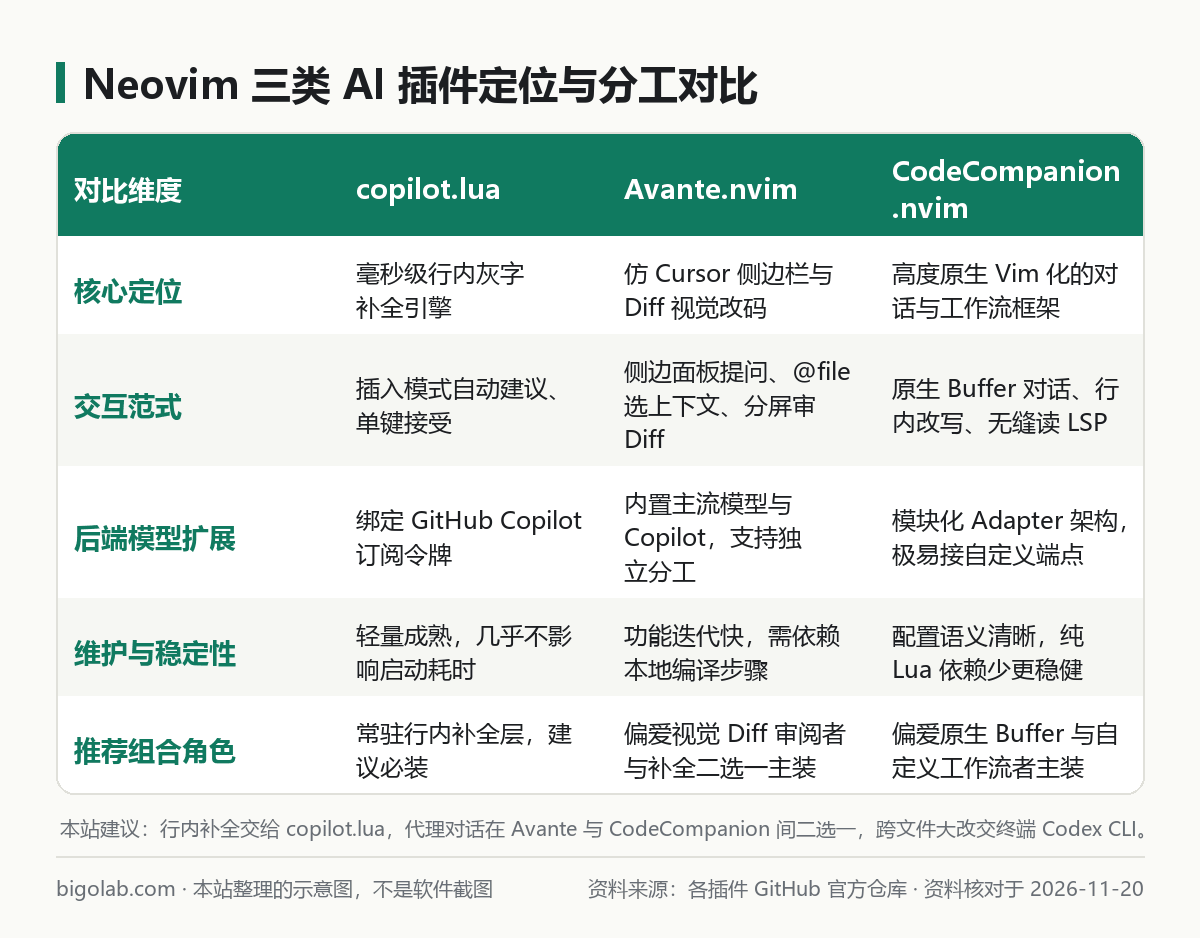
圖:本站根據各插件官方 GitHub 文檔整理的 Neovim AI 生態分工對比圖
本文根據zbirenbaum/copilot.lua、yetone/avante.nvim與olimorris/codecompanion.nvim官方 GitHub 倉庫文檔整理,資料核對於 2026-11-20。配圖為本站整理的示意圖,不是介面截圖。本站(bigolab.com)不是 GitHub、OpenAI 或 Anthropic 官方網站。
適用於誰
- 長期以 Neovim 為主力編輯器、看重毫秒級啟動速度與純鍵盤流體驗,但又不想錯過現代 AI 編程補全與代理改碼能力的終端開發者;
- 照着網上各種零散教學同時裝了三四個 AI 插件,結果 Tab 鍵和
nvim-cmp/blink.cmp打架、更新一次插件就滿屏報錯的用戶; - 想搞清楚 Avante.nvim 與 CodeCompanion.nvim 到底該選哪一個,以及怎樣和外部終端 Codex CLI / Claude Code 形成最穩妥分工的工程師。
一、三類主流插件怎麼選,別再同時疊兩套重型面板
很多 Neovim 用戶一上來把 Copilot、Avante 和 CodeCompanion 全裝上,結果不僅內存佔用和啟動延遲飆升,兩套插件還各自維護狀態與依賴,升級時極易相互踩坑。先看清三者的邊界:
zbirenbaum/copilot.lua(行內補全底座):純 Lua 封裝的輕量補全引擎,按InsertEnter懶加載幾乎不拖慢啟動;完成一次:Copilot auth授權後,不僅能提供實時灰字建議,還能順帶充當其他插件的統一模型後端。yetone/avante.nvim(類 Cursor 視覺審閱流):強項在於側邊欄對話、@file多文件勾選以及清晰的分屏 Diff 接受/拒絕體驗,還支持項目級指令文件。需要注意它包含本地編譯步驟(如make或 Windows 側構建腳本),環境缺少構建工具鏈時容易在安裝階段卡住。olimorris/codecompanion.nvim(純 Vim 原生工作流框架):幾乎完全沿着 Neovim 原生 Buffer 哲學設計,不需要額外編譯原生二進制,能自然讀取當前 Buffer、LSP 報錯和 Treesitter 語法節點,模組化 Adapter 架構對 OpenAI、Anthropic、Copilot 與本地 Ollama 支持都非常順滑。
二、極簡穩定的 lazy.nvim 配置骨架(二選一範例)
下面給出一份以「copilot.lua + CodeCompanion.nvim」為核心的極簡穩定配置片段(所有插件全部懶加載,不佔啟動耗時,且主動規避 Tab 衝突):
lua
-- ~/.config/nvim/lua/plugins/ai.lua (基於 lazy.nvim)
return {
  {
    "zbirenbaum/copilot.lua",
    cmd = "Copilot",
    event = "InsertEnter",
    opts = {
      panel = { enabled = false },
      suggestion = {
        enabled = true,
        auto_trigger = true,
        keymap = {
          accept = "<M-l>", -- Alt+L 接受補全,避免與 Tab 選單衝突
          next = "<M-]>",
          prev = "<M-[>",
          dismiss = "<C-]>",
        },
      },
    },
  },
  {
    "olimorris/codecompanion.nvim",
    cmd = { "CodeCompanion", "CodeCompanionChat", "CodeCompanionActions" },
    dependencies = {
      "nvim-lua/plenary.nvim",
      "nvim-treesitter/nvim-treesitter",
    },
    opts = {
      strategies = {
        chat = { adapter = "anthropic" },   -- 需提前配置 ANTHROPIC_API_KEY 或改用 copilot/openai
        inline = { adapter = "anthropic" },
      },
    },
    keys = {
      { "<leader>cc", "<cmd>CodeCompanionChat Toggle<cr>", mode = { "n", "v" }, desc = "AI 對話面板" },
      { "<leader>ci", "<cmd>CodeCompanion<cr>", mode = { "n", "v" }, desc = "AI 行內改寫" },
    },
  },
}
如果你更偏愛 Avante.nvim 的分屏 Diff 手感,只需將上面的第二個插件塊替換為 yetone/avante.nvim 並配置好 build = "make"(Windows 對應官方 PowerShell 構建指令)與 provider 字段,千萬不要把 version 盲目設為 "*" 導致拉取過舊版本。無論選用哪套插件,都嚴禁把真實 API Key 硬編碼進 dotfiles 倉庫,請統一通過系統環境變量或本地加密憑證讀取,涉及企業內部私有代碼或客戶私隱文件時同樣應先核對數據安全邊界並做好脫敏。
訂閱與開通提示:在 Neovim 插件裏直接掛按量 API 跑高頻重構時,長上下文多輪對話的帳單往往容易超出預期。本站建議讓編輯器內插件只處理輕量補全與局部函數改寫,把跨文件重度重構交給固定包月的終端代理分流。本站支持免外幣卡自助開通 ChatGPT Plus 直充、ChatGPT Pro 100(10x)套餐 與 ChatGPT Pro 20x 檔位,也可查看 Claude Pro 充值說明(含 Claude Pro 自助檔),具體價格以頁面實時標價為準。
三、Neovim + tmux + 終端 Codex CLI 的黃金分工
對於每天泡在終端裏的 Vim 玩家來說,強行在 Neovim 內部復刻一整套厚重的自治代理 UI 反而容易犧牲穩定性。本站建議採用下面這張四步架構圖落地日常工作流:
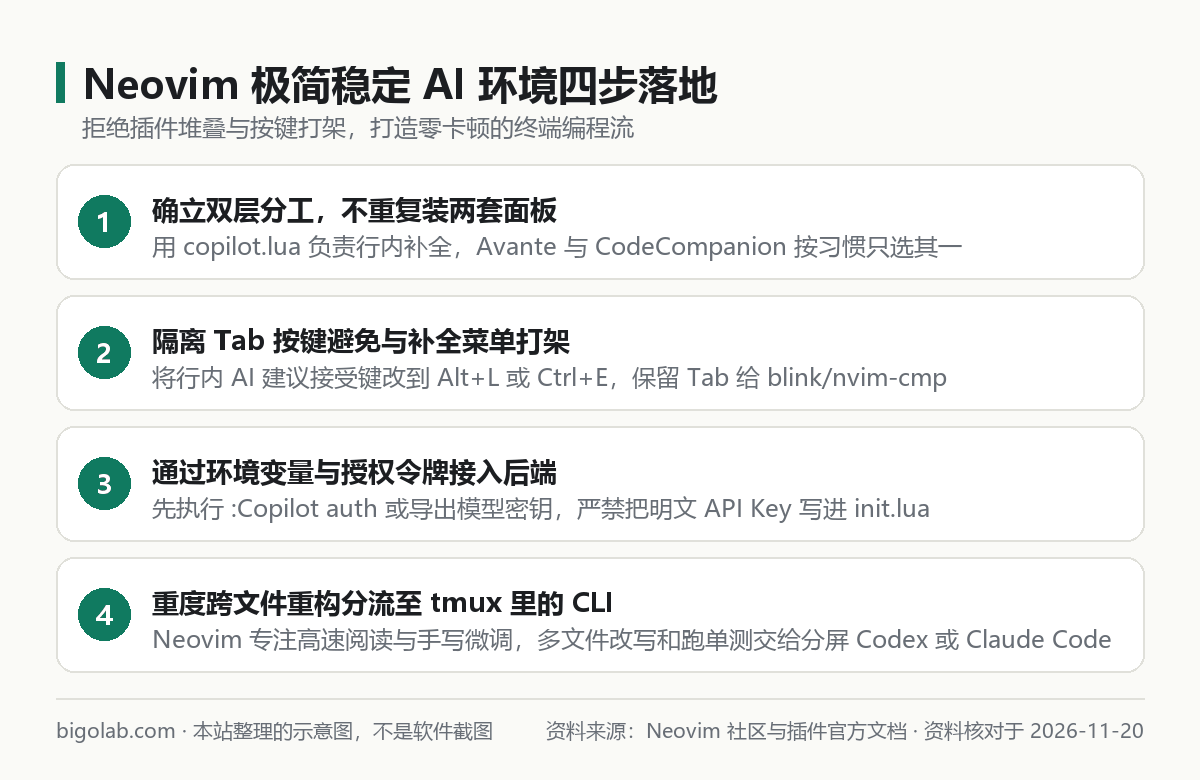
圖:本站根據 Neovim 社區實踐與官方文檔整理的極簡四步架構示意圖
具體操作上,在 tmux 或 Kitty / WezTerm 左側窗口運行 Neovim 負責高頻跳轉、閱讀與精細手改,右側分屏常駐 Codex CLI 或 Claude Code(Codex CLI 原生支持 Vim 鍵位模式,配置細節見 Codex CLI Vim 模式與終端圖片預覽指南,安裝升級見 Codex CLI 安裝與更新指南)。同時在 Neovim 裏開啟 vim.opt.autoread = true,外部終端代理改完文件儲存後,左側編輯器能立刻同步刷新最新內容,再配合 gitsigns.nvim 或 diffview.nvim 逐塊審查合併。這套組合在倉庫根目錄配合一份 AGENTS.md(寫法見 AGENTS.md 跨工具統一規範指南)後,既輕快又幾乎永不崩配置。
常見問題
問:按官方說明裝了 Avante.nvim 卻提示構建失敗或找不到二進制怎麼辦?
答:優先檢查本機是否安裝了 make、C/Rust 基礎工具鏈或滿足倉庫最新的預編譯構建腳本要求。如果不想在多台遠程 Linux 開發機上折騰原生編譯依賴,直接改用純 Lua 架構的 CodeCompanion.nvim 通常更省心。
問:為什麼裝完 copilot.lua 後,按回車或 Tab 總是誤觸發不需要的補全?
答:這是因為預設按鍵與 nvim-cmp、blink.cmp 或 Snippet 展開鍵位重疊。按照上文模板把 suggestion.keymap.accept 顯式改綁到 <M-l>(Alt+L)或 <C-e>,並關閉冗餘的自動補全源衝突,即可徹底解決。
問:沒有 GitHub Copilot 訂閱,只靠本地 Ollama 或 ChatGPT / Claude 訂閱能在 Neovim 裏愉快編碼嗎?
答:完全可以。行內輕量補全可對接本地 Ollama 輕量代碼模型或開源補全插件,而複雜上下文問答與多文件代碼修改交給 CodeCompanion.nvim 搭配外部終端 Codex CLI / Claude Code 即可(不同主力編碼工具橫向對比見 AI 編程工具怎麼選:Codex、Claude Code、Cursor 與 Gemini 對比)。
問:國內沒有境外外幣卡,想為分屏裏的 Codex CLI 或 Claude Code 開通固定月費訂閱怎麼買?公司採購能開增值稅發票嗎?
答:可通過 本站 AI 會員充值中心 使用支付寶、微信支付或 AlipayHK 免外幣卡自助完成開通與續費,具體價格以頁面實時標價為準;如需註冊階段手機號驗證協助,可查看 Codex 手機驗證協助服務。企業團隊採購並需要開具增值稅發票時,建議直接選購 ChatGPT Business 團隊訂閱。購買前請先核對商品頁的兌換指引與售後規則,因帳號違規使用引發的封禁不在質保範圍內。
相關教學
- Codex CLI 開啟 Vim 模式與 Kitty/Sixel 終端優化指南
- Codex CLI 安裝與更新全流程指南
- AGENTS.md 跨工具統一規範編寫指南
- AI 編程工具怎麼選:Codex、Claude Code、Cursor 與 Gemini 對比
- Cursor、Claude Code 與 Codex 深度對比
參考資料
- Avante.nvim 官方 GitHub 倉庫:https://github.com/yetone/avante.nvim
- CodeCompanion.nvim 官方 GitHub 倉庫:https://github.com/olimorris/codecompanion.nvim
- CodeCompanion.nvim 官方文檔:https://codecompanion.olimorris.dev
- copilot.lua 官方 GitHub 倉庫:https://github.com/zbirenbaum/copilot.lua
0 條評論
還沒有評論,來搶沙發~