
結論先說
- 會話內輸入
/vim即可實時開關原生 Vim 模態編輯。無需重啟或折騰插件,開啟後即可在輸入框用標準模態鍵位跳轉編輯,且支持u撤銷與Ctrl+R重做,同時保留已粘貼的圖片和附件引用。 - 超長多行提示詞直接按
Ctrl+G交給外部 Vim / Neovim。按下Ctrl+G會自動拉起系統$VISUAL或$EDITOR指定的編輯器,儲存退出後正文無縫回填到 Codex 輸入框。 - 新版 Codex CLI(0.164.0+)支持在終端全屏記錄中直接預覽圖片。客戶端會自動檢測終端能力,優先採用 Kitty 圖形協議(清晰度與真彩色更佳),其次回退到 Sixel 協議;遇到不支持圖形協議的終端則自動降級為純文本記錄,不破壞版面。
- 在
tmux裏看圖不顯示,八成是少了圖形透傳開關。需要在~/.tmux.conf中加上set -g allow-passthrough all並重載tmux,才能讓 Kitty / Sixel 轉義序列穿過複用器到達外層終端。 - 在終端裏高頻喂高清 UI 截圖做前端聯調與多輪多模態排障,需留意套餐配額。國內若無外幣銀行卡或支付受阻,可在本站自助開通 ChatGPT Plus 或配額更高的 ChatGPT Pro,團隊多人研發採購可了解 ChatGPT Business 團隊定製。
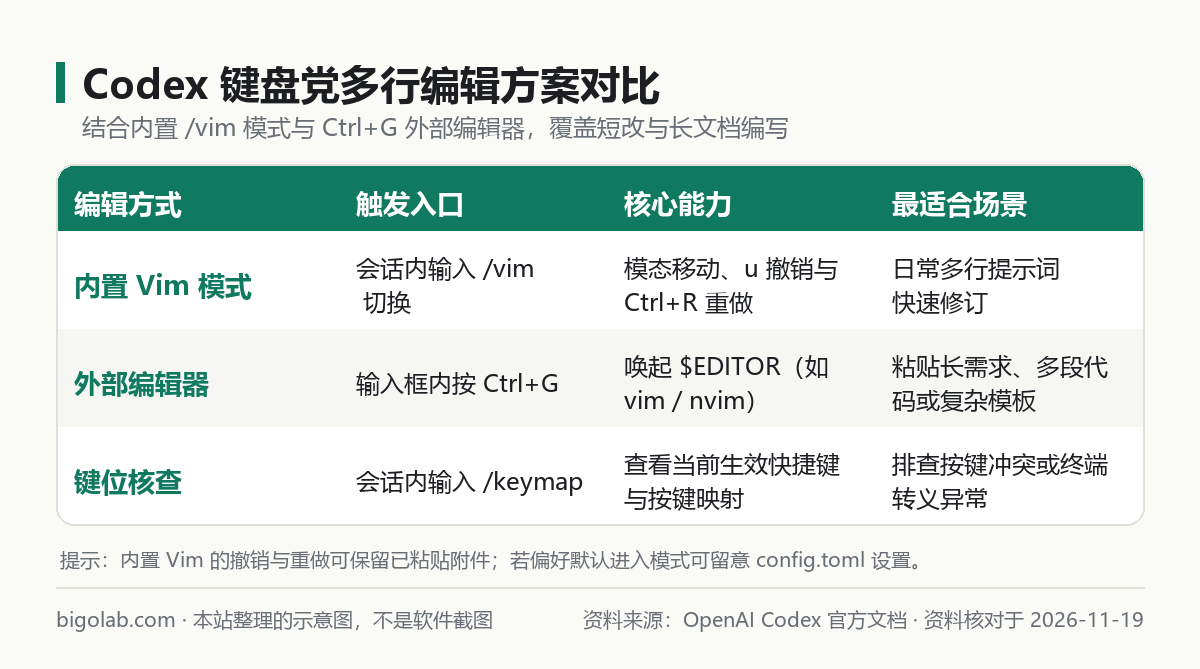
圖:本站根據 OpenAI Codex 官方文檔:CLI Customization 整理的示意圖
本文根據 OpenAI Codex 官方文檔《CLI Customization》《Image Inputs》《Configuration Reference》及開源倉庫更新記錄整理,資料核對於 2026-11-19。配圖為本站整理的示意圖,不是介面截圖。本站(bigolab.com)不是 OpenAI 官方網站。
適用於誰
- 習慣 Vim 鍵位、在 Codex CLI 輸入框裏寫多行需求時不想反覆挪方向鍵和滑鼠的鍵盤效率黨;
- 經常給 Codex 粘貼前端頁面截圖、報錯介面或架構圖,希望直接在終端會話流裏看圖而不用切回訪達或瀏覽器的人;
- 在 Kitty、Ghostty、WezTerm 或
tmux環境下運行 Codex CLI,遇到內聯圖片不顯示或快捷鍵衝突的開發者。
一、鍵盤黨多行編輯:/vim 模態編輯與 Ctrl+G 外部編輯器聯動
多行換行基礎鍵位可先參考 /guides/codex-cli-multiline-input-newline,快捷鍵與狀態欄全局定製可見 /guides/codex-cli-keymap-statusline-tui-customization。針對習慣 Vim 工作流的開發者,Codex CLI 提供了兩層互補能力:
1. 會話內 /vim 快速切換原生模態編輯
在 TUI 輸入框直接輸入 /vim 回車,即可實時開啟或關閉 Vim 模態編輯,不必重啟進程。新版 TUI 編輯器支持 u 撤銷與 Ctrl+R 重做,操作草稿時不會丟失已經附帶的圖片或粘貼塊。如果某次快捷鍵表現和預期不一致,可直接輸入 /keymap 查看當前終端檢測到的生效鍵位映射。
若希望調整啟動時的預設模態行為,可在 ~/.codex/config.toml 中核對當前版本支持的 vim_mode_default 配置項(不同版本對頂層或 [tui] 塊下的鍵位演進略有差異,本站建議修改前結合官方 config-schema.json 或直接先在會話內用 /vim 驗證)。
2. 用 Ctrl+G 喚起完整外部 Vim / Neovim 寫複雜長提示詞
當你需要把一段架構草稿、多條驗收標準和代碼片段整理成幾十行結構化提示詞時,本站建議直接按 Ctrl+G 喚起本地完整的 Vim 或 Neovim,享受寄存器、宏、搜尋替換和拼寫檢查,寫完 :wq 即自動回傳輸入框。只需提前在 ~/.zshrc 或 ~/.bashrc 中聲明編輯器環境變量:
bash
# macOS / Linux 指定 Ctrl+G 預設喚起的外部編輯器(本站建議)
export VISUAL="nvim"
export EDITOR="nvim"
Windows PowerShell 用戶可在配置文件中設定 $env:EDITOR = "nvim"(或 "vim"),確保對應可執行文件位於 PATH 中即可。
二、終端內聯圖片預覽(Kitty / Sixel)配置與排坑
在終端裏貼圖餵給 Codex 分析 UI 樣式或彈窗報錯(貼圖與路徑附帶方法見 /guides/codex-cli-paste-image-screenshot),老版本只能看到一行圖片附件佔位符。升級到 Codex CLI 0.164.0 及以上版本後(升級方法見 /guides/codex-cli-install-update),全屏會話流原生支持通過 Kitty 圖形協議 或 Sixel 在終端內聯渲染圖片預覽。
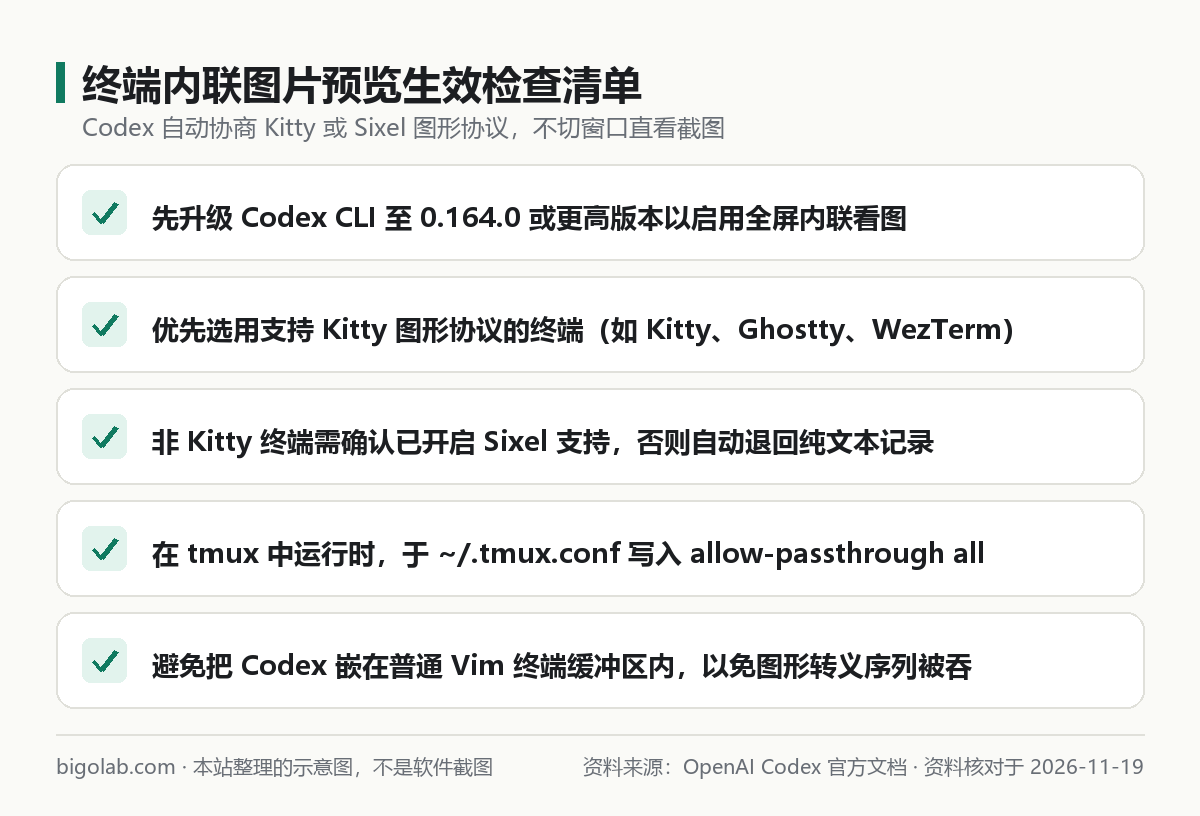
圖:本站根據 OpenAI Codex 官方文檔:Image Inputs 整理的示意圖
由於協議協商由 Codex TUI 自動完成,大多數「看不到圖」的問題其實出在宿主終端或複用器配置上。按以下三步逐項核對即可:
1. 選對支持圖形協議的宿主終端
| 終端模擬器 | 推薦圖形協議 | 配置要點 |
|---|---|---|
| Kitty / Ghostty | Kitty 圖形協議 | 原生開箱即用,真彩色與縮放表現穩定 |
| WezTerm | Kitty / Sixel | 跨 macOS / Windows / Linux,支持多協議渲染 |
| Konsole / Windows Terminal(支持 Sixel 版本) | Sixel | 確認版本與設定已開啟 Sixel 圖形渲染 |
Vim / Neovim 內置 :terminal 緩衝區 | 通常不支持內聯圖形 | 固定字符網格難以透傳真圖,會自動降級純文本 |
2. 在 tmux 中開啟圖形透傳(高頻排坑點)
很多鍵盤黨習慣把 Codex CLI 放進 tmux 窗格里分屏開發,但預設情況下 tmux 會吞掉內聯圖片的轉義序列。在 ~/.tmux.conf 中加入以下配置並執行 tmux source-file ~/.tmux.conf 重載:
tmux
# 允許 Kitty / Sixel 圖形協議序列透傳給外層終端模擬器
set -g allow-passthrough all
同時檢查當前 TERM 與 TERM_PROGRAM 環境變量沒有被自定義腳本錯誤改寫,否則 Codex 的終端能力探測可能誤判為不支持圖形輸出;如遇全屏滾動異常,也可一併對照 /guides/codex-cli-cannot-scroll-terminal-display 排查終端兼容項。
訂閱與帳號準備提示:附帶多張高解像度前端頁面截圖並連續迭代樣式修改,消耗的視覺與上下文 Token 往往明顯高於純文本問答(限額計算見 /guides/codex-usage-limits)。如果 Plus 檔位在密集調 UI 期間容易見底,可在本站升級 ChatGPT Pro 充值 或選用 ChatGPT Pro 5x iOS 可覆蓋檔;新註冊 OpenAI 帳號若卡在手機驗證步驟,也可查看 Codex 註冊手機驗證服務。
三、推薦終端組合方案(本站建議)
- macOS / Linux 鍵盤黨:Ghostty 或 Kitty +
tmux(開allow-passthrough all)+export EDITOR="nvim",日常短句用/vim,長提示詞按Ctrl+G,看圖全程手不離鍵盤; - Windows 開發者:WezTerm 或支持 Sixel 的新版 Windows Terminal,在 WSL2 中運行 Codex CLI 與 Neovim,兼顧多行編輯手感與圖片內聯預覽。
常見問題
問:我用的就是 Kitty 終端,為什麼貼圖後在 Codex 裏還是隻顯示文字佔位符、看不到預覽圖?
答:依次核對三處:一是 codex --version 是否已升級到 0.164.0 或更新版本;二是是否套了一層 tmux 或 screen 卻沒配 set -g allow-passthrough all;三是是否經由某些老舊 SSH 跳板機或非標準 TERM 值破壞了終端能力查詢回包。
問:開啟 /vim 模式後,按 Esc 想切回 Normal 模式,會不會不小心誤觸發「連按兩次 Esc 回退歷史」?
答:當輸入框內有草稿內容時,按一次 Esc 會正常從 Insert 模式切回 Normal 模式;只有輸入框為空時連按兩次 Esc 才會打開歷史消息回溯。熟悉節奏後基本不會誤觸,也可以在 /keymap 中隨時核對當前按鍵行為。
問:國內沒有外幣信用卡,或者公司需要增值稅發票報銷,怎麼開通能跑 Codex CLI 的訂閱?
答:可通過本站 AI 會員充值總覽 按需選購 ChatGPT Plus或更高額度的 ChatGPT Pro,團隊多席位部署可直接了解 ChatGPT Business 團隊定製。支持支付寶、微信支付和 AlipayHK 付款,採用卡密自助兌換無需交出帳號密碼,並可開具增值稅發票;實時價格以商品頁展示為準,售後執行掉訂閱按剩餘天數折退、封號不在質保範圍的政策。
相關教學
- Codex CLI 快捷鍵、狀態欄與 TUI 介面定製教學
- Codex CLI 怎麼輸入多行內容與換行不誤發
- Codex CLI 怎麼粘貼圖片與本地截圖給模型分析
- Codex CLI 終端無法滾動或顯示錯位怎麼修
參考資料
- OpenAI Codex 官方文檔:CLI Customization — https://learn.chatgpt.com/docs/cli-customization
- OpenAI Codex 官方文檔:Image Inputs — https://learn.chatgpt.com/docs/image-inputs
- OpenAI Codex 官方文檔:Configuration Reference — https://learn.chatgpt.com/docs/config-file/config-reference
- OpenAI Codex 開源倉庫 — https://github.com/openai/codex
0 條評論
還沒有評論,來搶沙發~