
結論先說
- 蘋果生態不需要硬切離 Xcode,三條路徑組合最順手:用 Xcode 內置本地預測補全和 Coding Intelligence 處理日常 Swift 編碼;用 ChatGPT 桌面端 Work with Apps 做零複製粘貼的即時問答;用終端 Codex CLI 負責跨文件重構和命令行構建閉環。
- 新版 Xcode 已向多模型開放:除了在 Apple Silicon Mac 上離線運行的本地預測補全(Predictive Code Completion)與面向 Apple SDK 的 SwiftAssist / Coding Intelligence,新版 Xcode 設定中還支持直接綁定 ChatGPT、Claude、兼容 API 端點或本地離線模型。
- Work with Apps 依賴 macOS 輔助功能(Accessibility)授權:只需在系統設定中放行一次,在 Xcode 裏選中代碼按下
Option + Space就能讓 ChatGPT 直接讀懂當前文件上下文,不必反覆手動拷貝片段(詳細權限排查見 ChatGPT 桌面端 Work with Apps 聯動 VS Code 與 Xcode 指南)。 - 重度 Swift 6 遷移與多文件重構交給終端 Codex CLI 最省力:藉助
xcodebuild命令行日誌閉環,代理可以自動定位編譯錯誤並驗證通過;若要穩定使用 ChatGPT 桌面端高級模型與 Codex,可先查看 ChatGPT Plus 充值入口 與 ChatGPT Pro 訂閱說明。
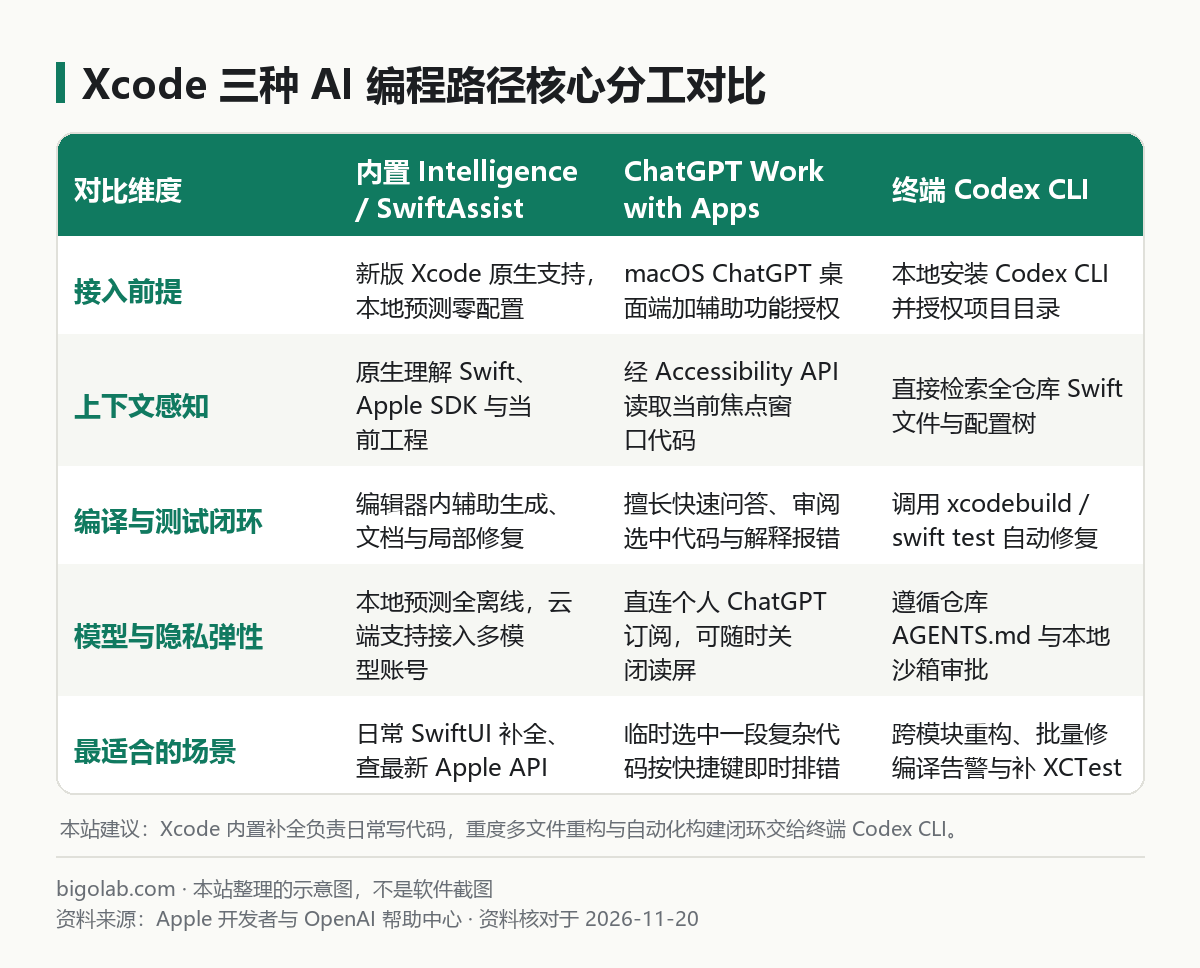
圖:本站根據 Apple 開發者文檔 與 OpenAI 幫助中心 整理的三路徑分工對比圖
本文根據 Apple 開發者官方文檔《Writing code with intelligence in Xcode》、OpenAI 幫助中心《Work with Apps on macOS》及 OpenAI Codex 文檔整理,資料核對於 2026-11-20。配圖為本站整理的示意圖,不是介面截圖。本站(bigolab.com)不是 Apple 或 OpenAI 官方網站。
適用於誰
- 從事 iOS、iPadOS、macOS 或 visionOS 原生開發,必須留在 Xcode 中完成簽名、真機調試、SwiftUI 實時預覽與 Instruments 性能分析,卻苦於不知如何順滑接入現代 AI 編程輔助的開發者;
- 聽說過 SwiftAssist、新版 Xcode Coding Intelligence 和 ChatGPT macOS 桌面端的 Work with Apps,搞不清三者該怎麼配合、權限如何授權才安全的人;
- 想在終端引入 Codex CLI 搭配
xcodebuild/swift test自動修 Swift 6 並發告警與補齊單元測試,卻擔心代理改壞.xcodeproj工程配置的工程師。
一、開啟 Xcode 原生 Coding Intelligence 與本地預測補全
第一步先把編輯器自帶的基礎盤打開,避免引入冗餘第三方擴展拖慢索引:
- 確認系統與硬件前提:在 Apple Silicon(M 系列芯片)Mac 上安裝最新穩定版 Xcode,在
Xcode > Settings > Components中確認已下載並開啟 Predictive Code Completion 模型。該模型針對 Swift 和 Apple 最新 SDK 專項訓練且完全在裝置端本地運行,離線狀態下也能提供低延遲行內補全,無需擔心代碼外發。 - 啟用 Coding Intelligence / SwiftAssist:在
Xcode > Settings > Intelligence中按需登入內置支持的模型提供方(例如 ChatGPT、Claude 帳號),或填寫企業自建的 OpenAI 兼容端點及本地模型地址。啟用後即可在代碼編輯器內直接通過自然語言發起解釋、重構、寫註釋與生成 SwiftUI 預覽代碼。
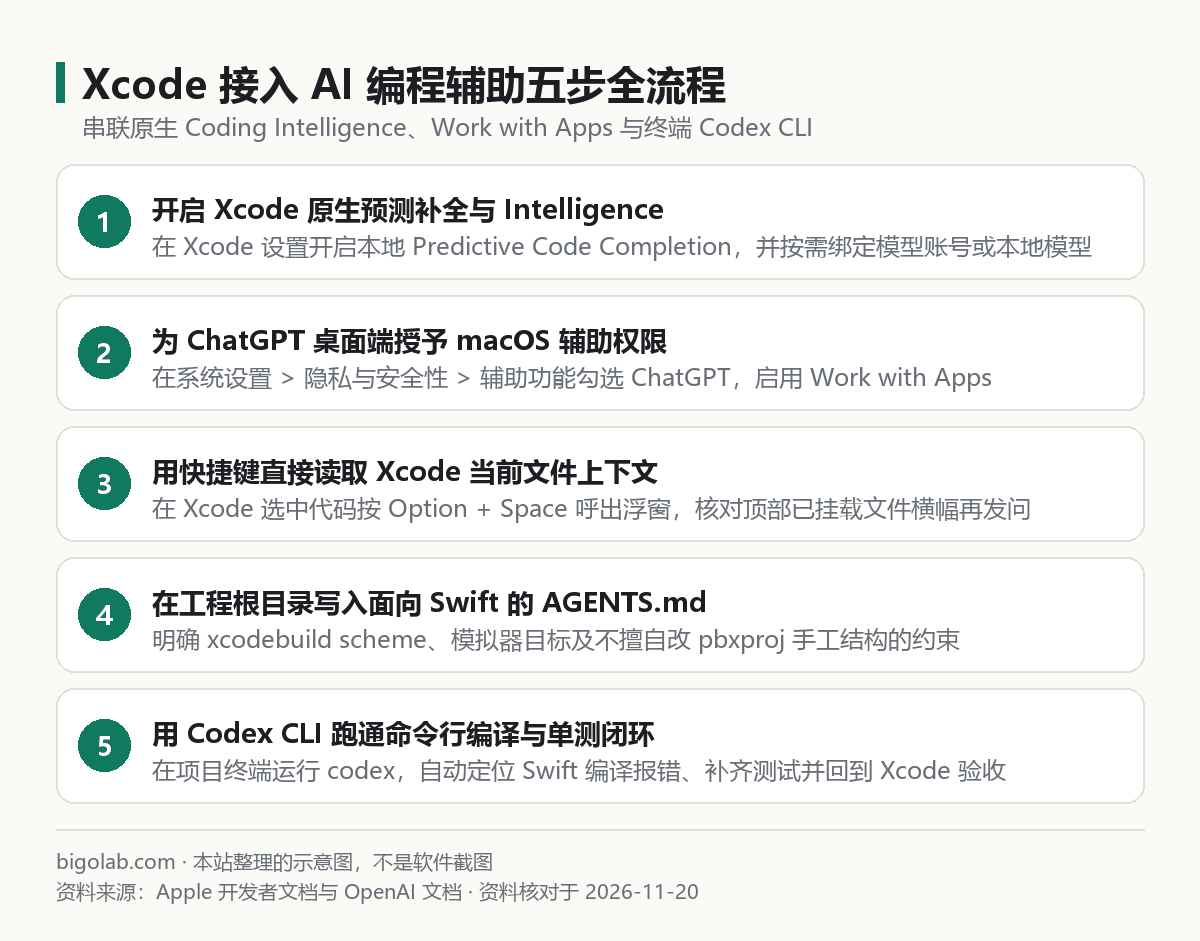
圖:本站根據 Apple 開發者文檔與 OpenAI 文檔整理的五步全流程示意圖
二、配置 ChatGPT macOS 桌面端 Work with Apps 實時聯動
如果你使用的舊項目暫時停留在較早版本 Xcode,或者希望隨時調動個人 ChatGPT 對話記錄與推理模型來審閱當前介面代碼,Work with Apps 是極佳的輕量補充:
- 安裝最新官方 macOS 版 ChatGPT 桌面客戶端並登入帳號。
- 打開 macOS 系統設定 > 私隱與安全性 > 輔助功能(Accessibility),勾選允許 ChatGPT 控制並讀取窗口上下文。
- 切回 Xcode 任意 Swift 文件,按下預設快捷鍵
Option + Space喚出懸浮對話欄。確認輸入框上方出現已掛載 Xcode 及當前文件名的提示橫幅後,直接選中一段代碼提問即可。
在企業開發機上啟用時,請特別留意私隱邊界:涉及 App Store 簽名的私鑰文件、GoogleService-Info.plist、醫療健康(HealthKit)真實樣本數據或未脫敏的金融帳務測試日誌,請勿在開啟自動讀屏的狀態下直接打開並發起雲端對話;企業管理員亦可在後台統一管控代碼讀取權限。
訂閱與開通提示:將 ChatGPT 桌面端 Work with Apps 與終端 Codex CLI 聯動起來處理日常 iOS 迭代時,固定月費體系比散買按量 API 更便於控成本。本站支持支付寶、微信支付與 AlipayHK 免外幣卡自助開通 ChatGPT Plus 直充、ChatGPT Pro 100(10x)檔位 與面向大型工程連續重構的 ChatGPT Pro 20x 檔位;如需在 Xcode Intelligence 設定中同時接入 Anthropic 生態,也可參考 Claude Code 充值通道 與 Claude Max 會員服務,具體價格均以頁面實時標價為準。
三、用終端 Codex CLI + xcodebuild 跑通編譯測試閉環
前兩種方式擅長「盯着單個文件邊看邊寫」,但遇到「把整套網絡層遷移到 Swift Concurrency async/await 並修完幾十處 Sendable 報錯」這類跨文件硬骨頭,在終端運行 Codex CLI(安裝升級見 Codex CLI 安裝與更新指南)效率會高出一個量級。
本站建議先在 Xcode 工程根目錄創建一份專屬的 AGENTS.md(讀取規則見 Codex CLI 如何分層讀取 AGENTS.md),把構建參數與高危禁區提前寫死:
markdown
# AGENTS.md (iOS / Xcode Project)

## Build & Test
- Swift Package test: `swift test`
- Xcode Simulator build:
  `xcodebuild -scheme MyApp -destination 'platform=iOS Simulator,name=iPhone 16' build`

## Guardrails
- Never hand-edit `project.pbxproj` UUIDs directly unless explicitly instructed; prefer Swift Package modules or XcodeGen (`project.yml`).
- Keep all code signing settings (`DEVELOPMENT_TEAM`, provisioning profiles) untouched.
有了這份護欄,你在項目目錄啟動 codex 後,只需下達目標並要求「每次改動後跑通上述 xcodebuild 命令直到零錯誤」,Codex 就會自動讀取報錯行號、修改 Swift 文件並重新驗證。等命令行徹底編過,再回到 Xcode 按 Cmd + R 跑真機與 SwiftUI 預覽,體驗極其絲滑(多款終端代理橫向選型見 AI 編程工具怎麼選:Codex、Claude Code、Cursor 與 Gemini 對比)。
常見問題
問:為什麼給 ChatGPT 開了輔助功能權限,按 Option + Space 還是讀不到 Xcode 裏的代碼?
答:先檢查三處:一是系統升級或重裝 ChatGPT 客戶端後,macOS 輔助功能列表裏的舊簽名可能失效,需要把勾先取消再刪掉重新添加並重啟應用;二是確認 Xcode 處於當前激活焦點窗口;三是核對客戶端設定裏是否勾選了允許關聯 Xcode。
問:用終端 Codex CLI 幫我新增了一個 .swift 文件,為什麼回到 Xcode 編譯時找不到這個文件?
答:老式 .xcodeproj 工程依靠 project.pbxproj 手工登記文件引用(除非項目已升級為 Xcode 新版自動同步文件夾 Buildable Folders 或採用了 Swift Package / XcodeGen)。本站建議把業務邏輯盡量拆進本地 Swift Package 或開啟文件夾同步,避免終端代理新增文件後還得手工拖進工程樹。
問:iOS 團隊既想保留 Xcode 原生體驗,又想在終端同時對比不同模型,該怎麼搭配?
答:Xcode 留在主屏負責 UI 預覽、斷點調試和簽名打包,終端根據任務難度在 Codex CLI 與其他代理之間按需切換(工具差異參考 Cursor、Claude Code 與 Codex 深度對比),共享同一份根目錄 AGENTS.md 即可無縫協作。
問:國內 iOS 開發者沒有境外外幣卡,怎麼穩定開通 ChatGPT Plus / Pro 給桌面端和 Codex CLI 使用?企業團隊能開增值稅發票嗎?
答:可直接訪問 本站 AI 會員充值中心,使用支付寶、微信支付或 AlipayHK 免外幣卡自助完成開通與續費,具體價格以頁面實時標價為準;若遇到註冊階段的手機號驗證需求,可查看 Codex 手機驗證協助服務。公司或移動研發團隊批量採購並需要開具增值稅發票的,推薦選用 ChatGPT Business 團隊訂閱。購買前請先仔細閱讀商品頁激活指引與售後規則,因違規使用觸發風控封禁不在質保範圍。
相關教學
- ChatGPT 桌面端 Work with Apps 聯動 VS Code 與 Xcode 指南
- Codex CLI 安裝與更新全流程指南
- Codex CLI 如何分層讀取 AGENTS.md 規則
- AI 編程工具怎麼選:Codex、Claude Code、Cursor 與 Gemini 對比
- Cursor、Claude Code 與 Codex 深度對比
參考資料
- Apple 開發者官網 — Xcode 概覽:https://developer.apple.com/xcode/
- Apple 開發者文檔 — Writing code with intelligence in Xcode:https://developer.apple.com/documentation/xcode/writing-code-with-intelligence-in-xcode
- OpenAI 幫助中心 — Work with Apps on macOS:https://help.openai.com/en/articles/10119604-work-with-apps-on-macos
- OpenAI Codex 開發者文檔:https://developers.openai.com/codex
0 條評論
還沒有評論,來搶沙發~