
結論先說
- 兩類軟件走兩套完全不同的連接機制:Xcode、JetBrains 全家桶、系統終端(Terminal / iTerm / Warp)和 Apple Notes 靠開啟 macOS 輔助功能權限(Accessibility) 接入;而 VS Code、Cursor、Windsurf 等編輯器必須額外安裝官方
openai.chatgpt擴展才能讀取內容。 - 發消息前先看輸入框上方有沒有連接橫幅:按
Option+Space呼出聊天欄(Chat Bar)或點窗口裏的 Work with Apps 按鈕,只有出現已識別應用的提示橫幅,發送時才會自動附帶窗口內容。 - 預設只帶最後 200 行,選中代碼則優先聚焦選中區:未塗黑選中時,ChatGPT 預設讀取活動窗格的最後 200 行;若在編輯器或終端裏選中了一段文字,則會聚焦選中部分及相鄰上下文。
- 支持在 IDE 裏直接審閱並寫入 diff:對 Xcode、VS Code 等支持的 IDE 提出修改要求後,ChatGPT 會生成改動對比(diff),點確認或開啟自動應用即可寫回原文件,不滿意可隨時按
Cmd+Z撤銷。 - 和內置 Codex 視圖各司其職:2026 年 7 月起的新版桌面 App 已把 Chat、Work 和 Codex 合在一起(新舊版對照見 ChatGPT Classic 和新版桌面 App 的區別);隨手問當前窗口一段報錯用 Work with Apps 最快,跨多文件跑命令修倉庫則直接切左上角進 Codex。
- Codex 額度升級與註冊驗證入口:Codex 配額隨 ChatGPT 付費套餐提供,國內免境外卡自助開通可見本站 ChatGPT Plus 充值頁 與重度開發首選的 ChatGPT Pro 充值頁,新號卡在手機驗證可查看 Codex 註冊驗證說明。
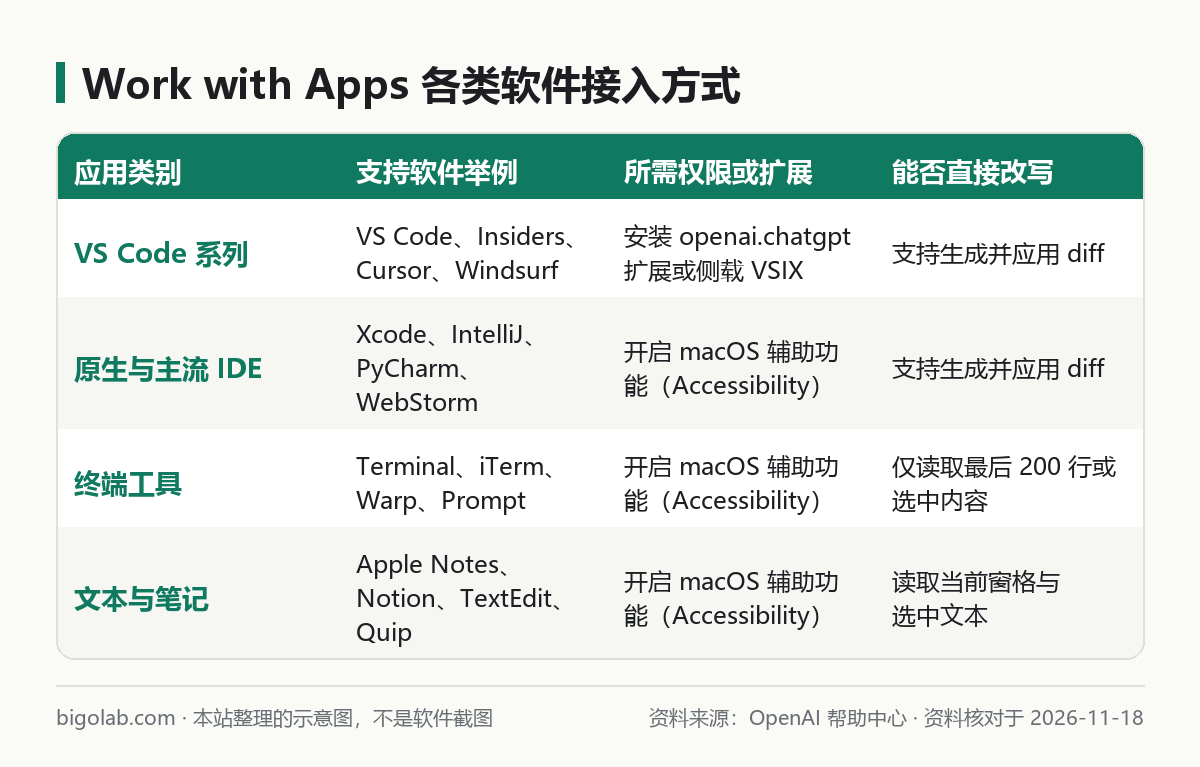
圖:本站根據 OpenAI 幫助中心:Work with Apps on macOS 整理的示意圖
本文根據 OpenAI 幫助中心《Work with Apps on macOS》《How to install the Work with Apps Visual Studio Code extension》《Moving to the new ChatGPT desktop app》整理,資料核對於 2026-11-18。配圖為本站整理的示意圖,不是介面截圖。本站(bigolab.com)不是 OpenAI 官方網站。
適用於誰
- 想在 Mac 上不反覆複製粘貼,讓 ChatGPT 直接讀到 VS Code、Xcode 或終端裏的報錯並修改代碼的人;
- 搜「chatgpt work with apps 怎麼用」「chatgpt 連接 vscode 連不上」的開發者;
- 分不清桌面端懸浮條裏的 Work with Apps 和新版桌面 App 內置 Codex 視圖區別的用戶。
桌面客戶端的正版下載渠道與系統版本要求,先看 ChatGPT 電腦版官方下載與安裝。
一、支持哪些本地應用,各自要給什麼權限
打開桌面端選單欄的 ChatGPT > Settings > Work with Apps > Manage Apps,就能看到電腦上已安裝的兼容軟件及各自缺少的權限:
- 代碼編輯器(VS Code 分支系列):包括 VS Code、VS Code Insiders、Cursor、VSCodium、Windsurf。這一組必須安裝配套擴展,單開系統輔助功能讀不到代碼;
- 原生與主流 IDE:包括 Xcode、Script Editor 以及 JetBrains 系列(IntelliJ IDEA、PyCharm、WebStorm、GoLand、Android Studio、CLion、Rider、DataGrip 等),只需在
系統設定(System Settings)> 私隱與安全性(Privacy & Security)> 輔助功能(Accessibility)裏勾選允許 ChatGPT; - 終端工具:包括系統自帶 Terminal、iTerm、Warp、Prompt,同樣走輔助功能權限,適合直接讓它看最後 200 行構建報錯日誌;
- 筆記與文本工具:包括 Apple Notes、Notion、TextEdit、Quip。
二、安裝 VS Code 系列橋接擴展的正確步驟
很多人卡在「Manage Apps 裏看得到 VS Code,點連接卻一直沒反應」,原因都是漏裝了 macOS 專用橋接插件(擴展市場顯示名為 ChatGPT – Work with Code on macOS,標識符為 openai.chatgpt):
- VS Code、Insiders 與 Cursor:直接在編輯器左側擴展市場搜
openai.chatgpt安裝,或在瀏覽器地址列打開對應的協議連結:
text
vscode:extension/openai.chatgpt
vscode-insiders:extension/openai.chatgpt
cursor:extension/openai.chatgpt- VSCodium 與 Windsurf(需手動側載 VSIX):這兩款編輯器不直接連微軟官方市場,官方幫助中心給出的做法是先下載官方提供的
openai-chatgpt.vsix安裝包,再在編輯器裏按Cmd+Shift+P打開命令面板,運行Extensions: Install from VSIX…選中下載好的文件完成安裝。
裝完重啟一次編輯器和 ChatGPT 桌面端,按 Option+Space(可在 Settings > Keyboard Shortcut 自定義快捷鍵)呼出伴隨小窗,選中當前編輯器即可看到連接橫幅,接着就能直接輸入「幫我修一下選中函數的空指針問題」並一鍵應用 diff。日常高頻結對調代碼時若遇到免費檔模型思考次數受限,可在本站查看 ChatGPT Plus 充值;團隊多人協作可看 ChatGPT Business 團隊版定製。
三、連不上、找不到開關與私隱邊界排查
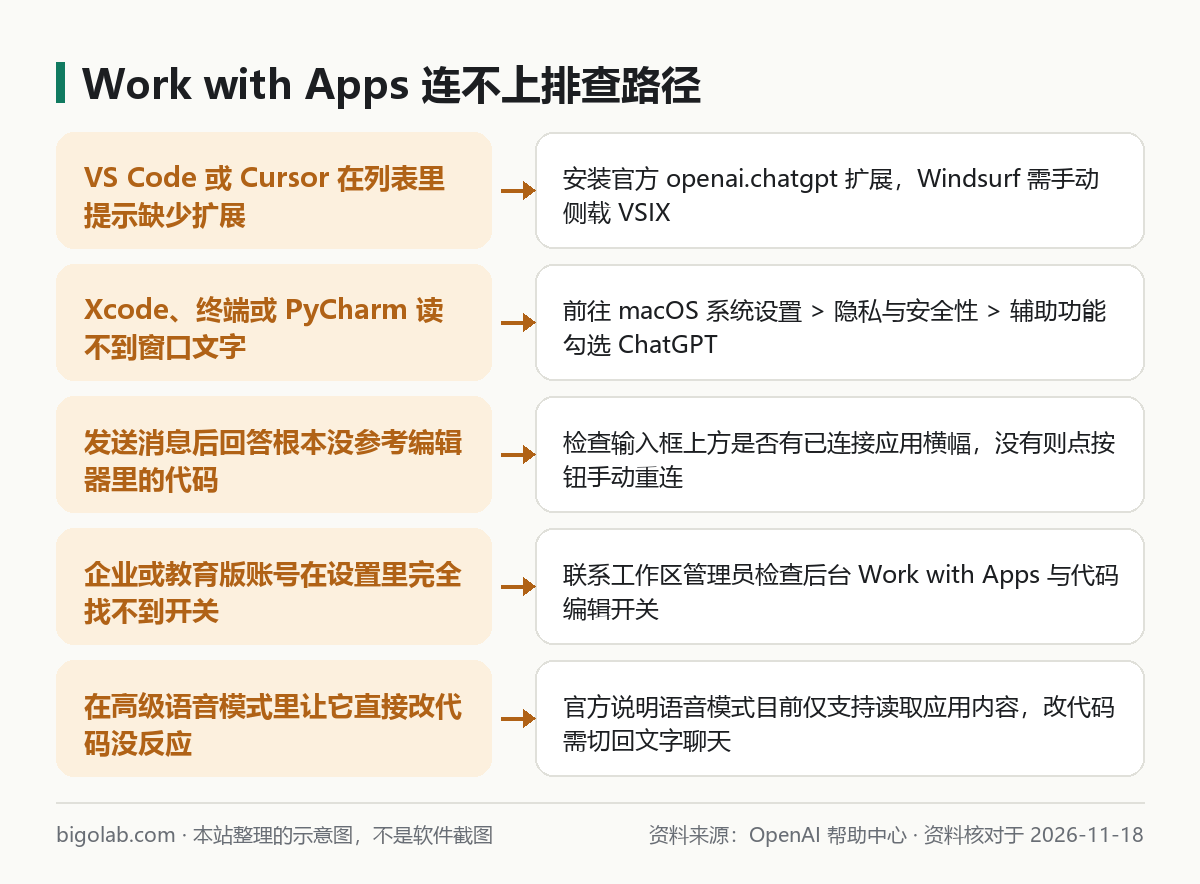
圖:本站根據 OpenAI 幫助中心:Work with Apps on macOS 整理的示意圖
- 企業或學校帳號看不到功能入口:Enterprise 與 Edu 工作區管理員可以在管理後台關掉
Work with Apps總開關,或單獨關閉Allow code edits on macOS(允許在 macOS 上編輯代碼),需聯絡管理員確認; - 桌面端更新後讀不到 Xcode 或終端:macOS 升級或應用重裝後輔助功能授權偶爾會失效,去系統輔助功能列表把 ChatGPT 開關重新撥一次即可;
- 高級語音模式的限制:在主窗口點聲波圖標進入高級語音(Advanced Voice)時可以配合 Work with Apps 邊看終端邊聊,但官方說明目前不能從伴隨小窗直接發起高級語音,且語音模式下暫不支持直接改寫代碼文件;
- 代碼會不會被拿去訓練模型:官方寫明通過 Work with Apps 附帶的代碼片段會進入你的帳號聊天記錄。個人帳號若不想讓代碼用於改進模型,可去設定關掉「為所有人改進模型(Improve the model for everyone)」(詳見 ChatGPT 私隱設定教學),或開啟 ChatGPT 臨時聊天;Business 與 Enterprise 套餐的數據預設不用於訓練。
常見問題
問:不想讓 ChatGPT 再讀取任何本地窗口,怎麼徹底關掉?
答:打開 ChatGPT > Settings > Work with Apps,把頂部的 Enable Work with Apps 開關關掉,輸入框上的連接圖標就會移除;也可以直接在 macOS 系統輔助功能裏取消勾選 ChatGPT。
問:Windows 版桌面端也有同款 Work with Apps 橋接插件嗎?
答:官方 openai.chatgpt 橋接擴展專篇明確註明僅用於 ChatGPT macOS 應用的 Work with Apps;在 Windows 上想讓它直接讀寫本地代碼庫和跑終端,建議使用新版桌面 App 左上角內置的 Codex 視圖。
問:讓它自動應用了代碼 diff 後編譯不過怎麼回退?
答:既可以在 ChatGPT 對話介面直接點撤回修改按鈕,也可以切回 Xcode 或 VS Code 按 Cmd+Z 正常回退。
問:跑 Codex 額度不夠用,國內沒有外幣卡怎麼快速升級 Plus 或 Pro?
答:可在本站用支付寶、微信支付或 AlipayHK 自助購買卡密兌換 ChatGPT Plus 或 ChatGPT Pro(已有未到期 Plus 直升可選 Pro 5x 可覆蓋檔),實時價格與售後邊界(封號不在質保範圍)以頁面當天說明為準。
相關教學
- ChatGPT 電腦版官方下載與安裝(桌面版):Windows、Mac、Linux 系統要求,和網頁版有什麼區別
- ChatGPT Classic 是什麼,和新版 ChatGPT 桌面 App 有什麼區別
- ChatGPT 私隱設定:怎麼關閉「改進模型」訓練、數據控制與私隱中心
- ChatGPT 臨時聊天是什麼:會不會儲存記錄、關掉還能恢復嗎
參考資料
- OpenAI 幫助中心:Work with Apps on macOS — https://help.openai.com/en/articles/10119604-work-with-apps-on-macos
- OpenAI 幫助中心:How to install the Work with Apps Visual Studio Code extension — https://help.openai.com/en/articles/10128592-how-to-install-the-work-with-apps-visual-studio-code-extension
- OpenAI 幫助中心:Moving to the new ChatGPT desktop app — https://help.openai.com/en/articles/20001276-moving-to-the-new-chatgpt-desktop-app
0 條評論
還沒有評論,來搶沙發~