
結論先說
- 先按現象分三路排錯,別急着卸載重裝:瀏覽器點完授權客戶端沒動靜,優先查 OAuth 回調攔截與系統鑰匙串;能登入但 Cascade 一直轉圈或白屏,清理本地
cascade狀態緩存最見效;所有請求持續超時,則優先對齊企業 HTTP 代理與域名放行規則。 - 切帳號前務必走完整登出流程:先通過命令面板執行
Windsurf: Sign Out並清理舊帳號在操作系統憑據庫裏的殘留項,再換無痕瀏覽器窗口重新授權,避免新舊 Token 串號衝突。 - 重裝客戶端通常不會清空用戶配置目錄:很多人卸了重裝發現還是轉圈,就是因為
~/.codeium/windsurf/下的損壞緩存還在原位;徹底關閉進程後手動清理對應緩存目錄才能真正重置狀態。 - 排障期間若趕項目進度,可準備終端編程主力兜底:在等待企業 IT 放行網關或版本熱修期間,搭配獨立終端工具不至於停工,可參考 Claude Code 訂閱服務 或 ChatGPT Plus 充值 維持日常開發節奏。
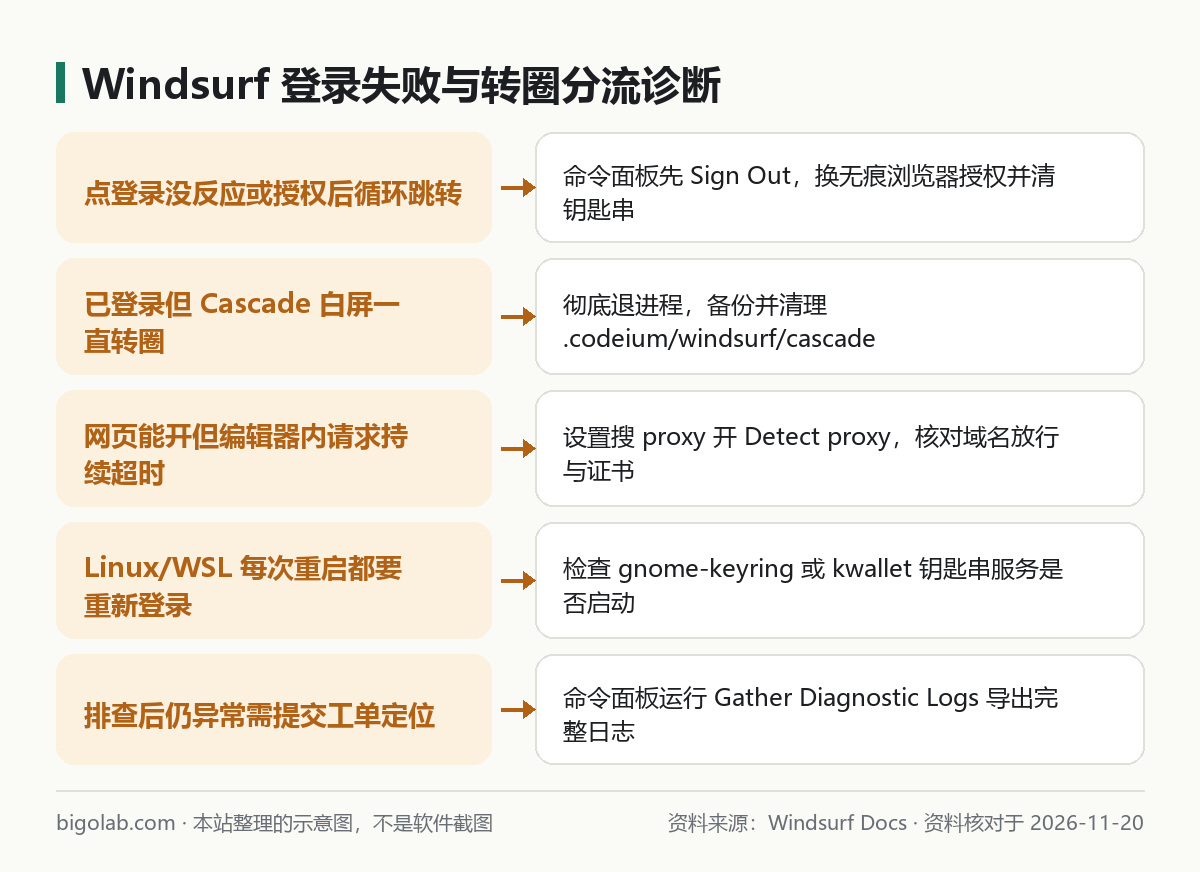
圖:本站根據 Windsurf 官方排障文檔 整理的登入與 Cascade 卡死分流診斷圖
本文根據 Windsurf 官方文檔《Common Troubleshooting Issues》(docs.windsurf.com/troubleshooting/windsurf-common-issues)與入門配置說明整理,資料核對於 2026-11-20。配圖為本站整理的示意圖,不是介面截圖。本站(bigolab.com)不是 Windsurf 官方網站。
適用於誰
- 剛把 Windsurf 升級到大版本(或銜接 Devin Desktop 新構建),重啟後發現原帳號掉線、點登入按鈕無反應或陷入循環授權的開發者;
- 在同一台電腦上切換個人帳號與公司團隊帳號後,右側 Cascade 面板一直白屏轉圈、刷不出歷史會話和模型列表的工程師;
- 在公司內網代理、嚴格防火牆或 Linux / WSL 環境下部署 Windsurf,需要系統化排查網絡連通與令牌存儲故障的人。
一、升級或切號後登入失敗、OAuth 回調循環修復
升級客戶端或切換個人/工作帳號時,最常見的故障是瀏覽器已經顯示登入成功,但客戶端仍然停在未登入介面或反覆彈出登入頁:
- 用命令面板強制完整登出再重登:按
Ctrl+Shift+P(macOS 為Cmd+Shift+P),先執行Windsurf: Sign Out,等待狀態欄刷新後再執行Windsurf: Sign In,不要反覆猛點面板裏的快捷登入按鈕。 - 用無痕窗口或更換瀏覽器完成授權:私隱攔截插件、舊帳號的網頁 Cookie 或自定義深連結(Deep Link)攔截經常截斷回跳。複製授權地址到未裝廣告攔截插件的 Chrome 無痕窗口完成登入,通常能立刻打通回調。
- 清理操作系統級憑據殘留:如果依然報未授權或循環跳轉,徹底退出 Windsurf 後手動刪除舊憑據:
- macOS:打開「鑰匙串訪問(Keychain Access)」,搜尋
Windsurf與Codeium並刪除過期令牌; - Windows:打開「憑據管理器 > Windows 憑據」,移除
Windsurf/Codeium相關條目; - Linux / WSL:確認
gnome-keyring或kwallet守護進程處於運行狀態,極簡桌面環境缺少鑰匙串服務會導致令牌寫盤靜默失敗。
二、Cascade 一直轉圈或空白頁:五步重置本地狀態緩存
如果頂部帳號已經顯示正常登入,唯獨 Cascade 側邊欄一直轉圈、發不出消息或提示加載失敗,大概率是升級跨版本後本地狀態文件結構不兼容。本站建議按下面五步穩妥清理:
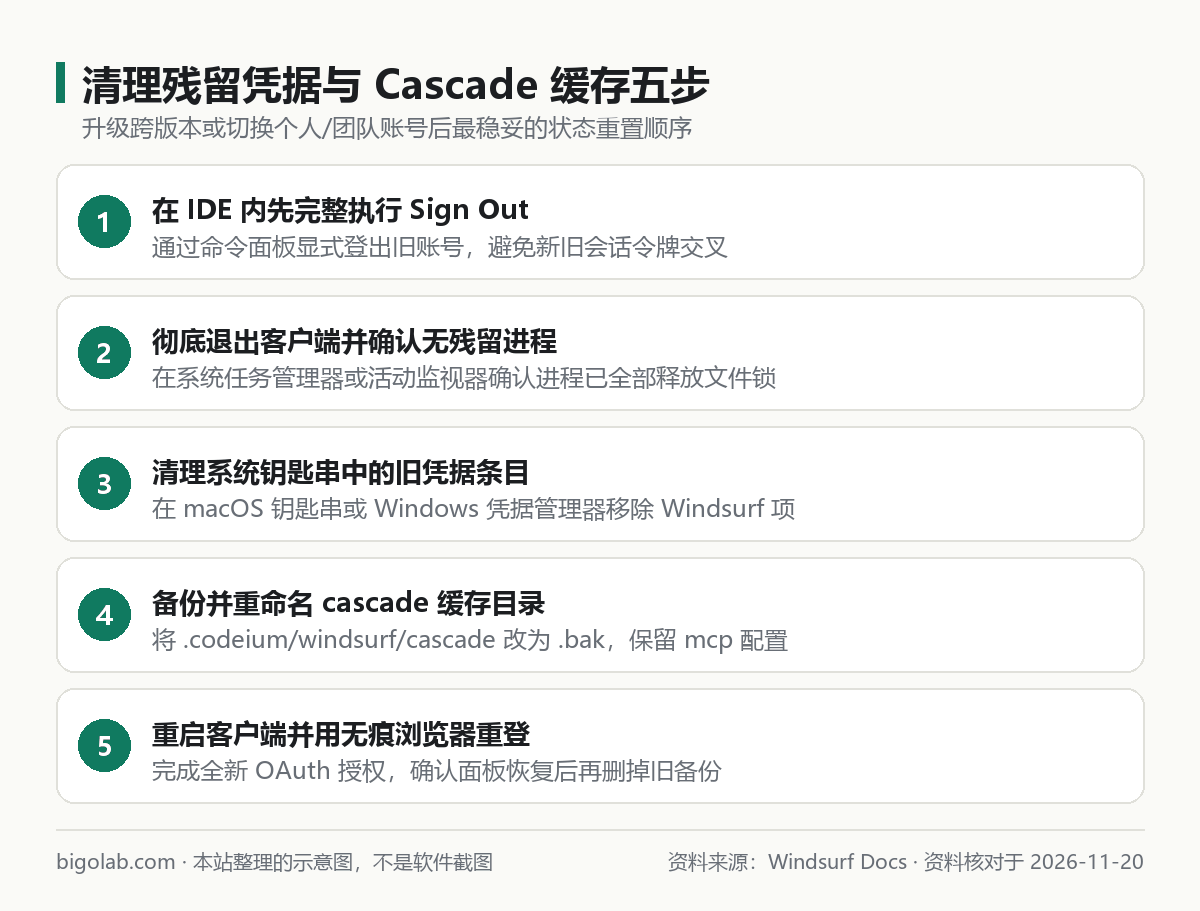
圖:本站根據 Windsurf 官方排障文檔 整理的憑據與本地緩存重置五步
- 徹底關閉所有 Windsurf 窗口與後台進程:在任務管理器或活動監視器裏確認沒有殘留進程佔用緩存鎖文件。
- 備份並移除
cascade緩存目錄:定位用戶目錄下的.codeium/windsurf/(Windows 常見路徑為C:\Users\<用戶名>\.codeium\windsurf\,macOS / Linux 為~/.codeium/windsurf/),將裏面的cascade文件夾先重命名為cascade.bak備份(不要誤刪你的項目代碼與mcp_config.json)。 - 重新啟動 Windsurf 讓客戶端重建乾淨工作區:重啟後會生成新的初始化狀態目錄,驗證 Cascade 是否恢復響應;確認穩定後再刪掉
.bak備份。 - 若仍失敗,導出診斷日誌定位:打開命令面板運行
Gather Diagnostic Logs,查看報錯集中在本地進程啟動、磁盤權限還是網絡超時(同類 AI 編輯器的未授權與斷連排錯思路也可對照 Cursor 連接失敗常見網絡報錯排查 與 Cursor User is Unauthorized 報錯修復)。
訂閱與開通提示:在多項目並行交付時,把全部工作壓在單一編輯器客戶端上很容易被某次版本升級或網絡抖動卡住進度。許多工程師會額外準備一套獨立終端 AI 編程訂閱作為雙保險。如需國內免外幣卡開通,可查看 ChatGPT Pro 充值說明(含 ChatGPT Pro 100(10x)iOS 檔)、Claude Max 5x 檔 與新號註冊所需的 Codex 手機驗證服務,價格均以頁面實時標價為準。
三、企業網絡代理、防火牆與 TLS 證書排查
在公司辦公網或受限網絡環境中,客戶端即使登入成功,Cascade 的流式通信也可能被代理或防火牆攔截導致永久轉圈:
- 核對客戶端內置 Proxy 開關:打開 Windsurf 設定(或通過命令面板打開用戶設定),搜尋
proxy。如果本機使用系統全局代理或 PAC 腳本,開啟 Detect proxy;若公司要求手動配置,按企業 IT 提供的地址、端口與憑據準確填入,並確保密碼裏的特殊字符已正確轉義。 - 排查網絡隧道衝突與域名白名單:部分嚴格的辦公安全隧道或策略會中斷 OAuth 本地迴環或長連接;先在合規辦公網絡下核對出站 HTTPS 是否放行
.windsurf.com與.codeium.com,若企業網關啟用了 SSL 流量審計,請聯絡 IT 確認系統根證書鏈已正確信任。 - 版本演進差異確認:如果近期從舊版 Windsurf 遷移至 Devin Desktop 集成環境,注意核對設定項位置與規則目錄是否同步變更(版本銜接說明可參考 Devin Desktop 與 Windsurf 上手教學 與 Windsurf Cascade Rules 配置指南)。
常見問題
問:刪掉 .codeium/windsurf/cascade 文件夾,會把我的代碼倉庫和配置好的 MCP 伺服器刪掉嗎?
答:不會影響你的業務代碼倉庫,也不影響同目錄下的 mcp_config.json。但刪除該緩存目錄會清理部分本地暫存的 Cascade 介面緩存狀態,因此本站建議先重命名為 cascade.bak 備份再重啟驗證。
問:為什麼我在公司內網打開網頁版官網都正常,唯獨 Windsurf 裏的 Cascade 一直轉圈?
答:瀏覽器通常自動沿用了系統代理與企業證書配置,但編輯器底層的語言伺服器和流式連接通道對代理協議與 HTTP/2 長連接更敏感。先在 Windsurf 設定裏開啟 Detect proxy 或手動補全代理配置,再用 Gather Diagnostic Logs 核查具體是 407 認證攔截、證書錯誤還是超時斷開。
問:國內沒有境外信用卡,想開通備用主力 AI 編程訂閱或為團隊統一採購並開具增值稅發票怎麼辦?
答:可前往 本站 AI 會員充值中心 按使用強度自助選擇 ChatGPT Plus 自助商品、ChatGPT Pro 20x 卡密檔 或 Claude Pro 自助開通;企業或研發團隊需要多人集中管理席位並開具對公增值稅發票時,可直接選購 ChatGPT Business 團隊席位 並按頁面指引申請開票。所有在售商品售價以頁面實時標價為準,採用自助兌換無需交出帳號密碼,售後按商品頁說明執行且平台風控封號不在質保範圍。
相關教學
- Devin Desktop 與 Windsurf 新手上手與版本銜接教學
- Windsurf Cascade Rules、Memories 與 Workflows 實戰配置指南
- Cursor Connection Failed 連接失敗常見網絡報錯排查
- Cursor 提示 User is Unauthorized 未授權報錯怎麼修復
0 條評論
還沒有評論,來搶沙發~