
結論先說
- 先核對套餐門檻:服務端 Content Exclusions 僅支持 Copilot Business 與 Enterprise:如果你用的是個人版 Free、Pro 或 Pro+,倉庫設定裏預設看不到服務端內容排除功能,需要改用本地 IDE 禁用規則、密鑰管理與脫敏流程兜底。
- 用
fnmatch通配語法按路徑屏蔽,組織級規則會向下強制繼承:在倉庫或組織後台配置排除路徑後,被命中的文件不會用於常規行內補全與標準聊天上下文;來自組織或企業的規則在子倉庫設定頁呈置灰鎖定狀態,防止單個項目誤刪。 - 絕對不要把 Content Exclusions 當成「放明文密鑰進倉庫」的藉口:官方明確說明路徑排除並非全能安全沙箱,在部分高級編輯/代理模式、或敏感內容被間接引用進非排除文件及終端日誌時仍可能暴露。
- 多工具團隊應同步對齊私隱與排除策略:若團隊同時搭配其他 AI 編程工具開展研發,建議統一使用支持企業權限與報銷管理的方案,例如參考 ChatGPT Business 團隊席位 或 Claude Code 訂閱服務 的獨立項目隔離規範。
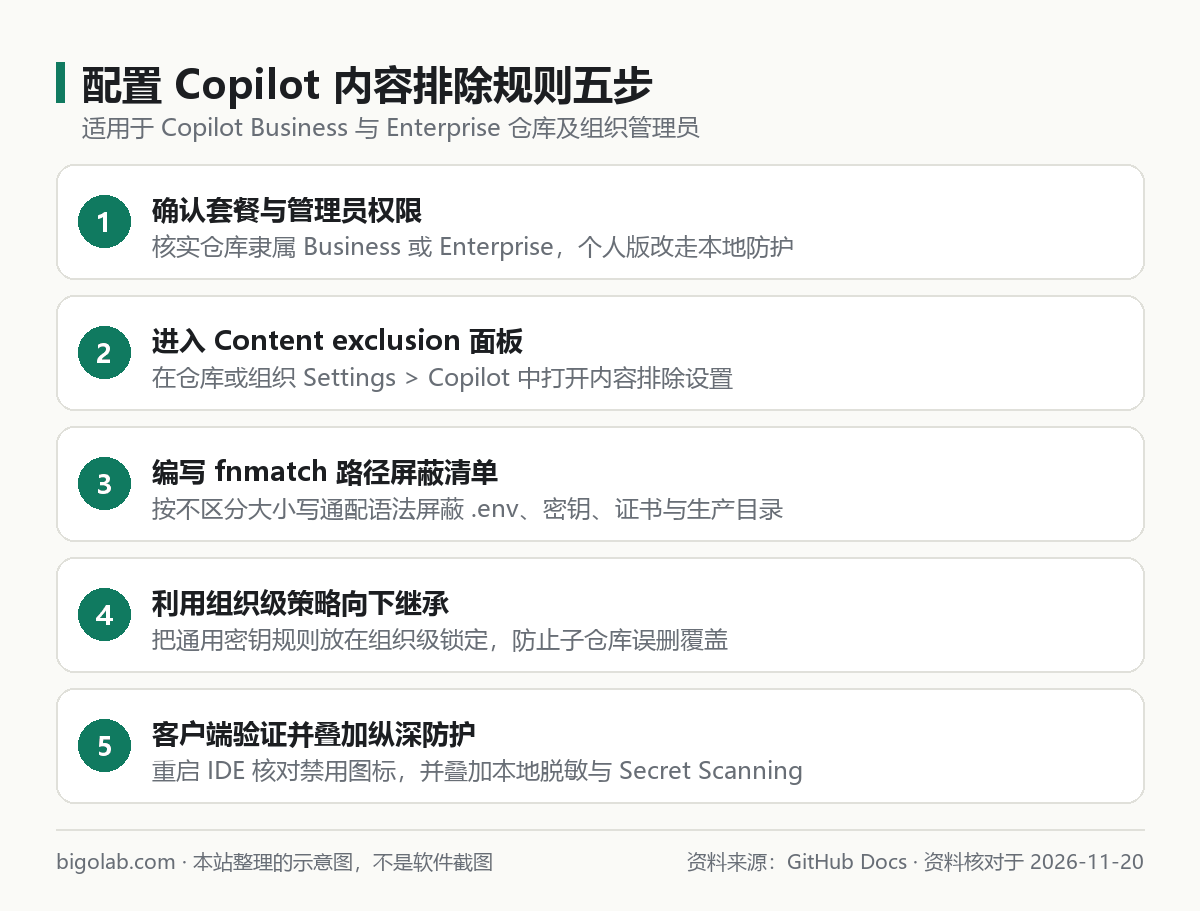
圖:本站根據 GitHub Content Exclusion 官方文檔 整理的五步配置與驗證流程
本文根據 GitHub 官方文檔《Exclude content from Copilot》與《Content exclusion for GitHub Copilot》(docs.github.com/en/copilot)整理,資料核對於 2026-11-20。配圖為本站整理的示意圖,不是介面截圖。本站(bigolab.com)不是 GitHub 官方網站。
適用於誰
- 負責團隊研發安全合規,需要防止
.env、secrets.json、私鑰文件或內部加密算法目錄被 Copilot 讀取為補全與對話上下文的倉庫管理員; - 剛升級或正在評估 GitHub Copilot Business / Enterprise,想統一在組織層面下發不可篡改排除規則的技術負責人;
- 使用個人版 Copilot Free / Pro,在後台找了半天沒看到 Content Exclusion 入口,需要知道個人帳號怎麼保護本地敏感配置的開發者。
一、倉庫級與組織級 fnmatch 排除規則標準寫法
在擁有管理員權限的 GitHub 倉庫中,進入 Settings > Copilot > Content exclusion(組織管理員可在組織設定下的 Copilot > Content exclusion 統一配置)。語法遵循不區分大小寫的 fnmatch 路徑規則,以 # 開頭寫註釋。
1. 單倉庫常用排除模板
yaml
# 屏蔽環境變量與常見憑據配置文件
- "**/.env"
- "**/.env.*"
- "**/secrets.json"
- "**/credentials.*"

# 屏蔽證書與私鑰文件
- "**/*.pem"
- "**/*.key"
- "**/*.p12"

# 屏蔽特定目錄與核心敏感配置
- "/config/production/**"
- "/infra/terraform/*.tfvars"
2. 組織級批量下發與繼承規則
當組織內有幾十上百個微服務倉庫時,直接在組織後台用 "*" 全局鍵配合倉庫 URL 精細指定,就能一次下發到全部或指定倉庫:
yaml
"*":
  - "**/.env*"
  - "**/secrets.*"
  - "**/*.pem"
  - "**/*.key"
"https://github.com/your-org/billing-core":
  - "/src/pricing/internal-formulas/**"
組織級規則儲存後通常會在短時間內同步到客戶端,子倉庫頁中繼承項會顯示為灰色只讀區域,倉庫維護者只能在其基礎上追加更嚴格的排除項,無法削弱上級安全基線(團隊版與個人高檔的治理能力差異可參閱 GitHub Copilot Pro+ 與 Business 團隊版預算對比)。
二、官方文檔指出的三類防護盲區與本地脫敏要求
很多安全事故不是沒配規則,而是誤以為「配了路徑屏蔽就萬事大吉」。結合官方限制說明,必須補齊下面三道防線:
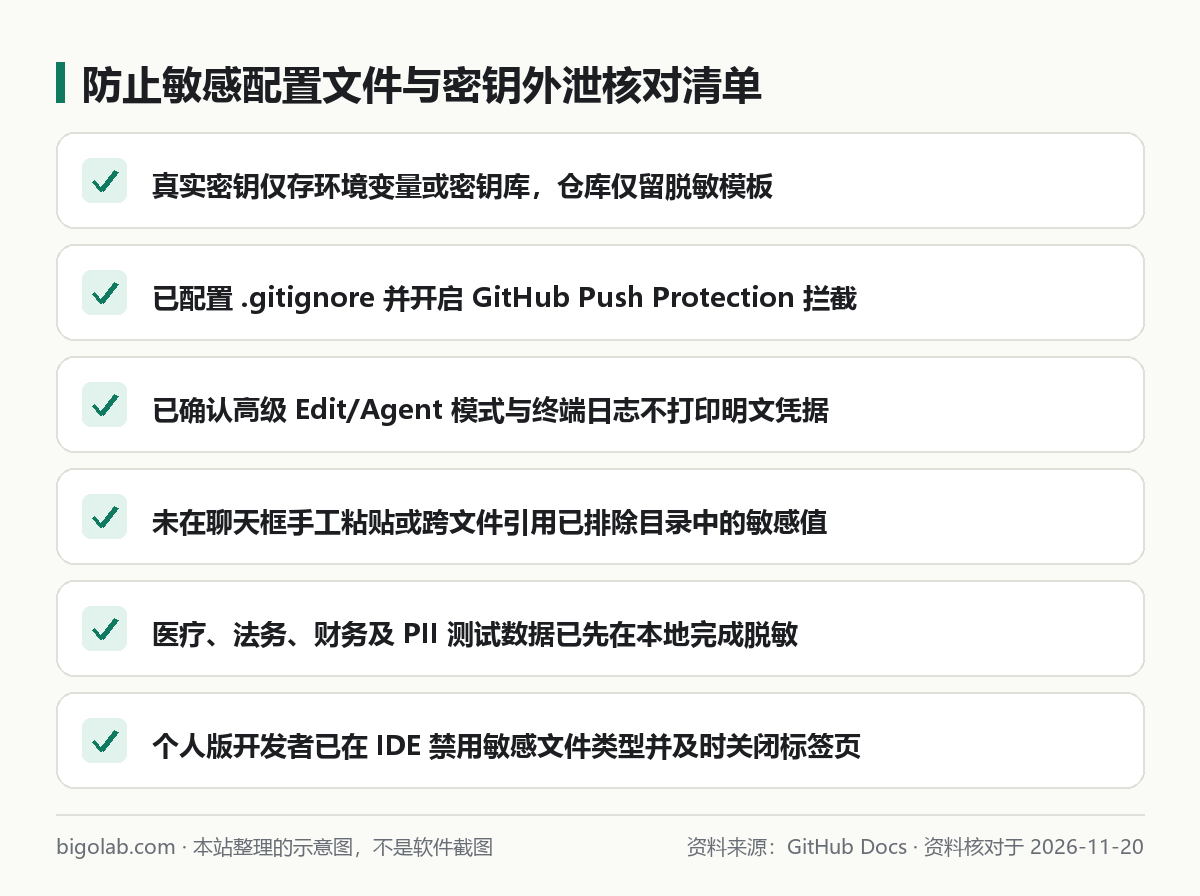
圖:本站根據 GitHub Content Exclusion 概念文檔 整理的敏感資料防護核對清單
- 高級代理/編輯模式與終端輸出盲區:內容排除主要作用於常規代碼補全、標準聊天與 CLI 等受支持入口,但部分 IDE 中的 Edit / Agent 模式或命令執行回顯未必完全受限於靜態路徑屏蔽。如果腳本在終端打印了環境變量,代理讀取終端輸出時仍可能接觸到明文。
- 跨文件間接引用無法自動追蹤:哪怕你屏蔽了
secrets.json,只要開發者把裏面的某條業務規則或密鑰片段手工粘貼進聊天框,或者在未屏蔽的config.ts裏寫死了測試密鑰,模型照樣會收到那段內容。 - 涉及醫療、法務、財務與個人私隱數據時務必先本地脫敏:當倉庫或測試夾具包含病歷樣例、法律合同原文、財務流水或客戶身份資訊(PII)時,必須先在本地完成脫敏替換(改用虛構脫敏數據)再打開任何 AI 編程工具;同時,任何 AI 生成的合規、醫療或法務相關邏輯均不能替代執業醫生、執業律師或註冊審計人員的正式專業意見。
訂閱與開通提示:注重源碼私隱與成本可控的工程師和研發團隊,除了做好倉庫排除和密鑰隔離,通常也會給重度編程環節配置獨立可控的訂閱帳號。如需國內免外幣卡開通,可查看 ChatGPT Plus 自助開通、ChatGPT Pro 充值說明(含 ChatGPT Pro 100(10x)iOS 檔)以及 Claude Max 5x 檔,價格均以頁面實時標價為準。
三、個人版 Free / Pro 沒有服務端排除時的替代做法
如果你使用個人版 Copilot,可以組合四項本地措施把泄露風險壓到最低:
- 堅決不把真密鑰放進代碼目錄:真密鑰儲存在系統環境變量或本地加密鑰匙串,倉庫只放
.env.example脫敏模板,並把.env*寫死進.gitignore配合 GitHub Push Protection 防誤提交。 - 在 IDE 內按語言/文件類型關閉 Copilot:例如在 VS Code 的
settings.json中對dotenv、plaintext、yaml等敏感配置類型關閉自動補全,需要編輯時臨時確認狀態欄圖標處於禁用態。 - 養成關閉敏感標籤頁的習慣:IDE 補全經常會參考「最近打開的相鄰標籤頁」作為上下文,看完生產配置文件立刻關閉該標籤頁,不要讓它長期掛在編輯器裏。
- 跨工具同步維護忽略清單:如果本機同時裝了 Cursor 等其他 AI 編輯器,別忘了同步維護對應的本地忽略規則與私隱模式(參考 Cursor Privacy Mode 私隱模式與數據規則 和 Cursor 忽略文件 .cursorignore 配置指南)。
常見問題
問:為什麼我在個人 GitHub 帳號的私有倉庫設定裏找不到 Content exclusion 選單?
答:這是正常的套餐權限差異。服務端 Content Exclusions 屬於組織治理能力,僅在 Copilot Business 和 Copilot Enterprise 授權下開放;個人版 Free / Pro / Pro+ 帳號需使用本文第三節的本地忽略與環境變量隔離方案。
問:修改 Content Exclusions 後,團隊成員的 IDE 會立刻生效嗎?
答:配置儲存後客戶端通常需要重新同步策略(最長可能需要等待數十分鐘或重啟 IDE 觸發刷新)。更新關鍵排除規則後,本站建議通知成員重啟編輯器並在排除文件內觀察右下角 Copilot 圖標是否顯示已禁用標識。
問:國內企業或個人沒有外幣卡,想為研發團隊採購配套 AI 編程會員並開具增值稅發票,或者個人升級帳號怎麼辦?
答:可前往 本站 AI 會員充值中心 按個人與團隊需求自助選購 ChatGPT Pro 20x 卡密檔 或新號註冊所需的 Codex 手機驗證服務;團隊統一採購與財務報銷可直接選擇 ChatGPT Business 團隊訂閱 並按頁面指引申請開具增值稅發票。所有商品價格以頁面實時標價為準,自助兌換無需交出帳號密碼,售後按商品頁說明執行且帳號因平台風控被封不在質保範圍。
相關教學
- GitHub Copilot Pro+ 與 Business 團隊版預算與治理對比
- GitHub Copilot copilot-instructions.md 實用範例指南
- Cursor Privacy Mode(私隱模式)開關與數據規則說明
- Cursor 代碼庫索引卡死與 .cursorignore 排除配置指南
0 條評論
還沒有評論,來搶沙發~