
結論先說
- 舊版
gh copilot擴展已正式退役,2026 年應改用獨立 GitHub Copilot CLI:原gh extension install github/gh-copilot及其suggest/explain子命令已於 2025 年 10 月停止運行,現在統一使用獨立的copilot命令進行自然語言交互與終端任務協作。 - 解釋命令與生成命令不再需要背誦固定子命令:啟動
copilot進入交互會話,或用單次提示模式直接貼入待解釋的 Shell 語句、描述 Git 目標,工具會按當前倉庫狀態給出命令拆解與可執行建議。 - 涉及刪除、強制推送與歷史改寫必須先人工覆核:本站建議在執行
rm、git push --force、git reset --hard等不可逆命令前,務必讓 AI 先輸出只讀預覽或--dry-run版本,確認作用範圍再執行。 - 終端高頻提問會消耗套餐額度,可搭配固定月費終端工具分流:Copilot CLI 每次交互均會計入套餐額度;如果你需要同時處理跨倉庫大型重構與深度終端排障,可配合 ChatGPT Plus 充值 或 Claude Code 訂閱服務 分攤重度代理任務。
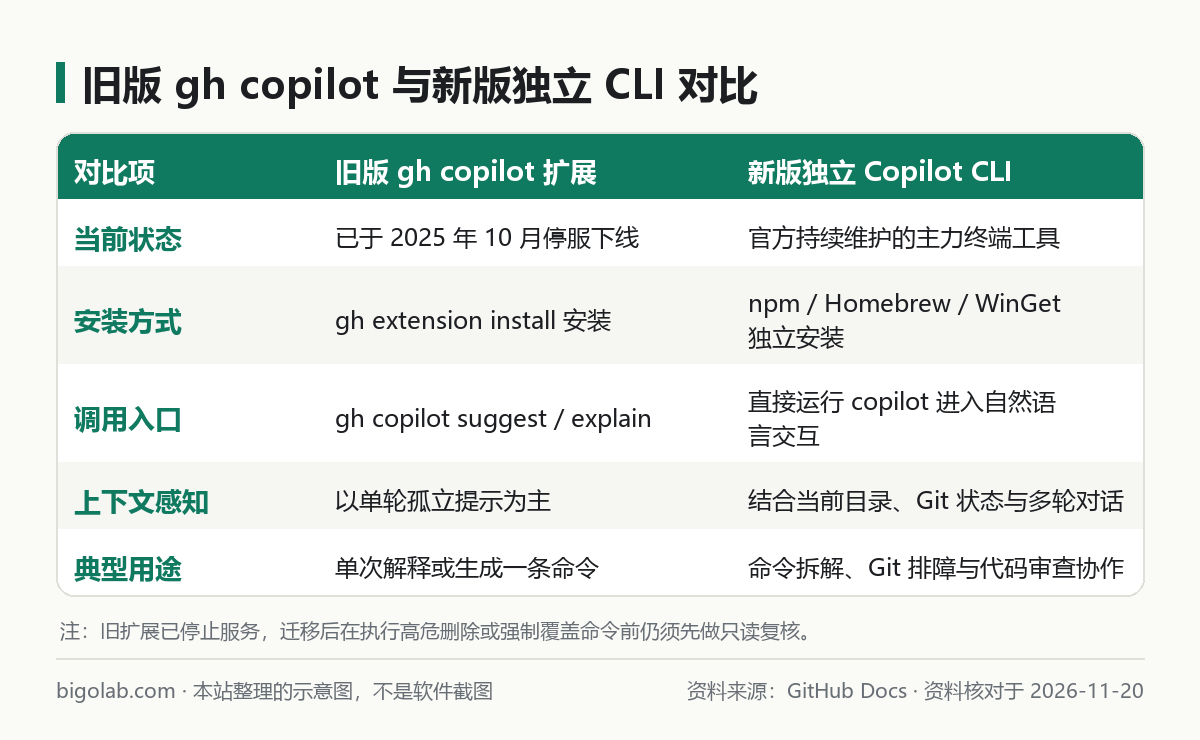
圖:本站根據 GitHub Copilot CLI 官方文檔 整理的舊擴展與新版獨立命令行工具對比圖
本文根據 GitHub 官方文檔《About GitHub Copilot CLI》(docs.github.com/en/copilot/copilot-cli/about-copilot-cli)及套餐說明整理,資料核對於 2026-11-20。配圖為本站整理的示意圖,不是介面截圖。本站(bigolab.com)不是 GitHub 官方網站。
適用於誰
- 以前習慣用
gh copilot suggest和gh copilot explain,最近重裝環境或更新工具鏈後發現舊擴展報錯失效的工程師; - 經常在 Linux 伺服器或本地終端面對長串
find、awk、tar、docker管道命令,想在回車前先確認每一段參數含義的運維與後端開發者; - 遇到
git rebase衝突回退、git cherry-pick跨分支揀選、git reflog找回誤刪提交等 Git 疑難場景,不想反覆翻文檔查參數的程式員。
一、從 gh copilot 遷移到獨立 GitHub Copilot CLI 的安裝步驟
如果你的機器上還留着舊擴展,建議先卸載避免命令混淆,再按操作系統安裝獨立版 Copilot CLI:
bash
# 1. 如曾安裝舊版 gh 擴展,可先清理
gh extension remove gh-copilot

# 2. 按平台任選其一安裝獨立 GitHub Copilot CLI
npm install -g @github/copilot
# macOS / Linux (Homebrew)
brew install copilot-cli
# Windows (WinGet)
winget install GitHub.Copilot

# 3. 啟動並按提示完成 GitHub 帳號登入授權
copilot
完成安裝後,在終端運行 copilot 即可進入交互會話並按提示完成帳號認證;若所在企業組織對 CLI 啟用了統一管控,還需要確認管理員已在組織策略中開啟 Copilot CLI 權限(完整安裝參數與升級細節可參考 GitHub Copilot CLI 安裝與使用指南)。
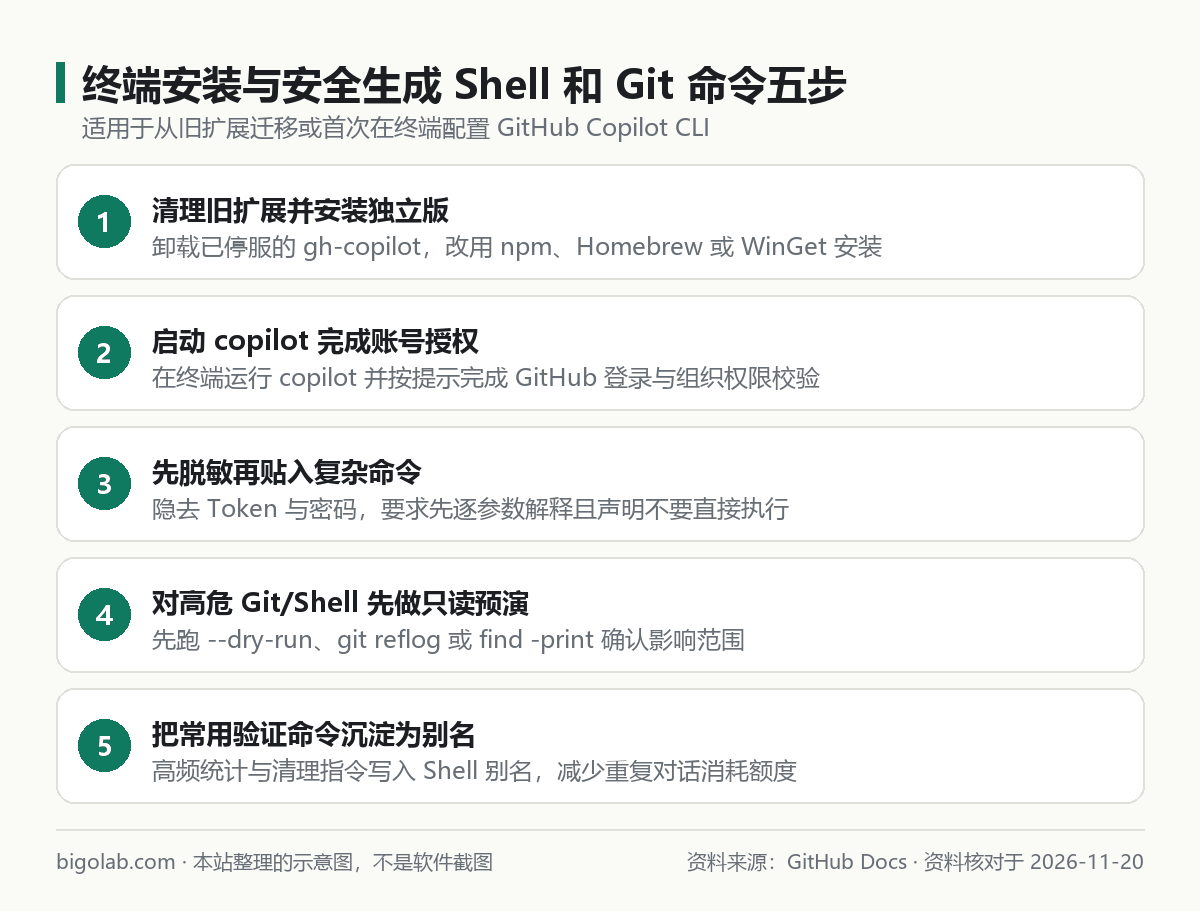
圖:本站根據 GitHub Copilot CLI 官方文檔 整理的終端上手與安全覆核流程示意圖
二、實戰場景:拆解晦澀 Shell 管道與生成 Git 疑難命令
與舊版單輪問答相比,新版獨立 Copilot CLI 能夠結合當前工作目錄的 Git 狀態與上下文文件給出更貼合現場的命令,下面兩類高頻場景最省時間。
1. 解釋線上或腳本里的複雜 Shell 命令
接手舊運維腳本或準備執行網上搜來的批量清理命令時,直接把整段命令放進交互會話並要求逐參數拆解。例如:
text
請逐項解釋下面這條命令的每個參數作用、潛在風險以及在 macOS 與 GNU Linux 下的行為差異,不要直接執行:
find ./logs -type f -name "*.log" -mtime +14 -print0 | xargs -0 -P 4 gzip -9
在提示詞末尾加上「不要直接執行」是本站建議的關鍵習慣,能避免代理模式誤觸發寫盤動作。工具會把 -mtime +14 的天數判定口徑、-print0 與 -0 處理文件名空格的作用以及 -P 4 並發壓測風險一一列清。
2. 生成 Git 疑難操作與後悔藥命令
Git 場景最怕參數記混導致提交丟失。在項目目錄裏啟動 copilot 後,直接描述現狀和目標即可:
- 只取消跟蹤已提交的配置文件但保留本地文件:描述「我誤把
.env.local提交進了倉庫,想從 Git 索引移除並寫入.gitignore,但絕對不要刪我本地硬碟上的這份文件」,它會給出git rm --cached .env.local的精確組合。 - 跨分支精準挑揀某幾次提交:描述「把
release/2.4分支上最近三次中僅涉及src/payment/的提交揀選到當前分支,並在衝突時暫停讓我手工合併」,它會先查日誌確認哈希,再輸出git cherry-pick --no-commit或分步命令。 - 找回誤操作
reset --hard丟掉的提交:讓它先跑只讀的git reflog -n 15定位原 HEAD 哈希,再給出git checkout -b rescue-branch <hash>的無損恢復方案。
訂閱與開通提示:在終端裏頻繁調用 AI 代理查日誌、修構建和跨文件排障時,單靠單一工具的免費額度往往很快見底。很多工程師會用 GitHub Copilot 負責日常輕量命令與補全,再配合固定月費的終端編程主力完成長鏈路任務。如需國內免外幣卡開通,可查看 ChatGPT Pro 充值說明(含 ChatGPT Pro 100(10x)iOS 檔)、Claude Max 5x 檔,以及新註冊 OpenAI 帳號所需的 Codex 手機驗證服務,價格均以頁面實時標價為準。
三、防止誤刪與額度浪費的四條終端安全規範
- 高危命令強制先做只讀驗證:凡是帶
rm、chmod -R、git clean -fd、git push -f的指令,要求 AI 先輸出ls、find ... -print或--dry-run版本核對清單,再決定是否放行。 - 不要把生產明文密鑰直接粘進終端對話:排查帶 Token 的
curl或數據庫連接串時,先將密碼和密鑰替換成REDACTED佔位符後再讓工具解釋,避免敏感憑據進入模型上下文。 - 長會話及時開啟新上下文:排完一個 Git 問題準備切到 Docker 排錯時,建議新開會話,減少無關歷史終端輸出持續佔用上下文與 AI Credit 消耗。
- 把高頻模板沉澱成 Shell 別名或團隊文檔:反覆問同一類
git log統計或容器清理命令,不如把驗證過的命令寫進本地~/.zshrc別名或倉庫腳本,既快又省額度(多款終端智能體橫向對比見 AI 編程工具怎麼選:Codex、Claude Code、Cursor 訂閱對比)。
常見問題
問:我按老文章敲 gh copilot suggest 提示命令不存在或認證失敗,還能繼續用嗎?
答:不能。舊版 gh-copilot 擴展已正式下線停服,繼續重裝該擴展也無法恢復服務。按本文第一節卸載舊擴展並安裝獨立版 copilot(@github/copilot)即可銜接原有工作流。
問:Copilot Free 免費版能用 GitHub Copilot CLI 嗎?
答:具體支持範圍與月度 AI Credit 限額隨帳號套餐檔位變化,一般 Free 檔額度較少,連續多輪終端交互很快就會觸及上限,建議在 GitHub 帳號計費頁查看當前 CLI 權限與剩餘額度(深度代理工作流對比見 Codex 與 GitHub Copilot Agent Mode 對比)。
問:國內沒有境外信用卡,想開通搭配使用的 ChatGPT Plus / Pro、Claude Code 或團隊席位並開增值稅發票怎麼辦?
答:可在 本站 AI 會員充值總覽 按實際編程強度自助選擇 ChatGPT Plus 自助開通 或 ChatGPT Pro 20x 卡密檔;企業或研發團隊需要多人協作席位與對公財務報銷時,可選購 ChatGPT Business 團隊席位 並按頁面指引申請開具增值稅發票。所有在售商品售價均以頁面實時標價為準,採用自助兌換無需交出帳號密碼,售後按商品頁說明執行且帳號因平台風控導致的封號不在質保範圍。
相關教學
- GitHub Copilot CLI 安裝與常用工作流指南
- Codex 與 GitHub Copilot Agent Mode 實戰對比
- AI 編程工具怎麼選:Codex、Claude Code、Cursor 訂閱對比
- Cursor CLI 無頭模式安裝與 CI 自動化指南
0 條評論
還沒有評論,來搶沙發~