
結論先說
- Agent Mode 的核心價值在於「能看終端輸出並自我糾偏」:切到 Chat 面板底部的 Agent 模式後,Copilot 不再只給你貼代碼塊,而是會自動改文件、調集成終端跑編譯與單測,遇到報錯直接讀堆棧改源碼直到變綠(與雲端異步代理的區別見 GitHub Copilot Agent Mode 與雲端代理對比)。
- 用
chat.tools.terminal.autoApprove建一份安全白名單最省心:把git diff、npm test、pytest、pnpm typecheck設為true自動放行,同時把危險刪庫與強推命令顯式設為false,兼顧絲滑體驗與本機安全。 - 複雜單測閉環容易撞上預設輪次天花板:適當調高
chat.agent.maxRequests(例如設到35或50),能避免多文件編譯報錯剛修完前兩個文件就被迫中斷。 - 高頻自修測試循環對付費模型額度消耗很快:如果每天需要大量跑「改代碼 + 跑全套單測」閉環,本站建議按需搭配獨立高額終端編碼工具做分流,可先了解 Claude Code 訂閱指引 與 ChatGPT Plus 充值說明。
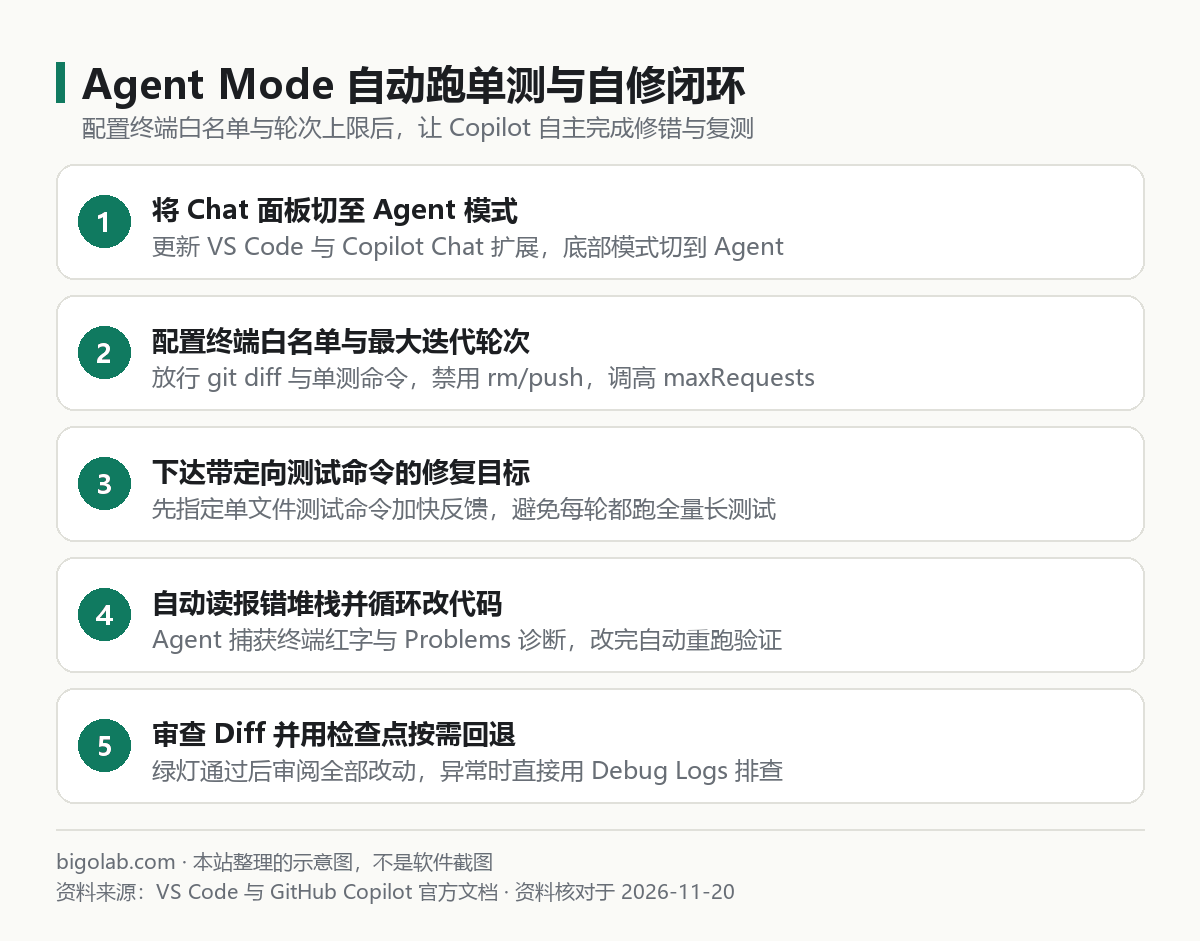
圖:本站根據 VS Code Copilot Agent Mode 官方文檔 整理的自動跑測試與自修五步閉環
本文根據 Visual Studio Code 官方文檔《Use agent mode in VS Code》與 GitHub Copilot 配置參考整理,資料核對於 2026-11-20。配圖為本站整理的示意圖,不是介面截圖。本站(bigolab.com)不是 GitHub 或 Microsoft 官方網站。
適用於誰
- 已經在 VS Code 裏裝好 GitHub Copilot,想把「改完代碼 -> 跑
npm test或pytest-> 看紅字堆棧 -> 改代碼再複測」整條機械閉環交給 Agent Mode 自動完成的開發者; - 覺得每次跑測試都要手點一次 Allow 太打斷思路,但又不敢直接全權放開讓 AI 隨便敲
rm、git push --force的工程師; - 遇到 Agent 剛修到一半就彈出「達到最大請求輪次」被迫暫停,想調大迭代上限或看懂工具調用日誌的團隊。
一、三步開啟 Agent Mode 與安全終端白名單
在開始配置前,先確保你的 VS Code 與 GitHub Copilot Chat 擴展已更新至最新穩定版(基礎安裝步驟可參考 VS Code 安裝配置 GitHub Copilot 指南)。打開右側 Chat 面板,將左下角模式切換器從 Ask 或 Edit 改為 Agent。
接下來按 Ctrl + Shift + P(macOS 為 Cmd + Shift + P)打開 Preferences: Open User Settings (JSON),按項目需要合併下面這套本站建議的平衡配置:
json
{
  "chat.agent.maxRequests": 40,
  "github.copilot.chat.agent.autoFix": true,
  "chat.tools.terminal.autoApprove": {
    "git status": true,
    "git diff": true,
    "npm test": true,
    "pnpm test": true,
    "pytest": true,
    "rm": false,
    "del": false,
    "git push": false
  }
}
這組參數各自控制什麼
chat.agent.maxRequests:定義單次對話中 Agent 最多能自主發起多少輪「推理 + 調工具」循環。預設通常偏保守,複雜重構修測試容易中途停下來問你是否繼續,調到35–50能顯著減少打斷,又不會陷入失控死循環。github.copilot.chat.agent.autoFix:開啟後,Agent 會主動監聽工作區診斷告警(Problems 面板裏的類型或編譯錯誤)並順手嘗試修復。chat.tools.terminal.autoApprove:精細化命令閘門。設為true的命令無需彈窗即可在集成終端執行;設為false的命令會被明確阻止;未列出的命令則保留預設的彈窗審批提示。
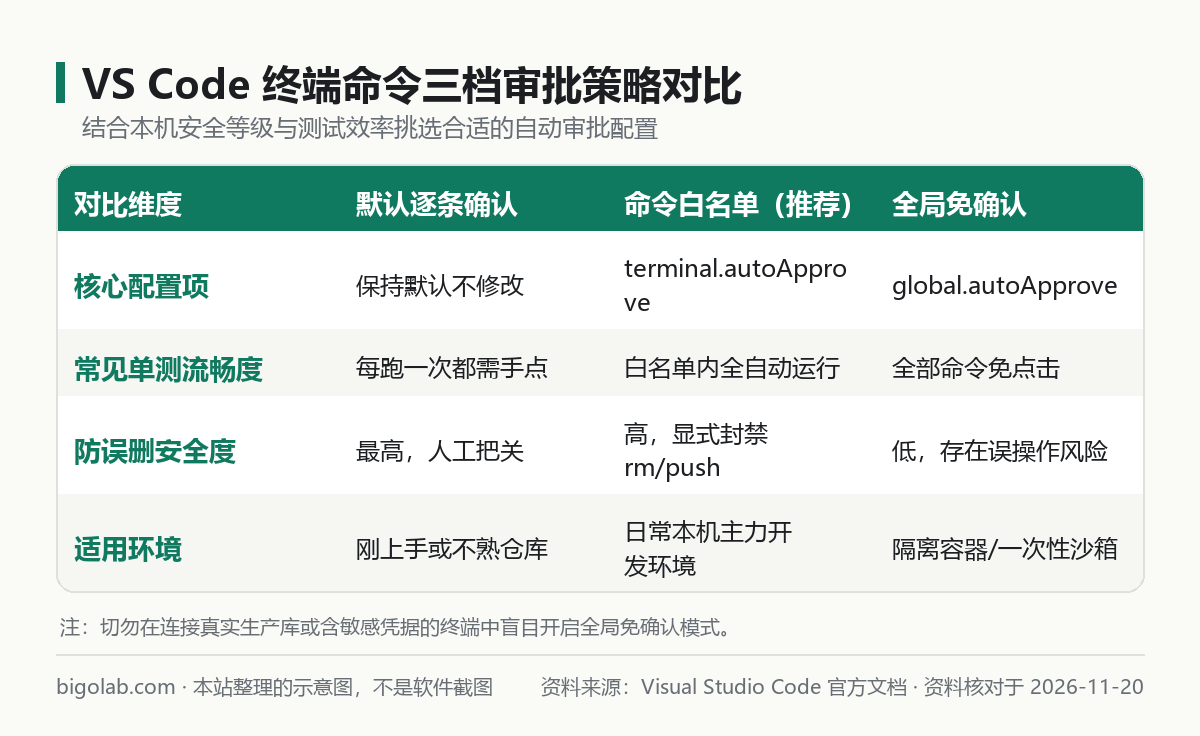
圖:本站根據 VS Code 配置文檔整理的終端命令三檔審批策略對比圖
如果你在隔離的本地容器或一次性 Dev Container 中做實驗,才考慮開啟全局免確認模式("chat.tools.global.autoApprove": true)。在日常辦公主機上,本站強烈建議堅持白名單模式,並且切勿讓自動測試腳本連接帶有真實生產數據庫密鑰或用戶私隱數據的環境;如測試用例涉及財務帳目、醫療或法務校驗規則,務必先做本地脫敏。
訂閱與開通提示:在大型倉庫裏讓 Agent Mode 連續跑多輪類型檢查、單元測試與構建修復,會明顯加快高階模型額度的消耗節奏。若想組合使用多種固定月費的高配智能體分擔壓力,國內開發者免外幣卡可通過本站自助辦理 ChatGPT Pro 100(10x)充值、高額度長上下文首選 ChatGPT Pro 20x 充值 或 Claude Max 5x;團隊批量採購可看 ChatGPT Business 企業席位,費用以頁面實時標價為準。
二、讓自修測試更穩的三條實戰技巧(本站建議)
- 優先讓 Agent 跑單文件定向測試,最後再跑全量套件:如果項目全量單測要跑 5 分鐘,Agent 每改一行都跑全量既慢又容易超時。在提示詞裏明確寫:「先只執行
pnpm test src/utils/price.test.ts驗證修復,全部通過後再跑一次pnpm typecheck」。 - 用
Developer: Open Agent Debug Logs排查死循環:遇到 Agent 反覆改同一行代碼卻始終過不了測試時,立刻點擊停止,打開命令面板運行Developer: Open Agent Debug Logs查看每一次終端輸出和工具入參,往往能一眼看出是環境變量缺失或舊緩存文件干擾。 - 按需疊加 MCP 工具擴展排錯視野:當後端接口聯調或前端頁面驗證超出純終端單測能力時,可在工作區接入 MCP 工具一起協作(配置方式參考 VS Code GitHub Copilot MCP 與識圖配置指南)。
常見問題
問:為什麼我把 npm test 加進 chat.tools.terminal.autoApprove 後,Agent 跑測試還是會彈窗問我?
答:檢查 Agent 實際執行的命令前綴是否與你寫的白名單精確匹配。例如它實際執行的是 npx vitest run 或拼接了環境變量 NODE_ENV=test npm test,未命中 npm test 規則時 VS Code 會安全回退為手動確認。在提示詞裏直接指定固定測試命令,或按官方正則/命令前綴語法補充對應條目即可。
問:VS Code 裏的 Copilot Agent Mode 和終端裏的 Codex CLI 怎麼選?
答:如果你重度依賴 VS Code 的圖形化 Diff 審閱、Problems 診斷面板聯動和行內斷點調試,Agent Mode 銜接最順手;如果你偏愛在終端並發跑重型跨目錄重構,可以對照閱讀 Codex 與 GitHub Copilot Agent Mode 深度對比 做分工。
問:Agent 改壞了十幾個文件,測試還是掛着,怎麼一鍵全部回退?
答:VS Code 的 Chat 面板為每一輪編輯都保留了檢查點(Checkpoint / Undo)按鈕,直接點對應消息旁的回退即可還原全部工作區文件改動;同時養成在派發大型自修任務前先 git commit 或 git stash 的習慣最保險。
問:國內沒有境外信用卡,怎麼開通或升級 AI 編程訂閱?公司採購能開增值稅發票嗎?售後政策是什麼?
答:無需外幣卡,直接前往 本站 AI 會員充值中心 使用支付寶或微信自助下單即可,個人日常可選 ChatGPT Plus iOS 自助檔 或 Claude Pro 自助開通,具體收費以頁面實時標價為準。企業及工作室採購可聯絡客服按規申請增值稅發票;售後支持覆蓋訂單核驗與交付異常協助處理,但因個人違規使用或上游平台風控觸發的帳號封禁不在質保範圍。
相關教學
- VS Code 安裝與配置 GitHub Copilot 完整入門指南
- GitHub Copilot Agent Mode 與雲端 Coding Agent 區別解析
- Codex 與 GitHub Copilot Agent Mode 實戰對比
- GitHub Copilot 在 VS Code 中配置 mcp.json 與識圖功能指南
0 條評論
還沒有評論,來搶沙發~