
結論先說
- 先定位真兇再盲目卸軟件:在 Cursor 裏打開內置的
Developer: Open Process Explorer,30 秒就能看清到底是Extension Host、代碼庫索引、TypeScript 語言服務還是 MCP 子進程吃滿了 16GB 內存。 - 老機器最立竿見影的三斧頭是「停索引大目錄 + 關閒置 MCP + 限語言服務堆上限」:很多卡死並非 AI 對話本身造成,而是後台文件監聽器和索引器反覆掃描
node_modules、構建產物、日誌與模型權重文件夾。 - 老舊 Intel Mac 與核顯 Windows 本要單獨排查 GPU 合成與超長對話線程:關閉異常的硬件加速開關並定期新開 Composer 會話,可以顯著降低渲染進程內存泄漏帶來的整機假死。
- 低內存本可以把重度多文件重構分流給輕量終端工具:若本機長期受 16GB 內存限制,本站建議日常補全留在輕量編輯器,重活交給命令行智能體,可參考 Claude Code 訂閱說明 與 ChatGPT Plus 充值入口 做分流搭配。
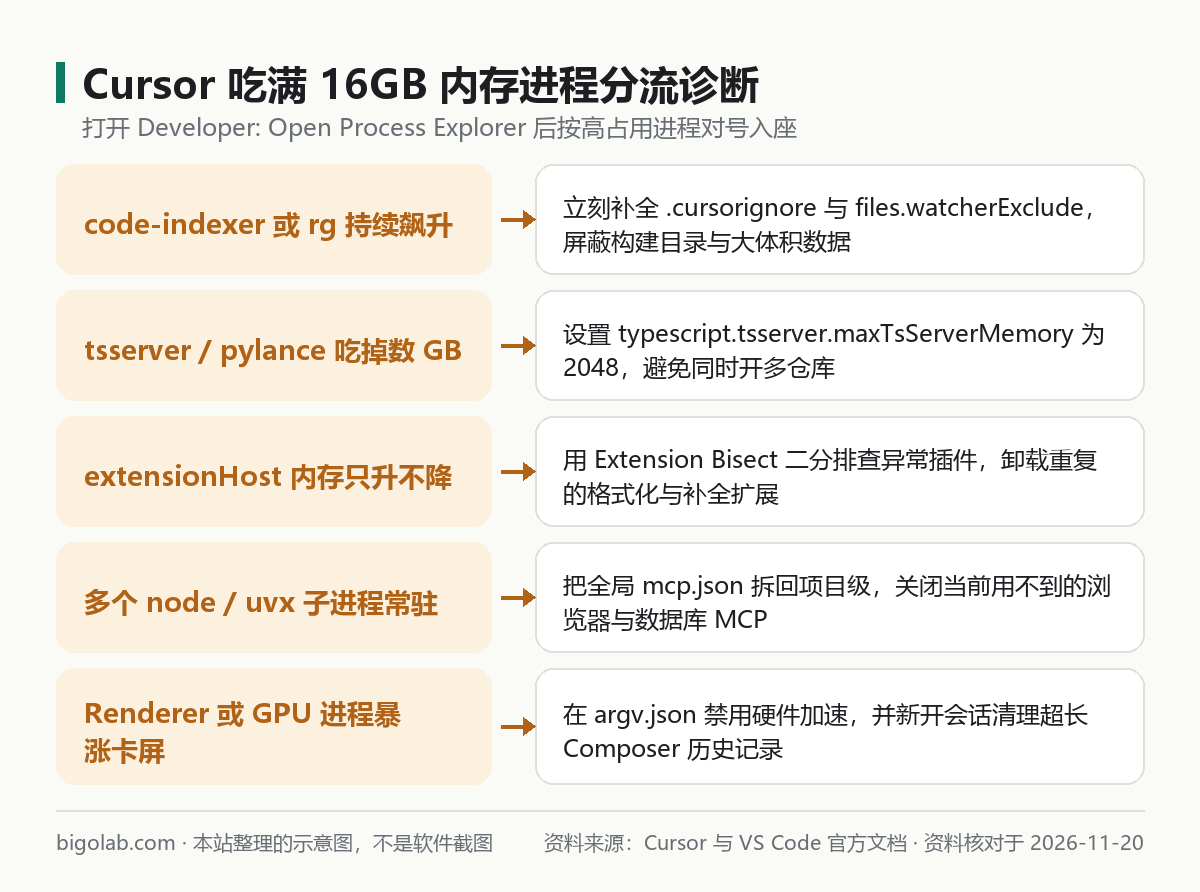
圖:本站根據 Cursor 常見問題文檔 與 VS Code 進程模型整理的 16GB 內存定位分流圖
本文根據 Cursor 官方文檔與 Visual Studio Code 性能排錯指南整理,資料核對於 2026-11-20。配圖為本站整理的示意圖,不是介面截圖。本站(bigolab.com)不是 Cursor 官方網站。
適用於誰
- 使用 2019–2020 款 Intel 芯片 MacBook 或 16GB 內存 Windows 輕薄本,同時開着 Cursor、瀏覽器和本地後端服務就頻繁卡死的開發者;
- 打開大型前端 Monorepo 或 Python 項目後,發現
Cursor Helper (Renderer)、Extension Host或tsserver單個進程吃掉 4GB 以上內存的工程師; - 剛裝完十幾個插件與多個 MCP 工具,導致編輯器切換標籤頁延遲明顯、甚至反覆觸發「窗口未響應」提示的用戶。
一、先用 Process Explorer 查出哪個進程在吃內存
Cursor 與 VS Code 同樣採用多進程架構,系統任務管理器裏看到的往往是一長串同名的 Cursor 或 Cursor Helper,很難分清是誰失控。建議按下面步驟先精準抓出耗內存大戶:
- 按下
Ctrl + Shift + P(macOS 為Cmd + Shift + P)打開命令面板,輸入並執行Developer: Open Process Explorer。 - 觀察列表中按
Memory (MB)排序靠前的進程名稱,對照四個常見高危元兇:
code-indexer/rg(ripgrep)飆升:說明代碼庫索引或全局搜尋鑽進了構建目錄、虛擬環境或大體積數據目錄,詳見 Cursor 代碼庫索引卡死與 .cursorignore 修復。tsserver/pylance/rust-analyzer飆升:語言伺服器把整個 Monorepo 或類型緩存全塞進了內存,常見於 16GB 內存本同時打開多個子包。extensionHost持續上漲:通常是老舊或互相打架的插件出現內存泄漏,可用終端命令cursor --disable-extensions裸奔啟動做二分排查。node/python/uvx子進程成堆:大多是全局.cursor/mcp.json裏常駐了七八個 MCP 伺服器,每個都會常駐獨立運行時。
二、本站建議的六項低配本瘦身配置
找到瓶頸後,建議在項目根目錄和用戶設定中一次落地這六項精簡動作,把空載與日常編碼時的常駐內存壓回安全水位:
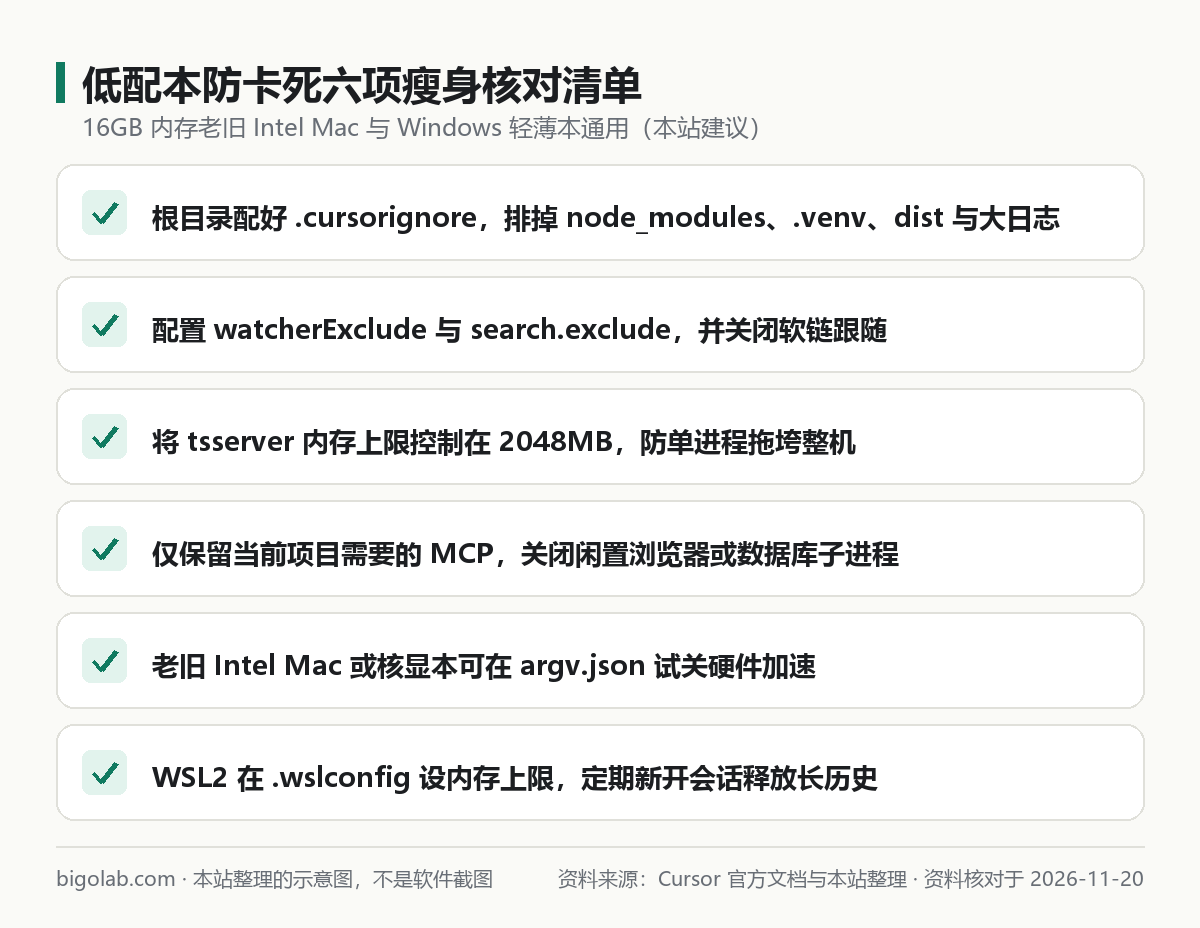
圖:本站整理的 16GB 內存老舊機型 Cursor 六項瘦身核對清單
1. 用 .cursorignore 徹底屏蔽構建與緩存目錄
哪怕項目裏已經有 .gitignore,部分未納入追蹤的本地緩存、測試報告和導出文件仍可能被索引器掃到。在項目根目錄新建或補充 .cursorignore:
text
node_modules/
dist/
build/
.next/
.venv/
target/
coverage/
*.log
*.sqlite3
*.parquet
2. 收緊文件監聽、搜尋範圍與 TS 內存上限
在工作區 .vscode/settings.json 或用戶 settings.json 中合併以下配置(數值可按你的工程規模微調,本站建議 16GB 機型把 TS Server 限制在 2048 或 3072 MB,避免單個進程拖垮整機):
json
{
  "files.watcherExclude": {
    "**/node_modules/**": true,
    "**/.next/**": true,
    "**/dist/**": true,
    "**/.venv/**": true
  },
  "search.exclude": {
    "**/node_modules": true,
    "**/dist": true,
    "**/build": true
  },
  "search.followSymlinks": false,
  "typescript.tsserver.maxTsServerMemory": 2048,
  "editor.minimap.enabled": false
}
3. 給老舊 Intel Mac 與核顯 Windows 本關閉異常硬件加速
老款 Intel Mac 在高分屏外接顯示器時,或舊款 Windows 筆記本驅動較老時,Electron 的 GPU 進程容易持續膨脹甚至導致花屏假死。打開命令面板運行 Preferences: Configure Runtime Arguments,在打開的 argv.json 中加入下面一行並完全退出重啟:
json
{
  "disable-hardware-acceleration": true
}
如果關閉後覺得滾動略微變慢,可將其刪除,改為減少同時打開的編輯器窗口數量(低內存機盡量保持單窗口單項目)。
訂閱與開通提示:如果你的 16GB 筆記本既要跑本地數據庫和容器,又要重度使用 AI 寫代碼,本站建議把重型多文件重構任務交給幾乎不佔圖形介面內存的終端智能體。國內開發者免外幣卡可通過本站自助開通 ChatGPT Plus iOS 自助檔 或 ChatGPT Pro 100(10x)充值 搭配 Codex CLI,也可選擇 Claude Max 5x 驅動 Claude Code;團隊批量採購可查看 ChatGPT Business 企業席位,所有檔位以頁面實時標價為準。
4. 按需啟用 MCP 與定時重啟超長 Agent 對話
很多開發者把十來個數據庫、瀏覽器、文檔類 MCP 全配在全局 ~/.cursor/mcp.json 裏,打開任意小項目都會把這些常駐進程一併拉起。本站建議:
- 把高耗內存的瀏覽器類或數據庫類 MCP 挪到具體項目的
.cursor/mcp.json,不用時在 Cursor 設定的 MCP 頁面手動關閉開關(完整寫法參考 Cursor MCP 配置文件寫法指南); - 同一個 Agent 或 Chat 線程聊超過二三十輪且貼過大量報錯日誌與 Diff 後,渲染進程會明顯變重,完成一個子任務後立刻開新會話,並定期刪除歷史無用長記錄。
常見問題
問:16GB 內存的 Windows 本同時開 WSL2 和 Cursor 特別容易卡死,應該調哪裏?
答:WSL2 預設可能吃掉宿主機一半可用內存,再疊加 Cursor 渲染進程很容易觸發瘋狂寫交換文件。本站建議在 Windows 用戶目錄創建 .wslconfig,把 memory=6GB 或 8GB 設好硬上限,並參考 Cursor Remote SSH 與 WSL 高 CPU 斷連排錯 精簡遠程端擴展。
問:禁用擴展後確實不卡了,怎麼快速找出是哪一個插件拖垮內存?
答:按 Ctrl + Shift + P(macOS 為 Cmd + Shift + P)運行 Help: Start Extension Bisect。編輯器會自動二分禁用一半插件並讓你反饋是否依然卡頓,通常 3 到 5 輪重啟就能鎖定罪魁禍首(面板卡死與日誌抓取方法也可看 VS Code 與 Cursor 面板卡死與日誌排查)。
問:升級到新版 Cursor 反而比舊版更吃內存,要不要退回很老的版本?
答:不建議長期停留在過舊版本,因為舊客戶端可能遇到登入校驗或協議不兼容問題。優先通過清空工作區緩存、收斂 .cursorignore 與關閉閒置擴展來降內存,並確保版本滿足最低兼容要求。
問:國內沒有境外銀行卡,想開通固定包月的 AI 編程訂閱或團隊採購開票怎麼操作?售後規則是什麼?
答:無需境外外幣卡,可直接進入 本站 AI 會員充值中心 按使用強度自助選購,例如重度多倉庫編碼常用的 ChatGPT Pro 20x 充值 或輕量入門的 Claude Pro 自助開通,頁面支持支付寶與微信支付,具體費用以頁面實時標價為準。團隊與企業客戶採購可聯絡客服按需申請開具增值稅發票;需要特別提醒,所有成品自助或充值服務均按頁面規則提供交付核驗支持,平台側風控導致的帳號封禁不在質保範圍。
相關教學
- Cursor 代碼庫索引卡住與 .cursorignore 修復指南
- Cursor Remote SSH 與 WSL 高 CPU 及斷連排錯
- VS Code 與 Cursor 面板卡死、快捷鍵衝突與日誌排查
- Cursor MCP 配置文件 mcp.json 標準寫法
- AI 編程工具怎麼選:Codex、Claude Code、Cursor 對比
0 條評論
還沒有評論,來搶沙發~