
結論先說
- 只貼一張 UI 截圖一定會跑偏,因為圖片裏沒有你的設計系統與代碼上下文:多模態模型能看懂佈局層級和大致色塊,但猜不出你項目用的是 Tailwind Token 還是 Ant Design,也不知道已有
Button、Modal放在哪個目錄。必須同時用@錨定現有樣式配置與 1 至 2 個同類組件。 - 用
.cursor/rules/frontend-ui.mdc把視覺底線寫死:在項目規則裏明確禁止硬編碼顏色和絕對像素寬度、強制複用現有基礎組件,比每次在聊天框裏反覆口頭叮囑穩得多。 - 報錯截圖不能替代原始文本日誌:貼介面異常圖是為了讓 AI 直觀看到「錯位長什麼樣」,但排查報錯根因時,務必同時貼出複製下來的 Console 完整堆棧、報錯組件路徑或脫敏後的接口響應 JSON。
- 多模態視覺模型與多輪精細微調較吃高頻額度:如果前端日常需要大量貼圖還原頁面並對比迭代,除合理控制上下文體積外,也可把部分樣式與邏輯排查搭配多工具分流;國內無外幣卡可查看本站 ChatGPT Plus 充值說明、Claude Code 訂閱服務 與 ChatGPT Pro 充值入口,價格以頁面實時標價為準。
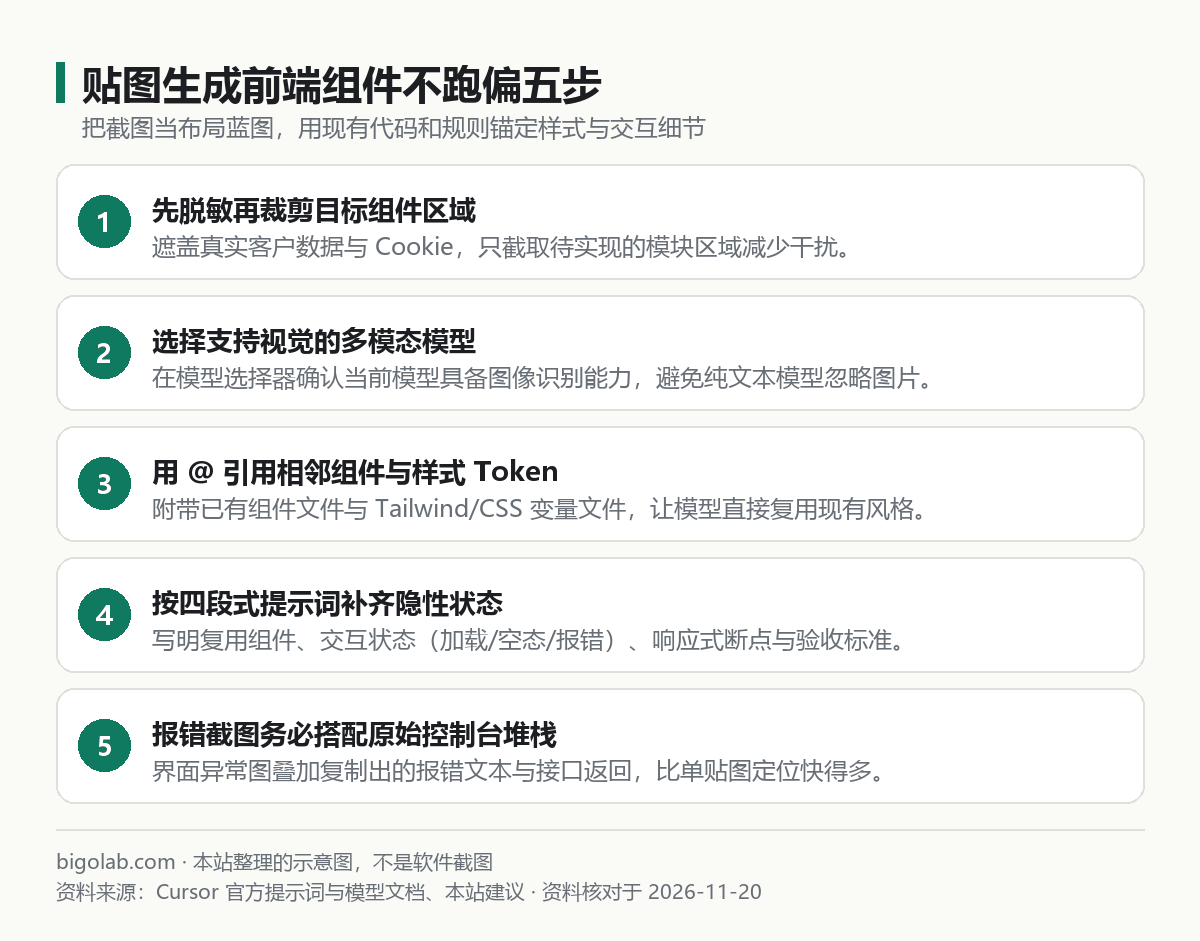
圖:本站根據 Cursor 提示詞與模型文檔 整理的貼圖生成前端組件五步流程示意圖
本文根據 Cursor 官方 Agent、提示詞、規則與模型文檔核對於 2026-11-20。配圖為本站整理的示意圖,不是介面截圖。本站(bigolab.com)不是 Cursor 官方網站。
適用於誰
- 拿到 Figma 視覺稿或競品介面參考圖,貼進 Cursor 卻發現生成的代碼滿屏硬編碼十六進制色值、忽略項目現有 UI 組件庫的前端開發者。
- 頁面出現樣式錯位、白屏或控制檯紅字時,習慣隨手截一整張螢幕丟給 AI,結果來回修五六輪仍定位不到根因的工程師。
- 想在團隊裏沉澱一套統一的前端 UI 還原規則,讓不同成員用截圖生成組件都能保持一致代碼風格的技術負責人。
一、為什麼貼 UI 截圖總容易「看起來像、代碼沒法用」
像素截圖天然缺失三類工程資訊:一是設計 Token 映射(圖上的一抹淺灰對應的是 bg-muted 還是 #F5F6F8);二是非預設交互態(靜態圖裏看不到加載骨架屏、空數據佔位、超長標題省略號與移動端摺疊);三是組件複用邊界(如果不指明現有組件目錄,模型往往會另起爐竈手寫一套新彈窗和表單校驗)。
因此,本站建議在把圖片 Cmd/Ctrl+V 貼進輸入框前,先把「靜態視覺」與「工程參照」打包好:
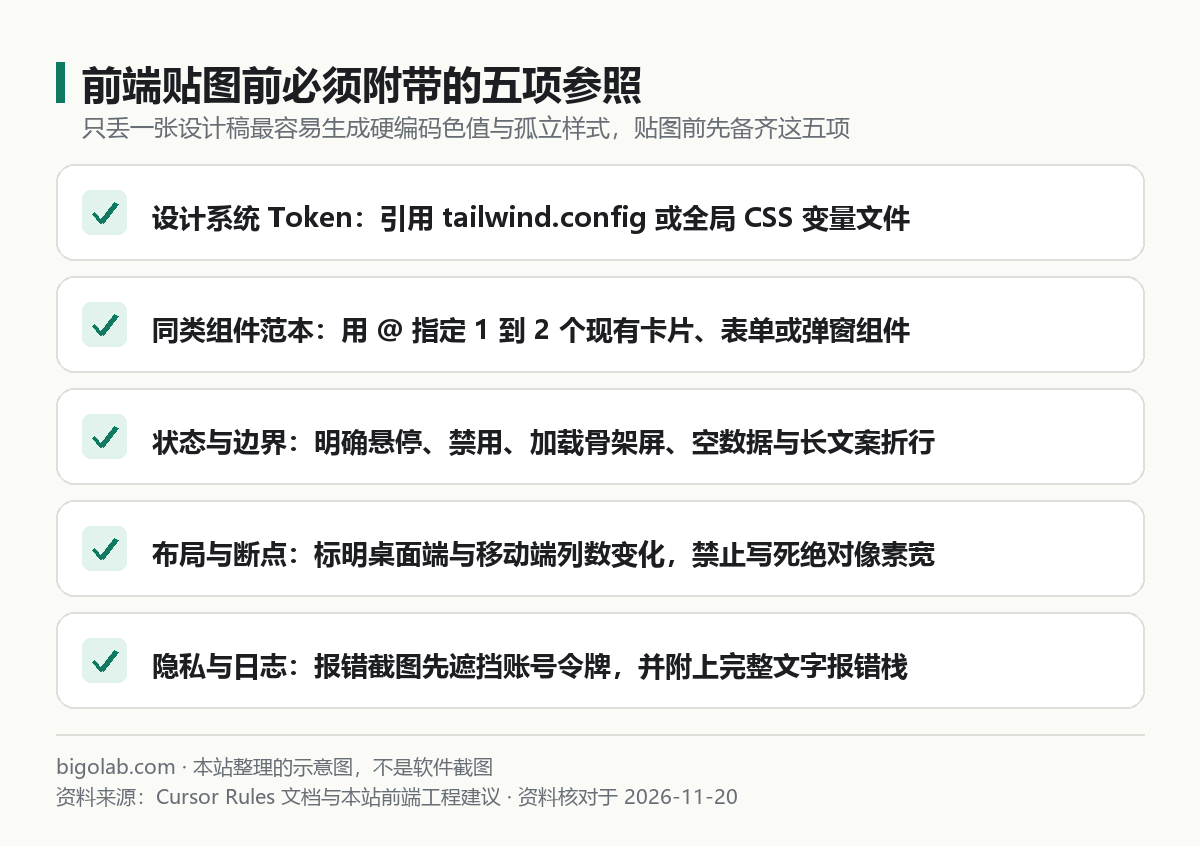
圖:本站整理的前端貼圖前必帶五項參照清單示意圖
在切換模型時,也要順手確認當前選中的是具備視覺能力的模型(不同模型能力與自動路由區別見 Cursor 模型選擇與 Auto 模式說明)。
二、兩份可直接複用的模板:前端規則 + 四段式提示詞
1. 用 .cursor/rules/frontend-ui.mdc 鎖住樣式紀律
在項目根目錄創建 .cursor/rules/frontend-ui.mdc,通過 globs 精準作用於前端代碼文件(規則語法詳見 Cursor 項目規則 .mdc 配置指南):
markdown
---
description: "前端 UI 組件還原與樣式規範"
globs: ["src/components/**/*.tsx", "src/pages/**/*.tsx", "src/**/*.vue"]
alwaysApply: false
---

# 前端組件實現規範
- 嚴禁手寫硬編碼十六進制色值,優先使用項目 Tailwind Token 或 CSS 變量。
- 按鈕、彈窗、表單控件必須複用 `src/components/ui/` 中已有基礎組件,禁止重複造輪子。
- 列表與卡片必須同時實現 loading、empty、error 三種狀態,容器寬度禁止寫死固定 px。
2. UI 截圖還原的四段式提示詞
粘貼裁剪好的局部設計稿後,配合 @ 引用目標文件與範本文件(符號用法見 Cursor @ 符號完整指南),直接套用以下結構:
text
請參照所貼設計圖,在 @src/pages/orders/ 下實現篩選欄與訂單卡片組件:
1. 複用參照:樣式變量遵循 @tailwind.config.ts,卡片骨架與按鈕直接複用 @src/components/ui/card.tsx 與 @src/components/ui/button.tsx;
2. 數據結構:嚴格對齊 @src/types/order.ts 中的 OrderItem 類型,不要編造未定義字段;
3. 隱性狀態:補齊加載骨架屏、篩選無結果空狀態、標題超過兩行截斷,以及寬度小於 768px 時轉為單列布局;
4. 改動範圍:只新增或修改 orders 目錄文件,先列出組件拆分方案再寫代碼。訂閱與開通提示:高頻前端頁面還原往往要經過「首版出圖—調間距—補交互—修自適應」三四輪迭代,圖片輸入本身也會額外佔用多模態上下文額度。如果日常同時需要用其他強視覺或前端表現突出的工具交叉驗證,國內沒有境外銀行卡可通過站內支付寶、微信支付或 AlipayHK 選擇 ChatGPT Plus 自助檔、Claude Pro 訂閱指引、Claude Pro iOS 自助檔 或重度多輪迭代適用的 Claude Max 訂閱通道,實時價格均以商品詳情頁標價為準。
三、貼報錯截圖排查前端 Bug 的正確姿勢
遇到頁面佈局崩壞或控制檯紅字時,不要只甩一張整屏截圖外加一句「修一下」:
- 先本地脫敏再截圖:如果報錯頁面涉及真實用戶姓名、手機號、財務流水、病歷資訊、後台密鑰或瀏覽器裏的
Authorization/Cookie請求頭,務必先本地脫敏或用測試假數據復現後再粘貼(AI 輸出僅輔助代碼排錯,不能替代執業醫生或律師專業意見),並提前確認團隊的私隱檔位要求(詳見 Cursor Privacy Mode 私隱模式說明)。 - 「局部圖 + 原始日誌」雙輸入:對於樣式溢出、層級遮擋(
z-index)這類視覺問題,截圖圈出異常區域並附帶對應組件的@路徑;對於接口報錯、React 水合警告(Hydration Mismatch)或 TypeScript 編譯失敗,把 DevTools 裏的完整報錯文本和出錯行號一起貼進去,並明確要求「先在 Ask 模式解釋根因,確認後再修改」(模式分工見 Cursor Agent、Plan 與 Ask 模式詳解)。
常見問題
問:一張整頁長圖直接貼進去,為什麼底部模組的細節全丟了?
答:整頁長圖在壓縮縮放後,文字、邊框和細小圖標會變得模糊,模型只能大致猜佈局。本站建議按模組裁成 2 到 3 張清晰局部圖(如頂部篩選區、中間表格區、右側抽屜區),分步生成再組裝,還原精度高得多。
問:粘貼圖片後,Cursor 提示當前模型不支持圖像輸入怎麼辦?
答:部分輕量文本模型或特定自定義接口不具備視覺輸入能力。先在對話框左下角的模型下拉框切換到明確支持多模態視覺的主力模型,若使用第三方自配 Key,則需確認對應模型本身支持圖片理解。
問:怎麼避免 AI 修一個樣式錯位,把旁邊正常的佈局也改壞?
答:在提示詞中限定「最小改動範圍」,明確只允許調整指定組件文件,並要求先給出問題成因與擬修改的 CSS 類名列表,確認隻影響目標元素後再點擊應用改動。
問:國內沒有外幣卡,想穩定開通支持視覺與長上下文的前端輔助編程會員,或給設計開發團隊開增值稅發票怎麼買?
答:可先瀏覽本站 AI 會員充值總覽 按個人或團隊強度選購,支持支付寶、微信支付與 AlipayHK,支持按規定開具增值稅發票。個人高強度前端開發可查看 Claude Max 自助檔,團隊多人協作可看 ChatGPT Business 團隊方案。相關服務採用自助兌換或規範協助模式,無需交出密碼;價格以頁面實時標價為準,售後遵循掉訂閱按剩餘天數折退、封號不在質保範圍。
相關教學
- Cursor 項目規則 .cursor/rules/*.mdc 編寫與生效詳解
- Cursor @ 符號完全指南:精準餵給文件與代碼庫上下文
- Cursor 模型選擇與 Auto 模式怎麼用更省額度
- Cursor Agent、Plan 與 Ask 三種模式區別與切換
- Cursor Privacy Mode 私隱模式與數據規則說明
0 條評論
還沒有評論,來搶沙發~