
結論先說
- 先做兩條無損命令行診斷,別上來就刪文件夾:更新後白屏或黑屏,先在終端用
cursor --disable-gpu排除顯卡硬件加速衝突;插件失效或介面閃退,先用cursor --disable-extensions隔離第三方擴展,往往幾分鐘就能定位元兇。 - 清理緩存講究「由輕到重、先改名再刪」:如果只有某一個倉庫打不開或卡死,只需刪掉該工作區在
workspaceStorage下損壞的狀態目錄;確實需要全局重置時,先備份settings.json與keybindings.json,再把緩存目錄重命名為.bak留好退路。 - 回退舊版必須留意兩件事:Cursor 沒有內置一鍵降級按鈕,需要先將更新通道從
Early Access切回Stable並乾淨卸載重裝;同時注意官方設有最低受支持版本線(詳見 Cursor 更新策略與最低版本要求),回退得太老會導致登入或 AI 功能被服務端拒連。 - 開發主力備份方案參考:關鍵發版週期怕單一 IDE 更新踩坑耽誤進度,搭配不依賴桌面圖形殼的終端編碼工具做備胎更穩妥,可先看本站 AI 會員充值總覽 與 Claude Code 訂閱方案。
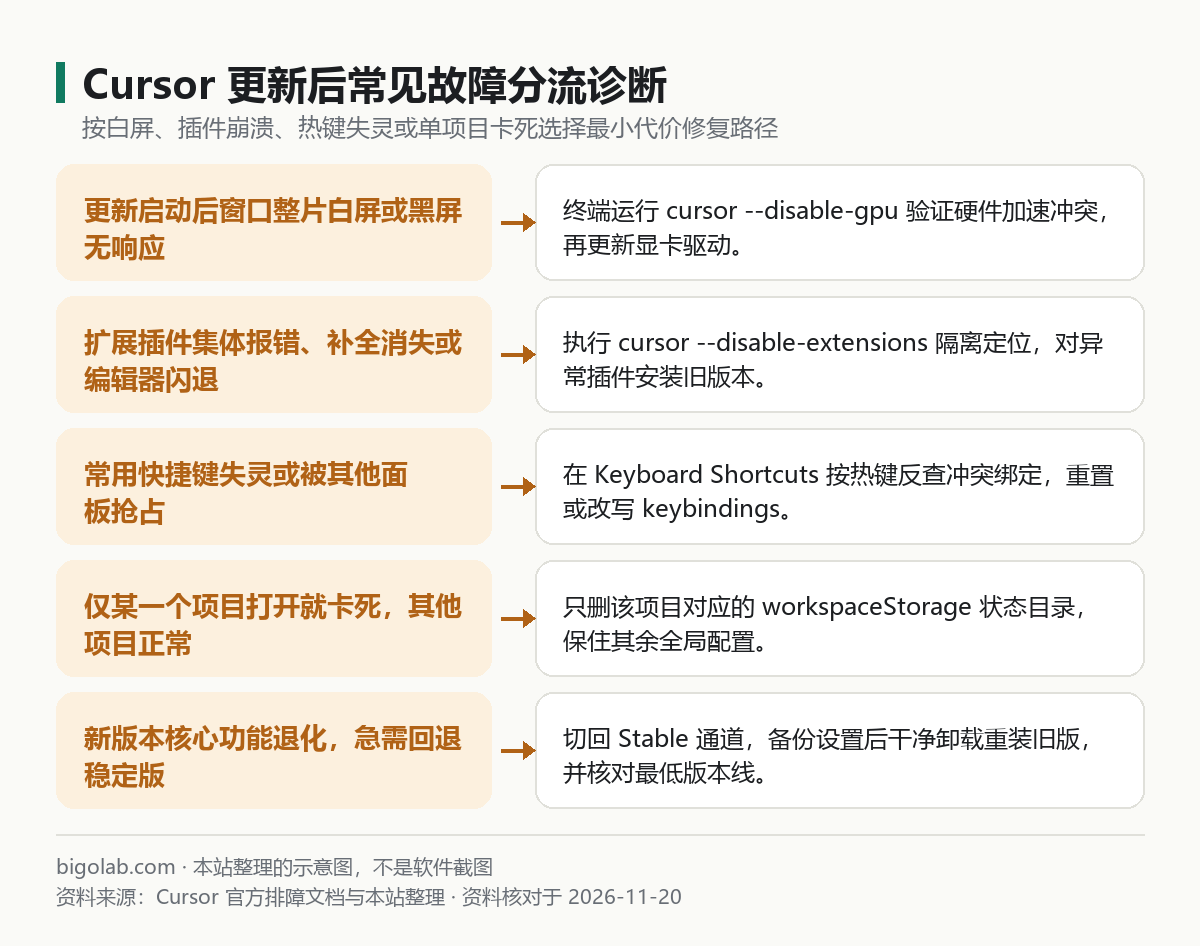
圖:本站根據 Cursor 安裝與排障文檔 整理的更新後異常分流診斷圖
本文根據 Cursor 官方幫助中心《Install Issues》與《Minimum Version》(cursor.com/help/troubleshooting/minimum-version)等資料核對於 2026-11-20。配圖為本站整理的示意圖,不是介面截圖。本站(bigolab.com)不是 Cursor 官方網站。
適用於誰
- 剛點完彈窗升級重啟 Cursor,結果整個編輯器一片白屏或黑屏、連選單都點不開的開發者;
- 升級後發現代碼高亮、格式化、遠程連接等常用插件集體報錯,或者熟悉的熱鍵被新面板搶走的工程師;
- 急着把環境救回可幹活的狀態,想知道怎麼安全清緩存、回退穩定版又不會把辛辛苦苦配好的設定全清空的用戶。
一、快速區分三大更新後遺症:白屏、插件失效與熱鍵搶佔
1. 啟動後白屏或黑屏(Chromium GPU 渲染衝突)
雙顯卡筆記本或 Windows 更新驅動後,新版 Cursor 底層 Chromium 圖形加速偶發兼容故障,表現為窗口空白或黑框。先徹底結束所有 Cursor 進程,在系統終端執行下面任意一條命令啟動驗證:
bash
# 禁用硬件加速啟動
cursor --disable-gpu

# Windows 混合顯卡環境可嘗試切換 OpenGL 後端
"%LOCALAPPDATA%\Programs\cursor\Cursor.exe" --use-angle=gl
如果禁用 GPU 後介面立刻恢復,請先更新集成顯卡與獨立顯卡驅動,或在啟動配置中暫時關閉硬件加速。
2. 插件失效或編輯器一打開就崩潰
在終端執行 cursor --disable-extensions 啟動無插件模式。如果此時運行順暢,說明是某個擴展與新內核接口不兼容。回到正常模式後打開擴展欄(Ctrl + Shift + X),優先停用近期自動更新的語言服務、AI 側邊欄或遠程連接擴展,也可點擴展旁齒輪選擇 Install Another Version... 把單個插件退回上一個正常版本(側邊欄面板衝突排查見 Claude Code 與 Cursor 面板卡死及鍵位衝突排查)。
3. 快捷鍵被搶佔或失靈
新版 Cursor 偶爾會新增預設熱鍵,與用戶習慣或 Vim、代碼片段插件打架。按 Ctrl + K Ctrl + S(macOS 為 Cmd + K Cmd + S)打開 Keyboard Shortcuts,在搜尋框裏用雙引號輸入具體按鍵組合(例如 "ctrl+k" 或 "tab"),即可一覽所有綁定同一熱鍵的命令,右鍵刪除衝突項或修改觸發條件(完整預設熱鍵對照見 Cursor 常用快捷鍵大全)。
訂閱與開通提示:每逢大版本迭代導致桌面 IDE 短暫抽風時,手頭備一套穩定的命令行 AI 編碼工具能保證需求不中斷。國內無外幣卡開發者可通過本站自助開通 ChatGPT Plus 充值檔、高額度 Codex 適用的 ChatGPT Pro 充值通道(含 ChatGPT Pro 100(10x)檔位),或配置 Claude Max 訂閱服務 與桌面端互為備份。各檔位價格以頁面實時標價為準。
二、分層清緩存與回退穩定版本的穩妥做法(本站建議)
清緩存或重裝之前,務必先徹底退出 Cursor(Windows 打開任務管理器結束所有殘留 Cursor.exe,macOS 按 Cmd + Q 並在活動監視器確認退出),否則鎖定的數據庫文件刪不乾淨。
- 單項目卡死(輕度清理):僅刪除異常工作區在
workspaceStorage下的狀態文件夾或其內部的state.vscdb(Windows 通常在%APPDATA%\Cursor\User\workspaceStorage,macOS 在~/Library/Application Support/Cursor/User/workspaceStorage)。這能保留你全部全局插件、主題和快捷鍵。 - 全局異常(重度重置):先拷貝出
User/settings.json與User/keybindings.json備份;隨後在 Windows 將%APPDATA%\Cursor與%LOCALAPPDATA%\Cursor重命名為.bak後綴(macOS/Linux 可重命名~/.cursor與對應 Application Support 下的 Cursor 目錄),重新打開軟件讓其生成全新幹淨目錄,確認流暢後再按需遷回原設定。 - 回退上一個穩定版本:
- 若能打開設定,先把更新渠道從
Early Access(搶先版)切回Stable(穩定版),減少今後踩新內核實驗性改動坑的概率。 - 徹底卸載當前有問題的安裝目錄(Windows 可核查
%LOCALAPPDATA%\Programs\cursor,macOS 將應用移至廢紙簍)。 - 從可信渠道(優先以官方下載頁與發佈記錄為準,切勿下載來路不明的第三方改包)安裝仍在最低受支持版本線之上的穩定版安裝包。
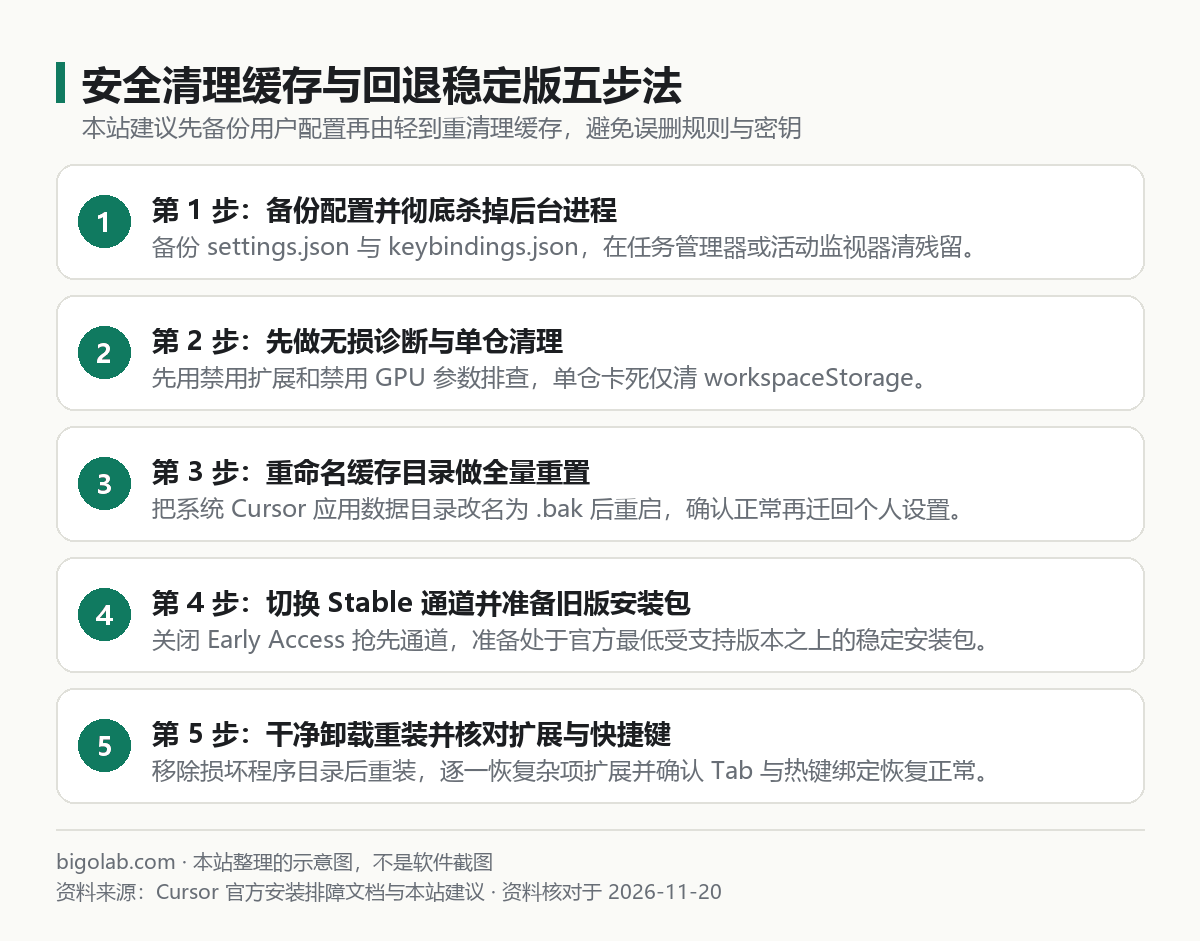
圖:本站根據 Cursor 最低版本與安裝說明 整理的清緩存與回退五步流程圖
常見問題
問:我重裝了舊版本,為什麼一重啟它又偷偷給我自動升回最新壞版本了?
答:預設自動更新機制會在後台靜默拉取新版並在下次啟動時替換。回退穩定版後,建議先確認設定裏的更新頻道已設為 Stable 而非 Early Access,並在 Settings 中搜索 update.mode 按需調整為手動檢查更新,等官方發佈修復補丁後再統一升級。
問:清空 %APPDATA%\Cursor 或 ~/.cursor 會把我倉庫裏的代碼和 .cursor/rules 刪掉嗎?
答:不會。你的項目源碼、Git 記錄以及倉庫內的 .cursor/rules/*.mdc、.cursor/mcp.json 都儲存在項目目錄裏,清理用戶級應用緩存不會觸碰業務倉庫。但用戶級全局規則、登入態、本地聊天曆史與已裝擴展列表會受影響,因此強烈建議用「改名備份」代替直接永久刪除。
問:回退版本後打開能進介面,但登入或發消息提示版本過舊怎麼辦?
答:這說明你安裝的舊版本已經低於服務端強制要求的最低版本線(Minimum Version)。此時無法繼續停留在更老版本,只能前往官方下載頁獲取當前最新穩定版,並配合 --disable-gpu 或精簡衝突插件的方式解決原異常(基礎安裝與環境配置見 Cursor 安裝與中文環境設定指南)。
問:國內沒有外幣卡怎麼給個人或團隊開通 AI 編程訂閱,能開增值稅發票嗎?
答:個人和企業團隊均可直接在本站免外幣卡自助選購。日常輕量編碼可選 Claude Pro 自助檔;高頻代碼生成與 Codex 終端開發可選 ChatGPT Pro 20x 充值檔;團隊集中採購支持選擇 ChatGPT Business 團隊方案 並按平台規則申請開具增值稅發票;涉及 Codex 註冊手機驗證需求可查看 Codex 手機驗證通道。商品均為卡密自助兌換且無需提交帳號密碼,價格以頁面實時標價為準;平台不對帳號後續風控封禁承擔質保責任,下單前請先核對商品頁售後說明。
相關教學
- Cursor 怎麼更新與最低受支持版本(Minimum Version)說明
- Cursor 常用快捷鍵大全與自定義鍵位排查對照表
- Claude Code 在 VS Code 與 Cursor 中面板卡死、快捷鍵衝突排查
- Cursor 常見報錯與連接失敗(Connection Failed)排查清單
- Cursor 安裝與中文介面基礎配置教學
參考資料
- Cursor 幫助中心《Minimum Version》:https://cursor.com/help/troubleshooting/minimum-version
- Cursor 幫助中心《Install Issues》:https://cursor.com/help/troubleshooting/install-issues
- Cursor 幫助中心《Keyboard Shortcuts》:https://cursor.com/help/customization/keyboard-shortcuts
- Cursor 下載頁:https://cursor.com/download
0 條評論
還沒有評論,來搶沙發~