Cursor 怎麼更新:應用內更新、Attempt Update 命令、手動覆蓋安裝,以及「Update Required」最低版本時間表

Cursor 更新有三種辦法:點更新提示裏的 Update,命令面板運行 Attempt Update,或到 cursor.com/download 下載覆蓋安裝。官方還公佈了最低版本政策:版本太舊會提示更新,再舊會停止工作。本文給出步驟和 2026 年的時間表。

NNathaniel bigo··原創首發·AI 輔助撰寫
6 分鐘讀完
資料核對於 2026-10-30 · 依據官方文檔與公開資料整理 免費帳號 帳號
本文根據 Cursor 官方幫助中心《Minimum version policy》《Download and install》整理,資料核對於 2026-10-30。官方頁面沒有寫「檢查更新」選單和查看版本號的位置,本文只寫官方寫了的方法。配圖為本站整理的示意圖,不是軟件截圖。

適用於誰

  • 想把 Cursor 更新到最新版的人;
  • 點了更新沒反應、一直更新不了的人;
  • 看到「Update Required」「請更新」提示的人。

結論先說

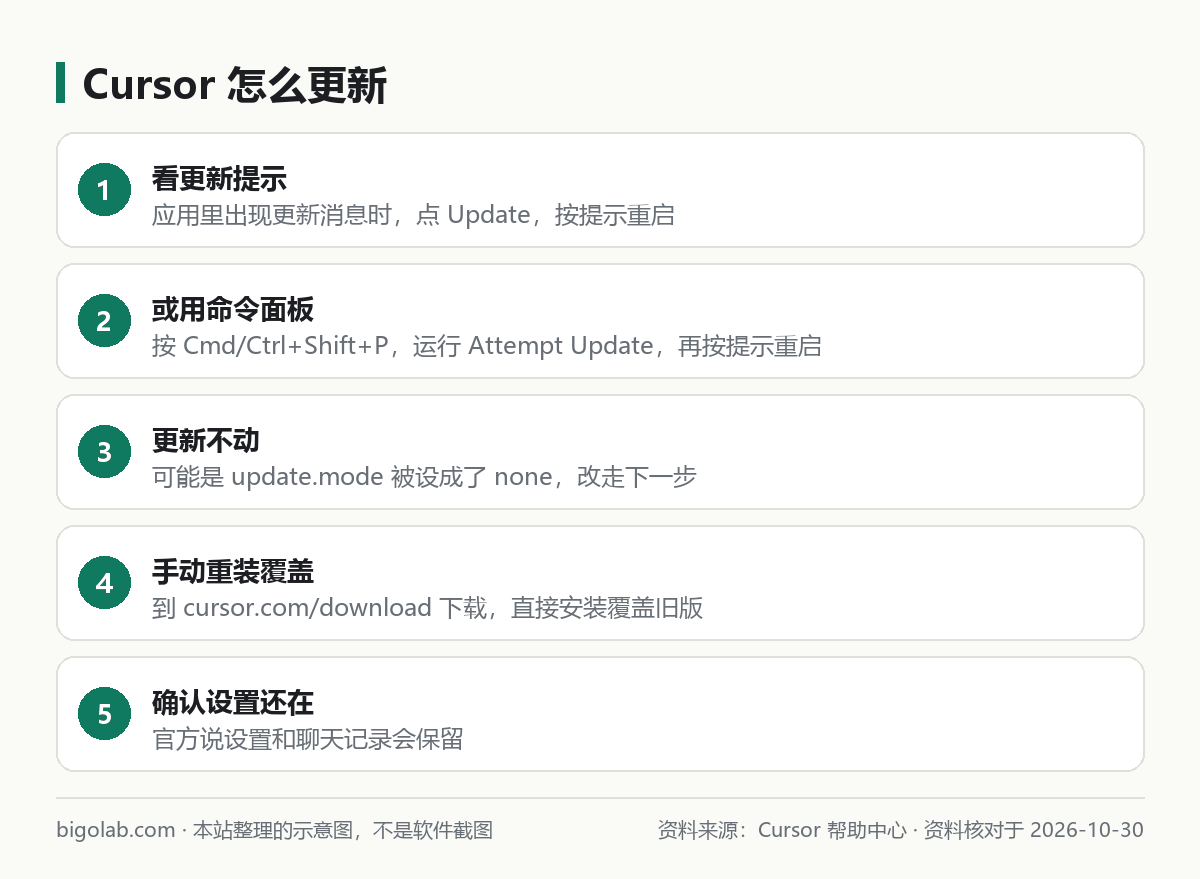
  1. 最常見的辦法: 應用裏出現更新消息時,點 Update,按提示重啟。
  2. 主動更新: 按 Cmd/Ctrl+Shift+P 打開命令面板,運行 Attempt Update,按提示重啟。
  3. 更新不動: 官方說,如果設定項 update.mode 被設成了 none,應用內更新不會工作,直接到 cursor.com/download 下載安裝包覆蓋。
  4. 手動覆蓋: 官方寫明,下載最新版安裝到當前版本上,設定和聊天記錄會保留。
  5. 版本太舊會怎樣: 官方有最低版本政策,舊版本會先提示更新,過了期限會停止工作,聊天記錄和設定不會被刪。
Cursor 怎麼更新

圖:本站根據 Cursor 幫助中心:最低版本政策 整理的示意圖

一、三種更新辦法

1. 點更新提示。 Cursor 通常會自己更新,或者在應用裏提示你更新;點提示裏的 Update,重啟即可。

2. 命令面板。 按 Cmd/Ctrl+Shift+P,輸入並運行 Attempt Update,重啟。

3. 下載安裝包。 到 cursor.com/download 點你係統對應的按鈕:Mac 把 Cursor 拖進「應用程式」文件夾,Windows 運行安裝程序並按提示操作,Linux 優先用包管理器,沒有的話解壓 AppImage 或壓縮包運行。裝完再打開 Cursor,登入你的帳號。初次安裝的細節見 /guides/cursor-install-chinese-setup。

二、為什麼不自動更新

官方列了幾種情況:

  • 設定項 update.mode 是 none 或 manual,Cursor 就不會自動更新;
  • 公司管理員設定了 UpdateMode 這個 MDM 策略,它會覆蓋你自己的設定;
  • 查看 update.mode:按 Cmd/Ctrl+Shift+P,運行 Preferences: Open Settings (UI),搜尋 update.mode。

如果是公司電腦,更新被管理員鎖定,需要找管理員,不要自己繞。

三、最低版本政策:多舊會停止工作
Cursor 版本太舊會怎樣

圖:本站根據 Cursor 幫助中心:最低版本政策 整理的示意圖

官方定義了兩條線:

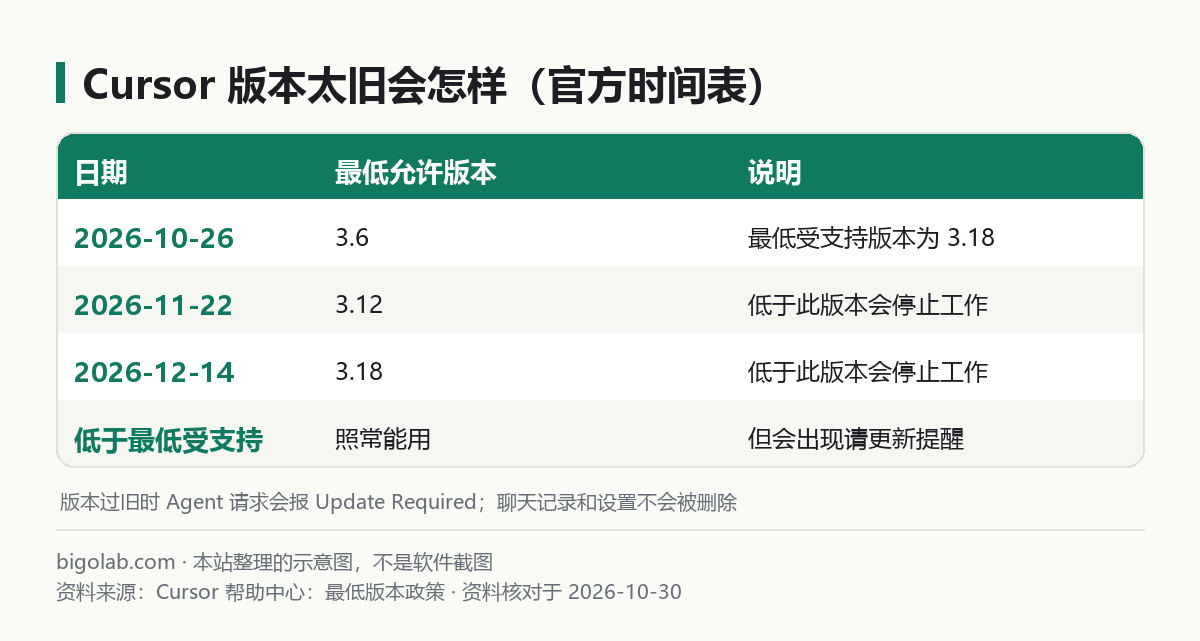
  • 最低受支持版本: 低於它的舊版本還能用,但會出現「請更新」的提醒,通常是版本發佈後約 2 個月;
  • 最低允許版本: 低於它的版本會停止工作,通常是發佈後約 3 個月。

官方公佈的當前時間表(2026 年):

  • 10 月 26 日: 最低允許版本 3.6,最低受支持版本 3.18;
  • 11 月 22 日: 最低允許版本變為 3.12;
  • 12 月 14 日: 最低允許版本變為 3.18。

版本太舊時,Cursor 仍然能打開,會顯示「Update required」,Agent 請求會報 Update Required 錯誤,直到你更新;聊天記錄和設定不會被刪除。

四、常見問題

Q:怎麼知道自己是哪個版本?

官方這頁沒有寫查看版本號的位置,請以應用介面和官方文檔為準。

Q:更新後設置會丟嗎?

官方說手動覆蓋安裝時,設定和聊天記錄會保留。

Q:更新後還是連不上、報錯?

先看 /guides/cursor-common-errors-connection-failed;用 Agent 的方法見 /guides/cursor-agent-mode-plan-ask。

Q:想知道套餐和額度?

見 /guides/cursor-usage-limits-plans。需要訂閱 ChatGPT 的人可以看 /chongzhi/chatgpt-plus。

參考資料

  • Cursor 幫助中心:Minimum version policy — https://cursor.com/help/troubleshooting/minimum-version
  • Cursor 幫助中心:Download and install — https://cursor.com/help/getting-started/install

Nathaniel 的更多內容

  1. 01

    Cursor 怎麼接入第三方 API:官方支持的自帶密鑰服務商、哪些功能能用、怎麼計費和數據去向

    Cursor 官方的自帶 API Key 功能支持 OpenAI、Anthropic、Google、Azure OpenAI 和 AWS Bedrock,在 Cursor Settings 的 Models 裏填密鑰,只對聊天模型生效,Tab 補全不用。本文講怎麼填、怎麼計費,以及官方沒寫的部分。

    Cursor0
  2. 02

    Cursor 怎麼開發票:帳單頁下載發票 PDF,改公司抬頭與稅務資訊,團隊與 App Store 訂閱的區別

    Cursor 的發票在 cursor.com/dashboard/billing 下載:點 Manage in Stripe 進帳單門戶,或直接看 Invoices 列表,發票是 PDF,需要手動下載。公司名稱、地址、稅務資訊在 Stripe 裏改,只對以後的發票生效。

    Cursor0
  3. 03

    Cursor 怎麼取消訂閱、能退款嗎:舊套餐與 X 訂閱的取消入口,14 天退款條件,App Store 訂閱怎麼處理

    Cursor 官方幫助中心現在分兩種訂閱:新的 X 訂閱和以前直接在 cursor.com 訂的舊套餐,取消入口不一樣。本文按官方說明講取消步驟,以及退款條件:個人套餐最近一次扣款 14 天內且本期沒用過,才可能退款。

    Cursor0
  4. 04

    Gemini 無法下載 Excel 怎麼辦:官方支持導出的文件格式,怎麼讓它生成 .xlsx,導不出來的幾種辦法

    Gemini 能直接生成並導出 Excel 嗎?Google 官方網誌說,Gemini 可以在聊天裏生成 PDF、Word、Excel、Docs、Sheets、Slides 等文件,大多數格式能下載或發送到 Drive。官方沒有寫導出失敗的專門排查,本文給出讓它生成文件和導不出時的做法。

    Gemini0
  5. 05

    Sora API 現在還能用嗎:Videos API 與 sora-2 系列模型已於 2026-09-24 移除,代碼裏怎麼處理

    Sora API 已停用。OpenAI API 棄用頁寫明,Videos API 和 sora-2、sora-2-pro 等模型別名在 2026-09-24 移除,替代一欄為空。本文列出受影響的模型、給開發者的檢查清單,並說明官方沒有給出遷移目標。

    ChatGPT0
  6. 06

    Sora 是什麼、現在還能用嗎:從 OpenAI 的影片生成產品到 2026 年的停用,想做 AI 影片怎麼辦

    Sora 是 OpenAI 推出的影片生成產品。按官方幫助中心,網頁和 App 已於 2026-04-26 停用,API 已於 2026-09-24 停用,現在不能再用它生成影片。本文把停用時間線講清楚,並告訴你想做 AI 影片時去哪裏看官方工具。

    ChatGPT0

同產品的其他教學

  1. 01

    DeepSeek 怎麼接入 Cursor:Cursor 官方自帶 Key 支持哪些服務商,以及用 Cline 擴展的做法

    DeepSeek 能接入 Cursor 嗎?Cursor 官方「自帶 Key」文檔(2026-10-24 查詢)列的服務商裏沒有 DeepSeek。本文說明官方寫了什麼,並給出在 Cursor 裏裝 Cline 擴展接 DeepSeek 的步驟。

    Cursor其他 AI 工具0
  2. 02

    Cursor 額度與套餐:免費版和 Pro 有什麼區別、額度怎麼看、什麼時候重置、用完了怎麼辦

    Cursor 收費標準與額度規則(官方 2026-10-11 版):Hobby / Pro / Pro Plus / Ultra 的區別、兩個用量池怎麼扣、在哪查剩餘額度、每月何時重置、用完後按量付費還是升級、怎麼設消費上限,以及學生優惠的現狀。

    Cursor0
  3. 03

    Cursor Tab 補全怎麼用:接受與拒絕、跨文件跳轉、暫停(Snooze)與不出建議的排查

    Cursor Tab 是 Cursor 的 AI 自動補全。本文按官方幫助中心講清怎麼接受整段或逐詞接受、Tab 連按跳到下一處修改、跨文件建議、怎麼暫停或對某類文件關閉,以及 Tab 不出建議時的四步排查。

    Cursor0
  4. 04

    Cursor Skills 使用教學:技能目錄、SKILL.md 字段、/ 調用與規則遷移

    Cursor 的 Skills 怎麼配置、放在哪?按官方文檔講清項目級與用戶級技能目錄(兼容 .claude 和 .codex)、SKILL.md 字段、自動與手動調用、用 paths 限定範圍、從 GitHub 安裝,以及用 /migrate-to-skills 遷移舊規則。

    Cursor0
  5. 05

    Cursor 快捷鍵大全:Agent、行內編輯、Tab 補全常用快捷鍵與快捷鍵設定、衝突處理

    Cursor 快捷鍵速查表(Windows / Linux 與 macOS 對照):打開 Agent、切換模式和模型、行內編輯、把選中代碼加入對話、Tab 補全、終端生成命令;以及怎麼改快捷鍵、和 VS Code 快捷鍵衝突時怎麼辦。

    Cursor0
  6. 06

    Cursor 安裝教學:下載、登入、導入 VS Code 設定與設定中文介面

    Cursor 怎麼安裝、怎麼設定中文?按官方文檔講清 Windows / macOS / Linux 的系統要求與安裝步驟、一鍵導入 VS Code 設定、把介面和 AI 回答改成中文的做法,以及白屏、「已損壞」等啟動問題。

    Cursor0

0 條評論

登入 後參與評論

還沒有評論,來搶沙發~