
結論先說
- 命令執行卡住不返回,八成是複雜提示符破壞了 Shell Integration:Cursor Agent 靠終端回傳的隱藏控制序列判斷一條命令是否結束。Powerlevel10k 的瞬時提示符、異步 Git 狀態或交互式啟動腳本會打斷這一信號,在
~/.zshrc裏用CURSOR_AGENT環境變量跳過美化主題最直接有效。 - 找不到
nvm/conda,本質是登入 Shell 與非登入 Shell 讀取的配置文件不同:系統終端與編輯器派生出的子 Shell 加載.zprofile、.zshrc、.bash_profile、.bashrc的順序並不完全一致,把工具初始化段落放到每次交互或子會話都會加載的文件裏才能徹底治本。 - 遇到頑固卡死可先用 Legacy Terminal Tool 兜底:按
Cmd+Shift+J(Windows 為Ctrl+Shift+J)打開 Cursor 設定,在 Agents 終端選項中開啟 Legacy Terminal Tool,能繞開部分新型終端殼層兼容問題。 - 若重度任務長期依賴穩定 CLI 執行環境:除修好編輯器內置終端外,也可以把跨目錄長耗時測試與重構交給原生命令行工具,需要開通主力編程套餐時可查看本站 Claude Code 訂閱指引 與 ChatGPT Pro 充值頁,費用均以頁面實時標價為準。
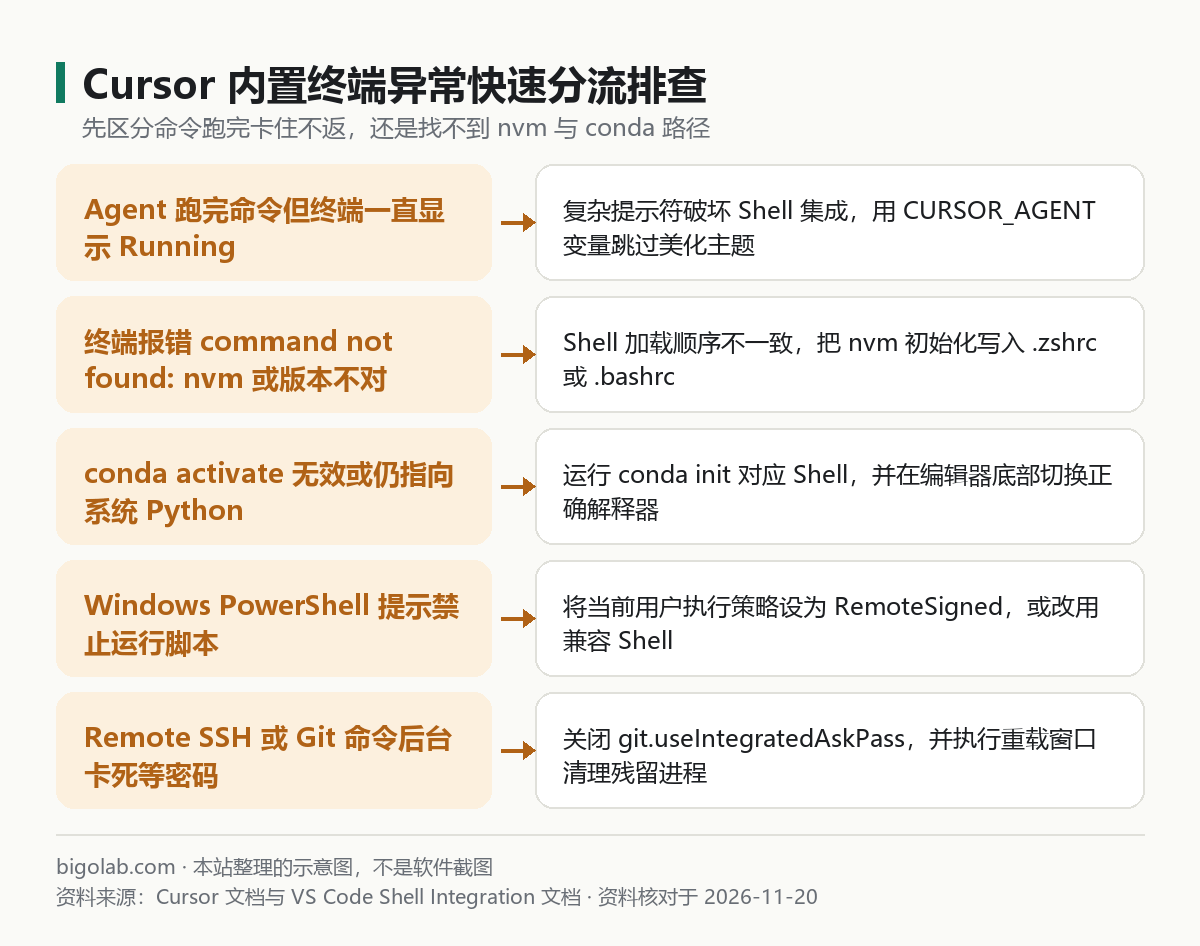
圖:本站根據 Cursor 故障排查文檔 與 VS Code 終端文檔 整理的終端異常分流診斷示意圖
本文根據 Cursor 官方文檔、官方故障排查說明與 VS Code 終端文檔核對於 2026-11-20。配圖為本站整理的示意圖,不是介面截圖。本站(bigolab.com)不是 Cursor 官方網站。
適用於誰
- 讓 Cursor Agent 自動執行
npm test、pytest或pnpm build時,命令輸出明明已經打印完了,面板卻始終停在Running轉圈、必須手動點取消的開發者。 - 在系統自帶終端裏
node、nvm、conda、poetry一切正常,一進 Cursor 內置終端就報command not found或切回系統自帶舊版 Python 的工程師。 - 在 macOS、Linux、WSL 或 Windows PowerShell 中裝了 Powerlevel10k、Oh My Zsh、Starship 等美化主題,導致編輯器終端偶發亂碼或卡死的開發者。
一、先定位根因:為什麼終端會卡住或丟環境變量
Cursor 底層沿用 VS Code 終端架構,在 Agent 模式調用命令時,還會額外注入兩個關鍵行為:其一,注入 CURSOR_AGENT 標記及 CI=1 環境變量,提醒命令行工具盡量以非交互、乾淨格式輸出;其二,依賴 Shell Integration 監聽命令的開始與結束標記。
這兩項機制一旦碰到本地深度定製過的 Shell,就會暴露出三類典型衝突:
- 提示符插件吞掉結束信號:Powerlevel10k(尤其開啟了 Instant Prompt)或複雜的
PROMPT_COMMAND會重寫終端提示符序列,導致 Agent 聽不到「命令已退出」的回執,只能原地死等。 - 啟動腳本里藏了交互阻塞:例如在
~/.bashrc或~/.zshrc裏寫了自動運行ssh-add、詢問更新提示或無條件拉起tmux,Agent 拉起子終端時會直接卡在等待人工按鍵的介面。 - 環境變量只寫進了登入配置文件:很多人把
nvm或conda初始化放在.bash_profile或.zprofile,而編輯器非登入模式啟動子終端時根本不讀這些文件,結果路徑全部丟失。
二、按五步修好 Zsh、Bash 與 PowerShell 配置
本站建議按從隔離主題到補齊工具鏈的順序逐項改造,改完一次即可同時兼顧自己手動敲命令的美觀度和 Agent 自動跑命令的穩定性。
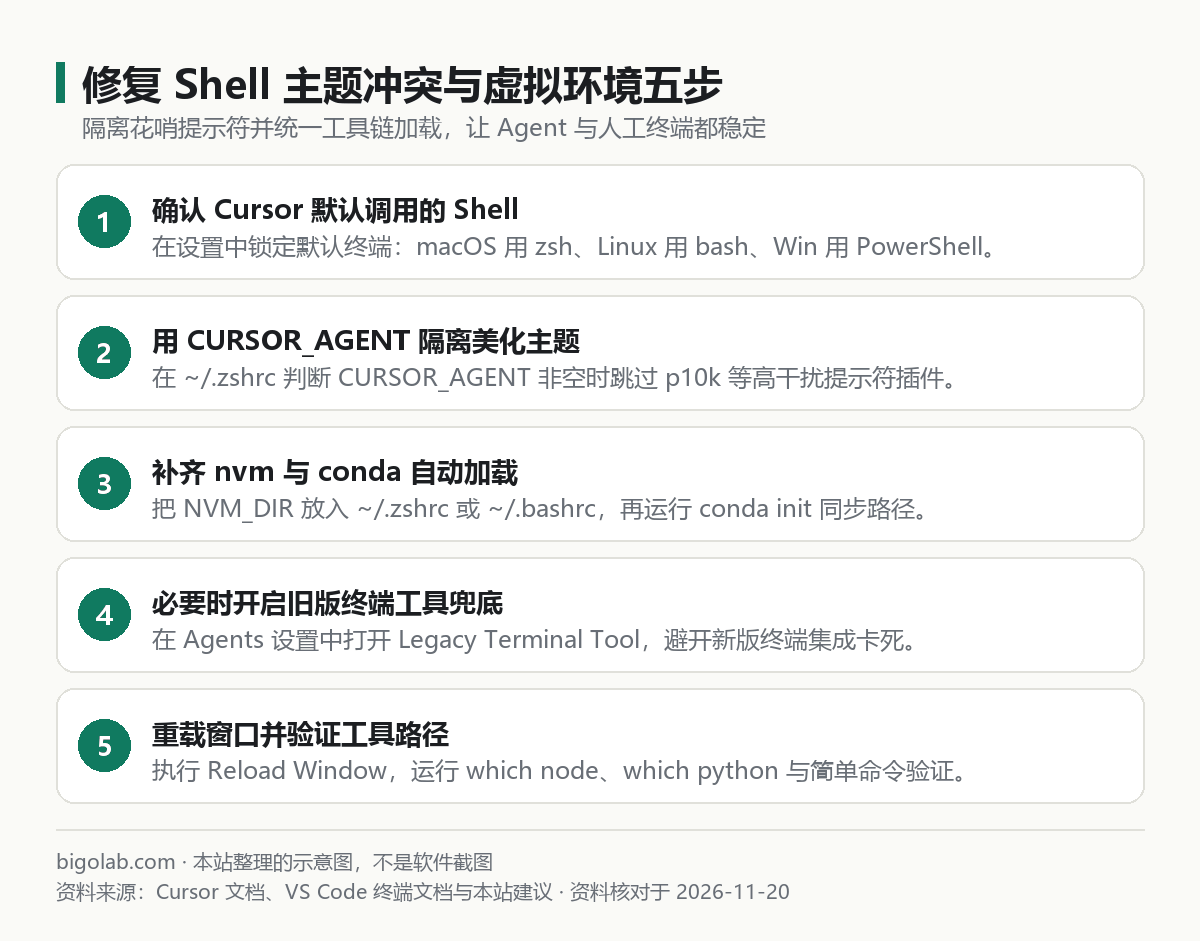
圖:本站整理的 Cursor 內置終端 Shell 配置修復五步示意圖
1. 用 CURSOR_AGENT 隔離花哨提示符(macOS / Linux Zsh)
打開 ~/.zshrc,把 Powerlevel10k、Oh My Zsh 主題或自定義右側狀態欄包裹在條件判斷中。只要檢測到是 Cursor Agent 拉起的終端,就退回最樸素的提示符:
zsh
# 僅在非 Cursor Agent 終端中加載重型美化主題
if [[ -n "$CURSOR_AGENT" ]]; then
  PROMPT='%n@%m:%~%# '
else
  [[ -r ~/.p10k.zsh ]] && source ~/.p10k.zsh
fi
如果你使用的是 Bash,同樣可在 ~/.bashrc 裏按 if [ -n "$CURSOR_AGENT" ]; then PS1='\u@\h:\w\$ '; fi 做簡化,並確保文件裏沒有無條件阻塞等待輸入的腳本。
2. 補齊 nvm 與 conda 的自動加載路徑
如果你安裝了 nvm,確認下面這段初始化腳本直接位於 ~/.zshrc(Zsh 用戶)或 ~/.bashrc(Bash 用戶)中,並且不要寫成只在手動敲 nvm 時才觸發的懶加載鉤子,否則 Agent 直接跑 npm 或 node 會找不到對應版本:
bash
export NVM_DIR="$HOME/.nvm"
[ -s "$NVM_DIR/nvm.sh" ] && \. "$NVM_DIR/nvm.sh"
如果你使用 conda 或 Miniconda,先在外部正常終端中針對當前 Shell 重新初始化一次:
bash
conda init zsh
# Bash 用戶改用:conda init bash
# Windows PowerShell 用戶改用:conda init powershell
同時檢查 Cursor 左下角或命令面板中的 Python: Select Interpreter,將工作區解釋器指向目標虛擬環境。對於 Windows PowerShell 用戶,如果新建終端時報錯「在此係統上禁止運行腳本」導致 conda 激活腳本被攔截,可在 PowerShell 中為當前用戶放寬本地腳本策略:
powershell
Set-ExecutionPolicy -ExecutionPolicy RemoteSigned -Scope CurrentUser訂閱與開通提示:調順內置終端後,Agent 就能流暢完成「改代碼—跑測試—看報錯—再修復」的閉環。但閉環跑起來後,長上下文與多輪測試會明顯加快額度消耗。國內沒有外幣卡時,可結合工作強度在站內了解 ChatGPT Plus 充值說明、ChatGPT Plus 自助檔,或把高強度代碼審查與終端任務配合 Claude Pro 訂閱指引 與 Claude Max 升級通道 分流使用,實際標價均以商品頁實時展示為準。
3. 核對編輯器預設終端與回退開關
在 Cursor 的 settings.json 中顯式鎖定自己熟悉且乾淨的 Shell,避免編輯器在不同系統版本間漂移到舊版 cmd.exe 或異常路徑:
json
{
  "terminal.integrated.shellIntegration.enabled": true,
  "terminal.integrated.defaultProfile.osx": "zsh",
  "terminal.integrated.defaultProfile.windows": "PowerShell",
  "git.useIntegratedAskPass": false
}
其中關閉 git.useIntegratedAskPass 特別適合 Remote SSH 或 WSL 場景(遠程斷開與高負載排查見 Cursor Remote SSH 與 WSL 斷連修復),能防止後台 Git 命令彈出交互密碼框把終端鎖死。如果上述修改後個別項目依然出現命令卡死,按 Cmd+Shift+J(或 Ctrl+Shift+J)進入 Agents > Inline Editing & Terminal,開啟 Legacy Terminal Tool 並執行 Developer: Reload Window 重載窗口即可生效。
常見問題
問:我把 ~/.zshrc 改完儲存了,為什麼正在開的 Agent 窗口還是找不到 node?
答:正在運行的終端進程不會自動重載配置文件。先關閉編輯器底部所有舊終端標籤頁,再按 Cmd/Ctrl+Shift+P 執行 Developer: Reload Window 重載整個窗口,必要時新開一個 Agent 對話會話即可讀取新環境變量。
問:項目裏用 .nvmrc 指定了 Node 20,但 Cursor 終端總是預設進 Node 18 怎麼辦?
答:這是因為 nvm 預設只會加載 default 別名對應的版本。在終端執行 nvm alias default 20 切換全局預設版本,或在項目級指令裏要求 Agent 運行命令前先執行 nvm use,即可避免版本錯配。
問:在 WSL 裏打開項目時,終端卡頓特別嚴重且環境全亂了,怎麼排查?
答:先確認左下角綠色遠程標識已經顯示 WSL: <發行版名稱>,而不是在 Windows 本地路徑裏直接開 WSL 文件夾。跨文件系統掛載盤跑 npm 和 conda 不僅慢,還會混用 Windows 與 Linux 的 PATH(相關模式選擇也可參考 Cursor Agent、Plan 與 Ask 模式詳解)。
問:如果我想同時配齊 Codex CLI 或 Claude Code 等終端編程工具,國內沒有境外銀行卡、公司要開增值稅發票怎麼買?
答:可直接訪問本站 AI 會員充值中心 按需選購,支持支付寶、微信支付與 AlipayHK,團隊採購支持合規開具增值稅發票。個人主力開發可按用量查看 ChatGPT Pro 100(10x)iOS 檔 或 ChatGPT Pro 20x 卡密檔,團隊多席位管理可查看 ChatGPT Business 團隊席位。所有商品實時價格以詳情頁標價為準,採用自助兌換或人工協助交付無需交出密碼,售後遵循掉訂閱按剩餘天數折退、封號不在質保範圍,下單前請先核對對應說明。
相關教學
- Cursor Remote SSH 與 WSL 高佔用斷連排查指南
- Cursor Agent、Plan 與 Ask 三種模式詳解
- Cursor 常見連接失敗與網絡問題排查
- Cursor 安裝與中文介面及基礎配置上手
- Cursor CLI Agent 無頭命令行安裝與 CI 接入指南
0 條評論
還沒有評論,來搶沙發~